
Asenna Jonot
Kaikki Jonotin erilliset sovellukset julkaistaan osoitteessa
downloads.jonot.io. Jokaisella julkaisulla on
muuttumaton versioitu arkisto-osoite sekä latest/-osoite, joka päivittyy
jokaisen julkaisun yhteydessä ja säilyy välimuistissa vain lyhyen ajan.
Jonot Host
Osio nimeltä “Jonot Host”Jonot Host toimii toimipaikan tietokoneella ja pitää jonot käynnissä internetkatkon aikana. Se synkronoi tiedot automaattisesti yhteyden palautuessa.
Linux
Osio nimeltä “Linux”| Paketti | Linkki |
|---|---|
Debian / Ubuntu (.deb) | jonot-host-linux.deb |
Fedora / RHEL (.rpm) | jonot-host-linux.rpm |
Asennus apt:lla (Debian / Ubuntu)
Osio nimeltä “Asennus apt:lla (Debian / Ubuntu)”Lisää Jonotin pakettivarasto kerran ja käytä sen jälkeen apt upgrade
-komentoa tulevissa päivityksissä:
curl -fsSL https://downloads.jonot.io/host/latest/jonot-host-public.asc \ | sudo gpg --dearmor -o /usr/share/keyrings/jonot-host.gpgecho "deb [signed-by=/usr/share/keyrings/jonot-host.gpg] https://downloads.jonot.io/host/apt stable main" \ | sudo tee /etc/apt/sources.list.d/jonot-host.listsudo apt update && sudo apt install jonot-hostAsennus dnf/rpm:llä (Fedora / RHEL)
Osio nimeltä “Asennus dnf/rpm:llä (Fedora / RHEL)”Lisää Jonotin pakettivarasto kerran ja käytä sen jälkeen dnf upgrade
-komentoa tulevissa päivityksissä:
sudo rpm --import https://downloads.jonot.io/host/latest/jonot-host-public.ascsudo tee /etc/yum.repos.d/jonot-host.repo <<'REPO'[jonot-host]name=Jonot Hostbaseurl=https://downloads.jonot.io/host/rpmenabled=1gpgcheck=1repo_gpgcheck=1gpgkey=https://downloads.jonot.io/host/latest/jonot-host-public.ascREPOsudo dnf install jonot-hostmacOS ja Windows
Osio nimeltä “macOS ja Windows”| Paketti | Linkki |
|---|---|
macOS (.dmg) | JonotHost-latest.dmg |
Windows (.msi) | JonotHost-latest.msi |
macOS- ja Windows-versiot tarkistavat päivitykset automaattisesti, macOS:ssä
Sparklella ja Windowsissa WinSparklella, ja pyytävät sinua vahvistamaan jokaisen
asennuksen. Linuxin .deb- ja .rpm-paketit päivittyvät yllä määritetyn
apt/dnf-pakettivaraston kautta. Ohjeet macOS-version ensimmäiseen avaamiseen
ovat kohdassa macOS: sovelluksen avaaminen ensimmäistä kertaa.
Jonot Kiosk, Jonot Desk ja Jonot Display -työpöytäsovellukset
Osio nimeltä “Jonot Kiosk, Jonot Desk ja Jonot Display -työpöytäsovellukset”Kioski-, palvelupiste- ja näyttösovelluksista on työpöytäversiot Windowsille, macOS:lle ja Linuxille. Ne näyttävät vastaavan verkkosovelluksen sisäisessä Chromium-pohjaisessa selainmoottorissa, joka ladataan kerran ensimmäisellä käynnistyskerralla. Siksi työpöytäversiot käyttävät samaa brändäystä, kielitukea ja reaaliaikaista synkronointia.
Kioskisovellus tulostaa vuoronumerot ESC/POS-kuittitulostimella, joka on kytketty verkon tai USB:n kautta. Tuetut tulostimet on lueteltu sivulla Mukauta kioskia. Palvelupiste ei tulosta vuoronumeroita. Se näyttää ilmoituspalkin, kun jokin toimipaikan kioskitulostin on offline-tilassa. Kioski- ja palvelupistesovellukset vaihtavat paikalliseen isäntään internetkatkon aikana. Nämä ominaisuudet eivät ole käytettävissä selaimessa. Kioski toimii myös koko näytön tilassa, estää pikanäppäimiä ja suojaa poistumisen PIN-koodilla. Näyttösovellus on vain tietojen esittämistä varten: se ei tulosta eikä vaadi PIN-koodia poistumiseen. macOS:ssä ja Windowsissa se käynnistyy automaattisesti, kun kirjaudut sisään, ja pitää näytön valveilla. Linuxissa se käynnistyy automaattisesti GNOMEssa ja KDE:ssä, kun olet avannut sen kerran, estää järjestelmän lepotilan ja pyytää GNOMEa ja KDE Plasmaa pitämään näytön valveilla. Muissa työpöytäympäristöissä tai jos näyttö silti tyhjenee, sinun on ehkä poistettava käytöstä näytön tyhjennys ja näytön lukitus. Katso Pidä näyttö valveilla. Jotta näyttö palautuu toimintaan sähkökatkon jälkeen, määritä laite kirjautumaan automaattisesti näytön käyttäjätilille.
Kioski-, palvelupiste- ja näyttösovellukset tarkistavat päivitykset automaattisesti kerran päivässä. Mikään sovellus ei asenna päivitystä itse. Käyttäjän on vahvistettava jokainen asennus:
- macOS — Sparkle löytää päivityksen. Palvelupiste ja näyttö näyttävät päivityspalkin. Kioski näyttää päivityksen PIN-koodilla suojatussa hallintavalikossa, koska se toimii koko näytön tilassa. Valitse, asennatko päivityksen vai lykkäätkö sitä. Jos lykkäät päivitystä ennen sen latautumista, sovellus tarjoaa sitä uudelleen seuraavassa tarkistuksessa. Jos lykkäät sitä latautumisen jälkeen, Sparkle voi asentaa sen, kun sovellus seuraavan kerran suljetaan.
- Windows — WinSparkle kysyy kerran, saako se tarkistaa päivitykset automaattisesti. Se kysyy tätä toisella kerralla, kun avaat sovelluksen, ei ensimmäisellä. Jos kieltäydyt, sovellus ei tarkista päivityksiä, ja sinun on asennettava uudet versiot tältä sivulta. Kun sallit sen, WinSparkle näyttää oman päivitysikkunansa, kun päivitys on saatavilla. Jos asennusohjelma ilmoittaa, että tiedostoja on käytössä, sulje sovellus ja jatka. Sulje kioski valitsemalla sen hallintavalikosta Poistu kioskista.
- Linux — palvelupiste ja näyttö näyttävät päivityspalkin, ja kioskin
hallintavalikossa näkyy toiminto Asenna päivitys. Sovellus lataa uuden
.deb- tai.rpm-paketin, varmistaa sen, avaa sen järjestelmän paketinasennusohjelmassa ja sulkeutuu. Avaa kioski, palvelupiste tai näyttö uudelleen, kun asennus on valmis. Jos näyttö avautui uudelleen ennen kuin asennus valmistui, käynnistä näyttö tai tietokone uudelleen, jotta uusi versio on käytössä. Jos paketinasennusohjelma ei avaudu tai käyttäjätili ei voi asentaa ohjelmistoja, lataa paketti tältä sivulta ja asenna se päätteessä järjestelmänvalvojana, esimerkiksisudo apt install ./jonot-kiosk-linux-amd64.debtaisudo dnf install ./jonot-kiosk-linux-amd64.rpm. Linuxin työpöytäsovelluksilla ei ole apt- tai dnf-pakettivarastoa.
Ohjeet macOS-sovelluksen ensimmäiseen avaamiseen ovat kohdassa macOS: sovelluksen avaaminen ensimmäistä kertaa.
Jonot Kiosk (desktop)
Osio nimeltä “Jonot Kiosk (desktop)”| Paketti | Linkki |
|---|---|
macOS (.dmg) | JonotKiosk-latest.dmg |
Windows (.msi) | JonotKiosk-latest.msi |
Debian / Ubuntu (.deb, amd64) | jonot-kiosk-linux-amd64.deb |
Debian / Ubuntu (.deb, arm64) | jonot-kiosk-linux-arm64.deb |
Fedora / RHEL (.rpm, amd64) | jonot-kiosk-linux-amd64.rpm |
Fedora / RHEL (.rpm, arm64) | jonot-kiosk-linux-arm64.rpm |
Jonot Desk (desktop)
Osio nimeltä “Jonot Desk (desktop)”| Paketti | Linkki |
|---|---|
macOS (.dmg) | JonotDesk-latest.dmg |
Windows (.msi) | JonotDesk-latest.msi |
Debian / Ubuntu (.deb, amd64) | jonot-desk-linux-amd64.deb |
Debian / Ubuntu (.deb, arm64) | jonot-desk-linux-arm64.deb |
Fedora / RHEL (.rpm, amd64) | jonot-desk-linux-amd64.rpm |
Fedora / RHEL (.rpm, arm64) | jonot-desk-linux-arm64.rpm |
Jonot Display (desktop)
Osio nimeltä “Jonot Display (desktop)”| Paketti | Linkki |
|---|---|
macOS (.dmg) | JonotDisplay-latest.dmg |
Windows (.msi) | JonotDisplay-latest.msi |
Debian / Ubuntu (.deb, amd64) | jonot-display-linux-amd64.deb |
Debian / Ubuntu (.deb, arm64) | jonot-display-linux-arm64.deb |
Fedora / RHEL (.rpm, amd64) | jonot-display-linux-amd64.rpm |
Fedora / RHEL (.rpm, arm64) | jonot-display-linux-arm64.rpm |
Suojaa julkinen asennus lisäämällä kioskin työpöytäsovelluksen lisäksi käyttöjärjestelmätason kioskiprofiili. Katso Lukitse kioski-työpöytäsovellus.
Windows: turvallisuusvaroitusten ohittaminen
Osio nimeltä “Windows: turvallisuusvaroitusten ohittaminen”Windowsin .msi-asennusohjelmia ei ole vielä koodiallekirjoitettu
(Authenticode-allekirjoitus on suunnitteilla). Siihen asti Windows näyttää
sovelluksen “Unknown publisher” -merkinnällä. Microsoft Edge ja Microsoft
Defender SmartScreen estävät tiedoston ensimmäisellä lataus- ja
käynnistyskerralla. Varoitus on tavallinen uusille, vähän ladatuille
asennusohjelmille eikä yksin tarkoita, että tiedostossa olisi vikaa.
Vaihe 1 — salli lataus Microsoft Edgessä
Osio nimeltä “Vaihe 1 — salli lataus Microsoft Edgessä”Edge kieltäytyy aluksi säilyttämästä tiedostoa ja näyttää viestin
“JonotDesk-x.y.z.msi isn’t commonly downloaded. Make sure you trust it
before you open it.” (Tarkka tiedostonimi riippuu käyttämästäsi linkistä —
latest/-linkit lataavat tiedoston nimellä JonotDesk-latest.msi.)
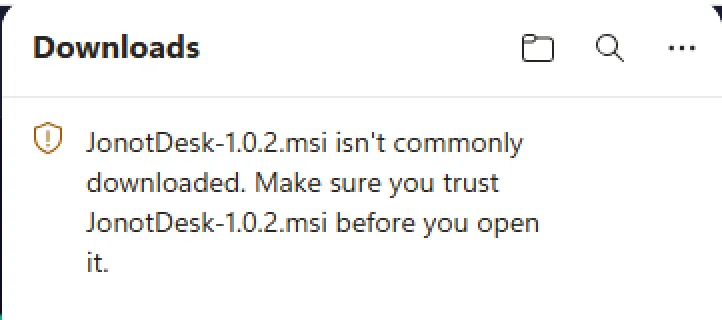
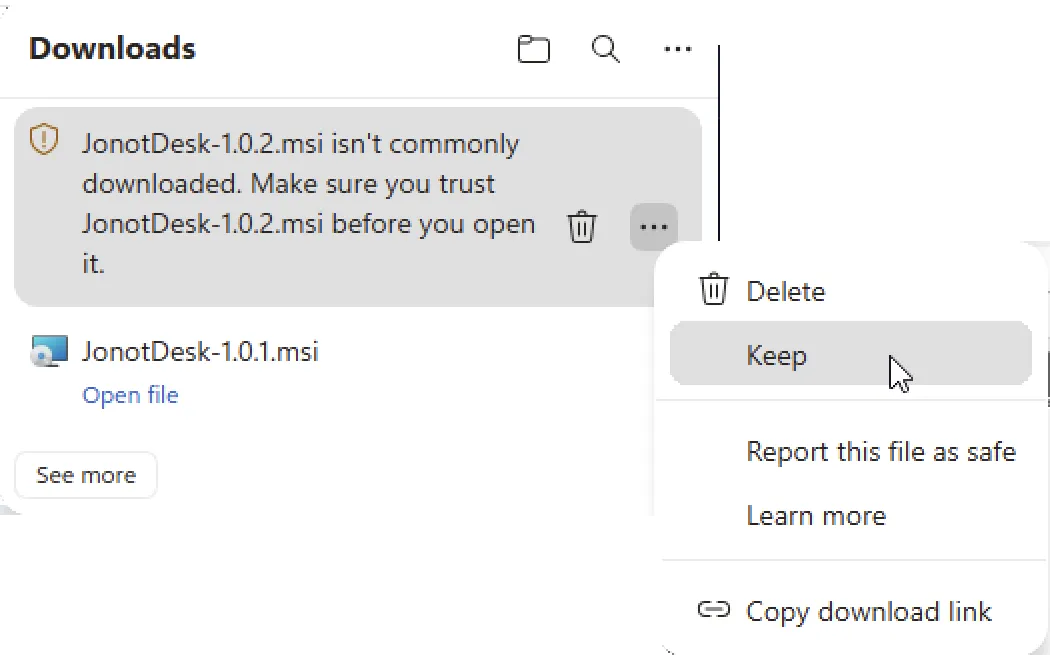
Avaa Downloads-paneeli (työkalurivin ↓-kuvake), vie hiiri estetyn
kohteen päälle, napsauta sen vieressä olevaa ⋯-painiketta
(lisätoiminnot) ja valitse Keep.
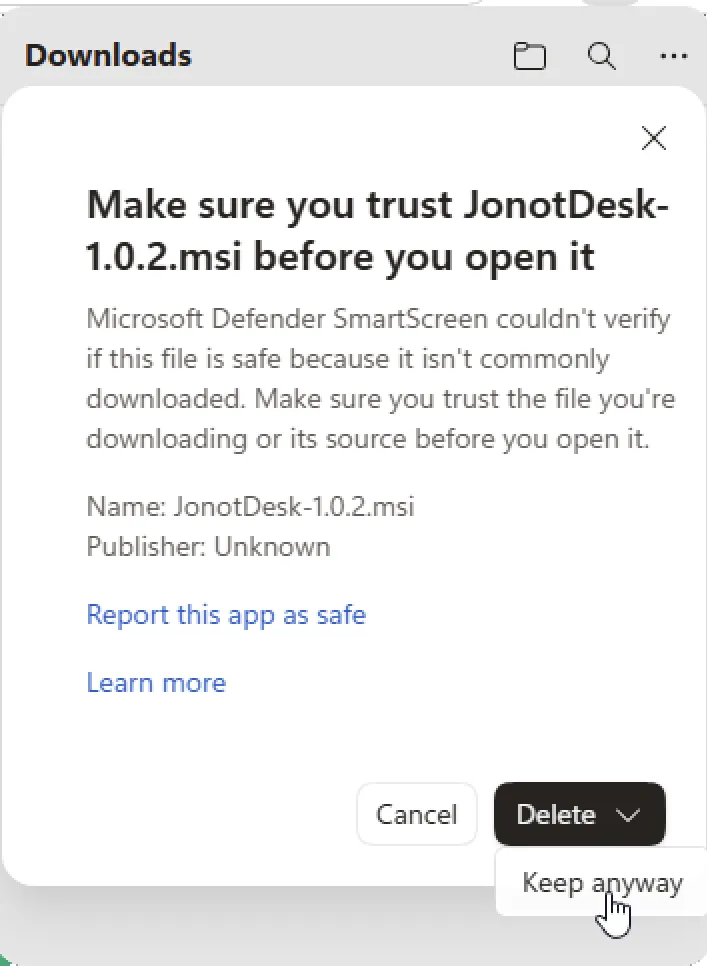
Edge pyytää vielä yhden vahvistuksen — “Make sure you trust JonotDesk-x.y.z.msi before you open it.” Napsauta Keep anyway -painiketta (saatat joutua avaamaan jaetun Delete-painikkeen laajentaaksesi sen näkyviin).
Lataus säilyy nyt, ja näkyviin tulee Open file -linkki. Napsauta sitä käynnistääksesi asennusohjelman.

Vaihe 2 — salli sovelluksen käynnistyminen SmartScreenin läpi
Osio nimeltä “Vaihe 2 — salli sovelluksen käynnistyminen SmartScreenin läpi”Kun asennusohjelma käynnistetään ensimmäistä kertaa, Microsoft Defender SmartScreen pysäyttää sen viestillä “Windows protected your PC … prevented an unrecognised app from starting.” Run anyway -painike on piilotettu — napsauta More info-linkkiä tuodaksesi sen näkyviin.
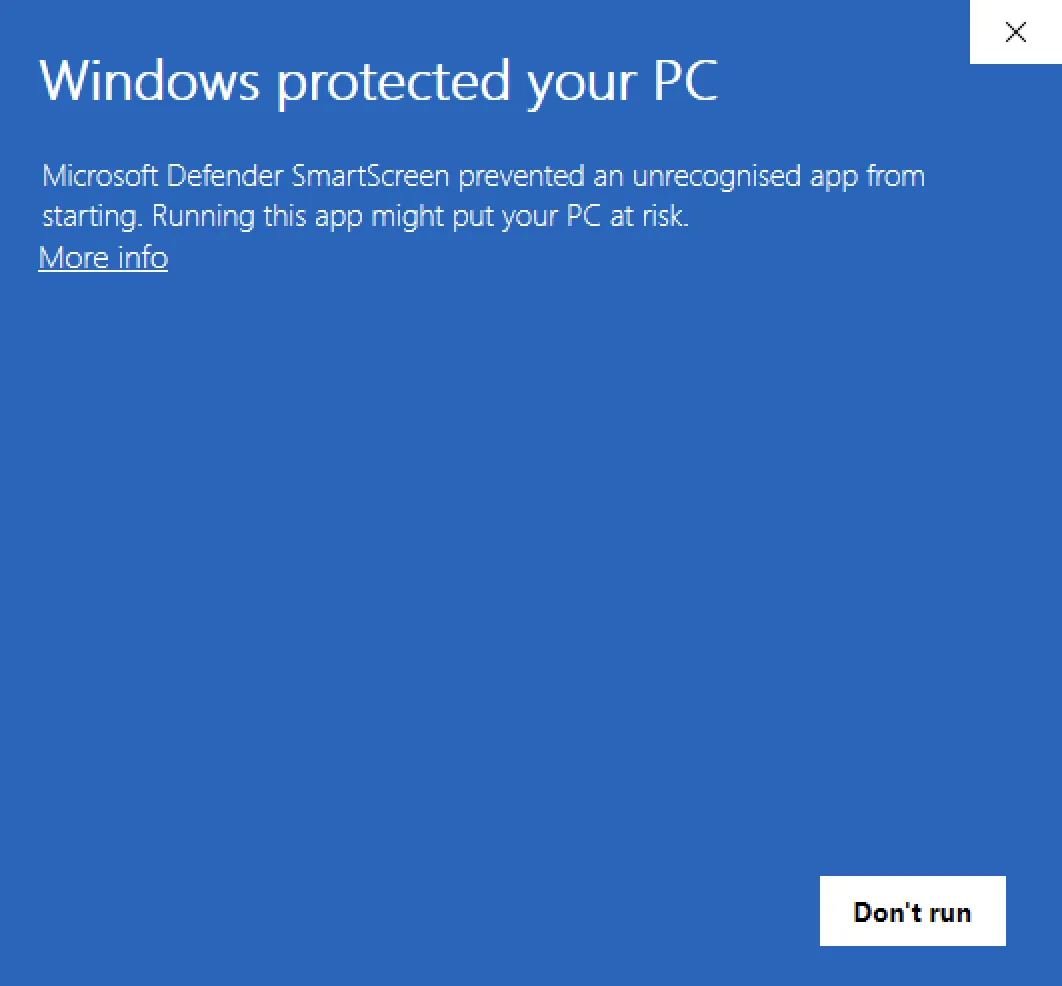
SmartScreen näyttää sen jälkeen sovelluksen nimen ja julkaisijan, ja Run anyway -painike ilmestyy Don’t run -painikkeen viereen. Napsauta Run anyway käynnistääksesi asennusohjelman.
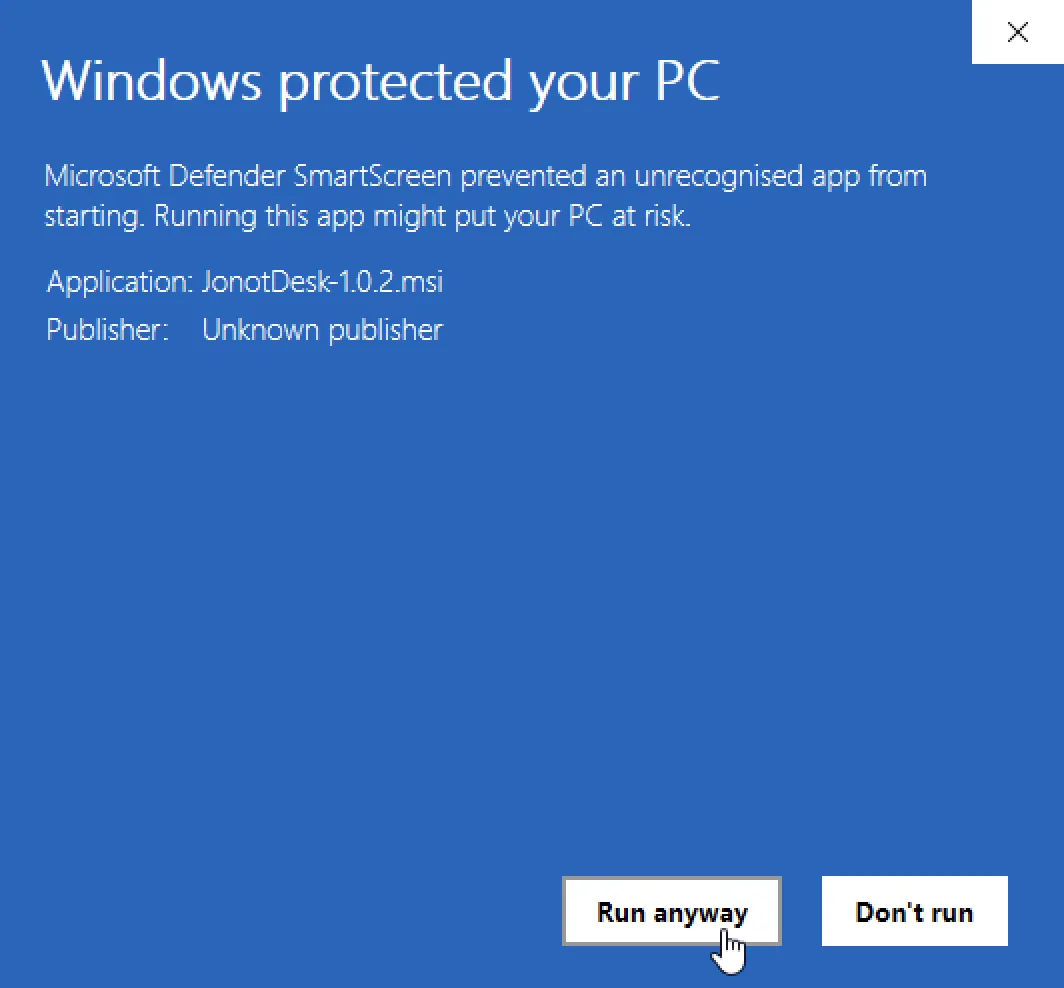
Tämän jälkeen MSI-asennusohjelma etenee normaalisti. Näet nämä kehotteet vain, kun lataat ja käynnistät asennusohjelman ensimmäistä kertaa — asennettu sovellus käynnistyy sen jälkeen ilman niitä. WinSparklen toimittamat paikalliset päivitykset ladataan selaimen ulkopuolella, joten ne ohittavat Edgen latausvaroituksen; SmartScreen saattaa silti kehottaa kerran päivitetyn asennusohjelman kohdalla, kunnes sovellus kerää tarpeeksi mainetta. Molempien kehotteiden pitäisi loppua, kun asennusohjelmat on koodiallekirjoitettu ja allekirjoitussertifikaatti on kerännyt SmartScreen-mainetta.
macOS: sovelluksen avaaminen ensimmäistä kertaa
Osio nimeltä “macOS: sovelluksen avaaminen ensimmäistä kertaa”macOS:n .dmg-paketteja ei ole vielä allekirjoitettu Apple Developer ID
-varmenteella, eikä Apple ole notarisoinut niitä. Jokaisella sovelluksella on
sen sijaan ad hoc -allekirjoitus. Siihen asti macOS estää ensimmäisen
käynnistyksen ja ilmoittaa, ettei se pysty varmistamaan sovellusta. Varoitus
näkyy, koska Apple ei ole tarkistanut sovellusta. Se ei tarkoita, että lataus
olisi vioittunut.
- Avaa
.dmgja vedä sovellus Ohjelmat-kansioon. - Avaa sovellus Ohjelmat-kansiosta. macOS ilmoittaa, ettei se pysty varmistamaan sovellusta. Napsauta Valmis.
- Avaa Järjestelmäasetukset ja valitse Tietosuoja ja suojaus. Vieritä Suojaus-osioon, etsi ilmoitus estetystä Jonot-sovelluksesta ja napsauta Avaa kuitenkin. Jos Avaa kuitenkin puuttuu, avaa sovellus uudelleen ja palaa tähän näkymään tunnin kuluessa.
- Vahvista salasanalla tai Touch ID:llä ja napsauta sitten seuraavassa ikkunassa Avaa kuitenkin.
macOS 14:ssä ja sitä vanhemmissa voit sen sijaan Ctrl-osoittaa sovellusta Ohjelmat-kansiossa, valita Avaa ja napsauttaa sitten ikkunassa Avaa.
macOS muistaa tämän valinnan asennetulle sovellukselle, joten myöhemmät käynnistykset avautuvat ilman kehotetta. Salli tällä tavalla vain Jonot-sovellus. Älä poista Gatekeeperia käytöstä koko Macista.
Android-sovellukset
Osio nimeltä “Android-sovellukset”Jonot Kiosk (Android)
Osio nimeltä “Jonot Kiosk (Android)”Tabletille tarkoitettu itsepalvelukioski.
| Asennustapa | Linkki |
|---|---|
| Google Play (suositeltu) | Lataa Google Playsta |
| Suora APK (paikallinen / MDM) | jonot-kiosk.apk |
Jonot Desk (Android)
Osio nimeltä “Jonot Desk (Android)”Henkilöstön palvelupistesovellus vuoronumeroiden kutsumiseen ja hallintaan.
| Asennustapa | Linkki |
|---|---|
| Google Play (suositeltu) | Lataa Google Playsta |
| Suora APK (paikallinen / MDM) | jonot-desk.apk |
Jonot Display (Android)
Osio nimeltä “Jonot Display (Android)”Vain esittävä jononäyttö televisioille, monitoreille ja tableteille, mukaan lukien Android TV ja Fire TV.
| Asennustapa | Linkki |
|---|---|
| Google Play (suositeltu) | Lataa Google Playsta |
| Suora APK (paikallinen / MDM) | jonot-display.apk |
Vahvista lataus
Osio nimeltä “Vahvista lataus”Isäntä-, kioski-, palvelupiste- ja näyttö-työpöytäsovellus julkaisevat kukin oman SHA256SUMS- / SHA256SUMS.asc- /
Jonot<App>-public.asc-tiedostonsa omissa <app>/latest/-poluissaan (esim.
host/latest/jonot-host-public.asc, kiosk/latest/JonotKiosk-public.asc,
desk/latest/JonotDesk-public.asc, display/latest/JonotDisplay-public.asc).
Kaikki neljä on allekirjoitettu samalla Jonotin julkaisu-GPG-avaimella
(C2EF 70E9 7821 0056 C5C8 2F42 E588 CB26 8697 F7C3). Erillinen allekirjoitus
löytyy tiedostosta SHA256SUMS.asc. Allekirjoituksen varmistaminen todistaa,
että tarkistussummatiedoston on julkaissut Jonot; tarkistussumma puolestaan
vahvistaa, että ladattu tiedosto vastaa julkaistua tiedostoa.
SHA256SUMS sisältää .deb-, .rpm- ja .msi-tiedostot mutta ei
.dmg-tiedostoa, joten sha256sum -c --ignore-missing ei kata .dmg-tiedostoa.
.dmg-tiedostoa ei ole notarisoitu, eikä sen ad hoc -allekirjoitus yksilöi
Jonotia julkaisijaksi. Lataa se vain osoitteesta downloads.jonot.io.
Alla olevat vaiheet käyttävät isäntää esimerkkinä. Korvaa kiosk, desk tai
display (sekä JonotKiosk-public.asc, JonotDesk-public.asc tai
JonotDisplay-public.asc) muiden sovellusten kohdalla.
Vaihe 1 — lataa tarkistussummatiedosto ja julkinen avain
Osio nimeltä “Vaihe 1 — lataa tarkistussummatiedosto ja julkinen avain”curl -fsSLO https://downloads.jonot.io/host/latest/SHA256SUMScurl -fsSLO https://downloads.jonot.io/host/latest/SHA256SUMS.asccurl -fsSLO https://downloads.jonot.io/host/latest/jonot-host-public.ascVaihe 2 — tuo ja vahvista avaimen sormenjälki
Osio nimeltä “Vaihe 2 — tuo ja vahvista avaimen sormenjälki”gpg --import jonot-host-public.ascgpg --fingerprint C2EF70E978210056C5C82F42E588CB268697F7C3Sormenjäljen on täsmättävä tarkalleen arvoon
C2EF 70E9 7821 0056 C5C8 2F42 E588 CB26 8697 F7C3. Jos se ei täsmää, hylkää
lataus.
Vaihe 3 — vahvista tarkistussummatiedoston allekirjoitus
Osio nimeltä “Vaihe 3 — vahvista tarkistussummatiedoston allekirjoitus”gpg --verify SHA256SUMS.asc SHA256SUMSNäkyviin pitäisi tulla Good signature from "Jonot Release <releases@jonot.io>".
Vaihe 4 — vahvista ladattu tiedosto
Osio nimeltä “Vaihe 4 — vahvista ladattu tiedosto”sha256sum -c SHA256SUMS --ignore-missingTulos OK vahvistaa, että tiedosto on ehjä.
Julkaisutiedot
Osio nimeltä “Julkaisutiedot”Katso isännän muutosloki versiokohtaisia julkaisutietoja varten. Kaikki erillisten sovellusten julkaisut löytyvät myös GitHub Releases -sivulta.