
Parita kioski
Kioski on toimipaikan sisäänkäynnillä oleva tabletti, jolla asiakkaat liittyvät jonoon. Paritus yhdistää tabletin Jonotissa määritettyyn toimipisteeseen ja jonoon.
Jonot tarjoaa Android-kioskisovelluksen seinään kiinnitetyille tableteille ja kioskin työpöytäsovelluksen macOS-, Windows- ja Linux-käyttöjärjestelmille. Molemmissa näkyy sama kioskinäkymä. Ne tarjoavat myös toimintoja, joita selaimessa ei ole: pikanäppäimet estävän koko näytön tilan, PIN-koodilla suojatun poistumisen, paikallisen ESC/POS-vuoronumerotulostuksen ja automaattisen vaihdon toimipaikan isäntään internetkatkon aikana. Koko näytön tilasta ja PIN-koodilla suojatusta poistumisesta kerrotaan työpöytäkioskin lukitusoppaassa. Katso latauslinkit kohdasta Asenna Jonot. Paritus toimii kaikissa sovelluksissa samalla tavalla.
Paritusvaiheet
Osio nimeltä “Paritusvaiheet”Paritukseen tarvitaan kaksi laitetta. Koodi ilmestyy kioskin ruudulle. Aktivoi kioski syöttämällä koodi Adminiin.
Vaihe 1 — etsi koodi kioskilaitteesta
Osio nimeltä “Vaihe 1 — etsi koodi kioskilaitteesta”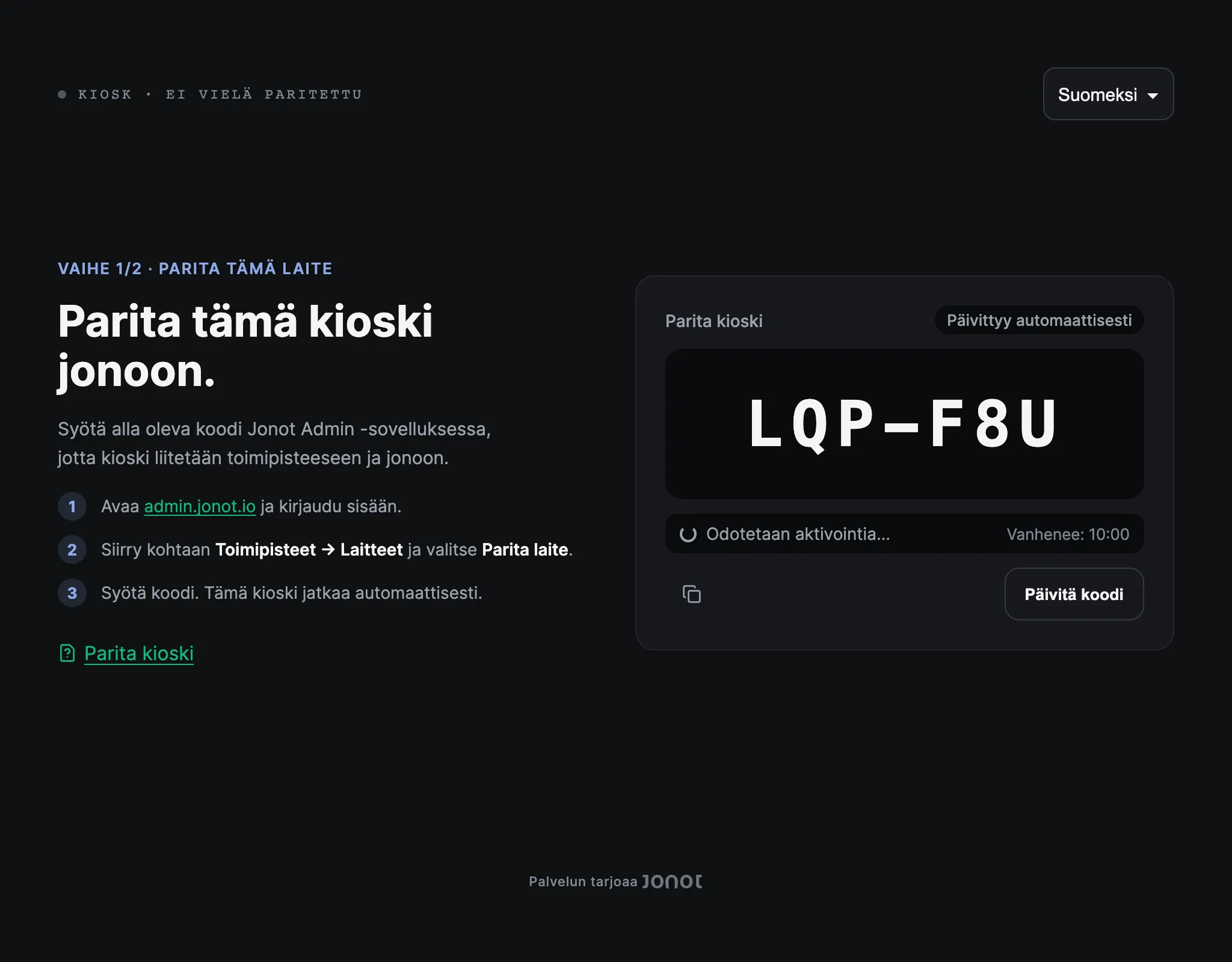
Suositeltu: oma kioskisovellus
Osio nimeltä “Suositeltu: oma kioskisovellus”- Asenna ja avaa Jonot Kiosk -sovellus tabletille, joka jää sisäänkäynnillesi — hae se Google Playsta (suositeltu) tai lataa APK suoraan paikallisiin asennuksiin tai MDM-käyttöönottoihin, joissa Play ei ole käytettävissä. Työpöytä- tai kannettavalla tietokoneella asenna sen sijaan kioski-työpöytäsovellus.
- Avaa Parita tämä laite →, jos paritusnäyttö ei avaudu automaattisesti.
- Ruudulle ilmestyy 7-merkkinen parituskoodi, esimerkiksi
K7M-4PQ. Koodi on voimassa 10 minuuttia.
Vaihtoehto: selainpohjainen kioski
Osio nimeltä “Vaihtoehto: selainpohjainen kioski”Jos testaat Jonotia selaimessa tai et käytä erillistä kioskisovellusta, avaa kioskitabletilla https://kiosk.jonot.io/pair/. Näytössä näkyy sama 7-merkkinen parituskoodi, joka aktivoidaan samalla tavalla.
Pidä tabletti näkyvissä. Syötät tämän koodin Adminiin seuraavassa vaiheessa.
Vaihe 2 — aktivoi laite Adminissa
Osio nimeltä “Vaihe 2 — aktivoi laite Adminissa”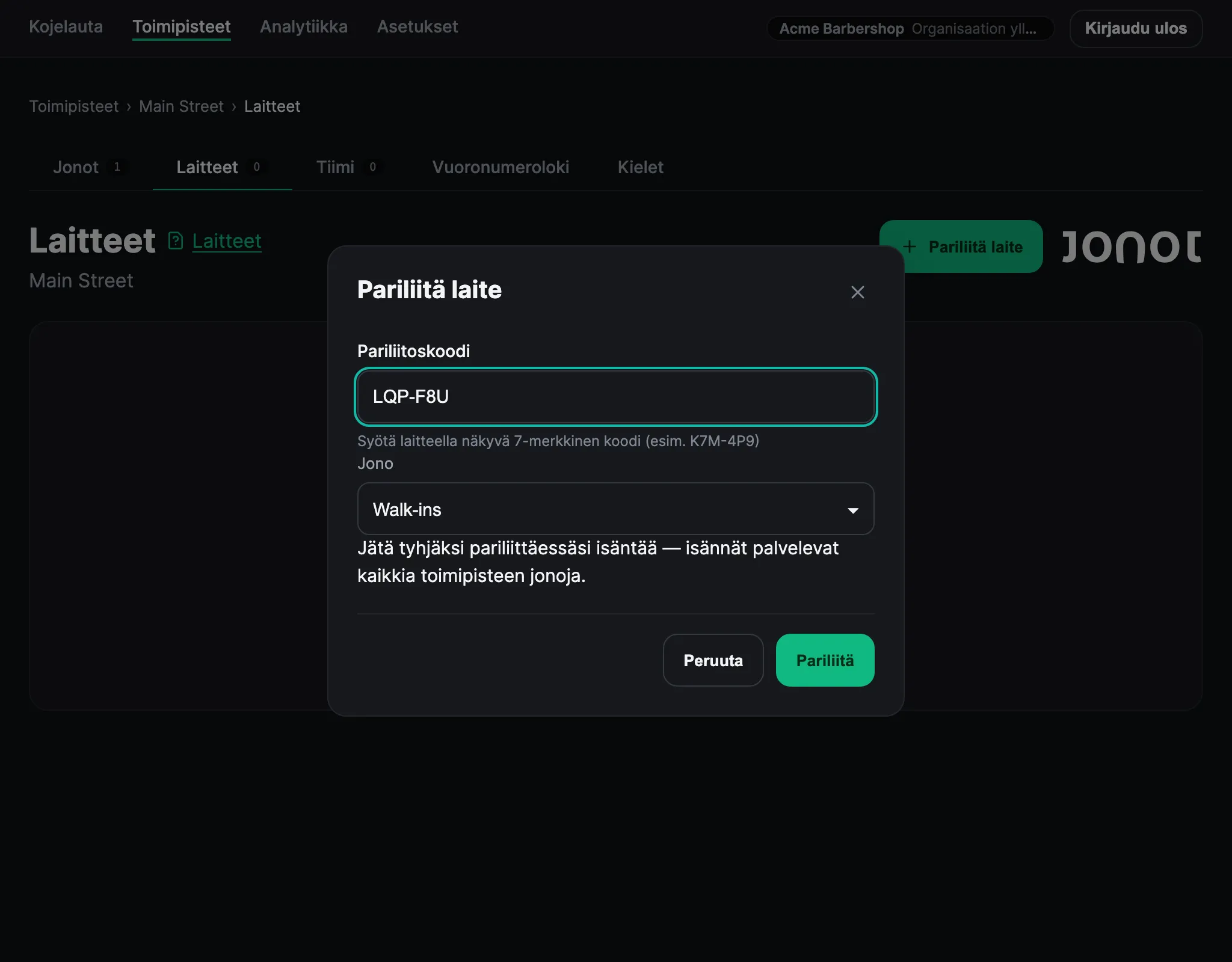
- Avaa Adminissa toimipisteesi ja siirry Laitteet -välilehdelle.
- Napsauta Pariliitä laite. Parituskoodi tunnistaa laitteen jo kioskiksi — erillistä laitetyypin valintaa ei ole.
- Valitse jono, jota tämä kioski palvelee.
- Syötä tabletin ruudulla näkyvä 7-merkkinen koodi.
- Napsauta Pariliitä. Kioski havaitsee aktivoinnin ja avaa jononäkymän.
Paritusnäyttö laskee koodin jäljellä olevaa voimassaoloaikaa ja pyytää automaattisesti uuden koodin, kun koodi vanhenee. Jos haluat uuden koodin aiemmin, napsauta Päivitä koodi. Syötä koodi, joka näkyy näytöllä juuri nyt.
Ensimmäisen käynnistyksen järjestys natiivisovelluksissa
Osio nimeltä “Ensimmäisen käynnistyksen järjestys natiivisovelluksissa”Natiivit kioskisovellukset lisäävät paritukseen ylläpitäjän PIN-koodin ja tulostimen käyttöönoton. Järjestys riippuu sovelluksesta:
- Kioskin työpöytäsovellus — aseta ensimmäisellä käynnistyskerralla ylläpitäjän PIN-koodi ja siirrä asetusikkuna näytölle, jota kioski käyttää. Napsauta sitten Tallenna PIN-koodi ja käynnistä kioski. Seuraavaksi avautuu paritusnäyttö.
- Android-kioskisovellus — paritus tulee ensin. Kun olet yhdistänyt tulostimen, sovellus siirtyy lukittuun kioskitilaan ja pyytää sinua asettamaan ylläpitäjän PIN-koodin. Jos EMM-järjestelmäsi määrittää
managerPin-arvon, sovellus ohittaa tämän vaiheen. Katso Käyttöönotto EMM:n kautta.
Kummassakin sovelluksessa tulostimen käyttöönotto avautuu parituksen jälkeen, jos tulostinta ei ole määritetty. Jononäkymä avautuu, kun vahvistat testikuitin. Jos haluat vaihtaa tulostimen myöhemmin, avaa PIN-koodilla suojattu ylläpitäjän valikko. Katso tulostimen käyttöönotto oppaasta Mukauta kioskia sekä ylläpitäjän valikko ja PIN-koodin palautus oppaasta Poistu kioskilukituksesta ja palauta PIN-koodi.
Parituksen jälkeen
Osio nimeltä “Parituksen jälkeen”Kioski näkyy Laitteet-luettelossa tilassa Yhteydessä. Jos Android- tai työpöytäkioskille ei ole määritetty tulostinta, tulostimen määritys saattaa avautua heti aktivoinnin jälkeen. Määrityksen jälkeen asiakkaat voivat liittyä jonoon kioskilla.