
Opprett kontoen din
Jonot-oppsettet består av to faser:
- Fase A — Registrer deg på join.jonot.io. Opprett en konto, gi organisasjonen et navn og velg et abonnement i registreringsveiviseren.
- Fase B — Sett opp stedet ditt i admin.jonot.io. Etter betalingen åpner du Admin fra bekreftelsessiden. I Admin legger du til det første stedet, oppretter køer og kobler til enheter.
Denne siden dekker fase A. Gå til join.jonot.io for å begynne.
Trinn 1 — Opprett kontoen din
Section titled “Trinn 1 — Opprett kontoen din”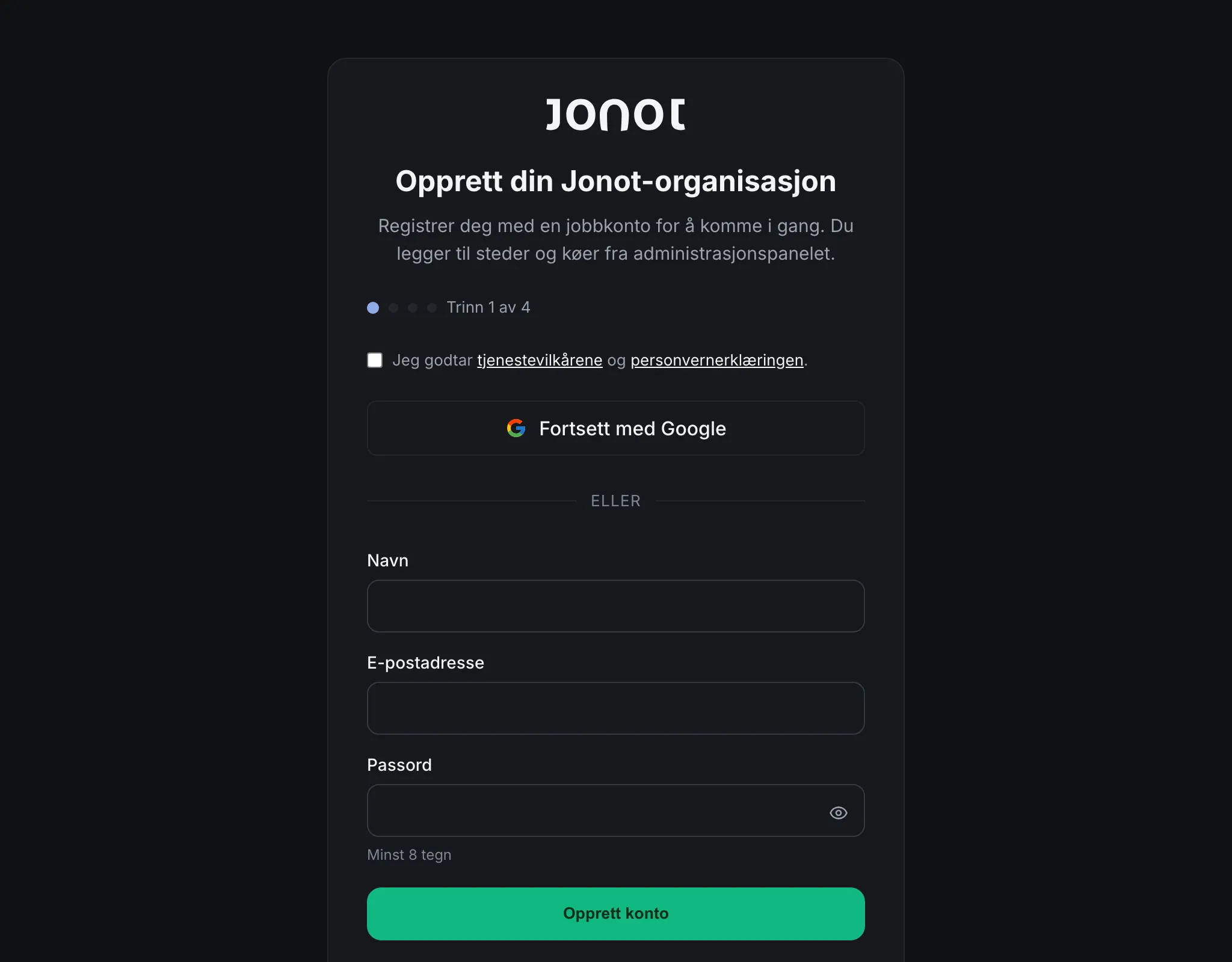
Jonot støtter to måter å opprette en konto på:
- E-post og passord — skriv inn e-postadressen og velg et passord. Jonot sender deretter en bekreftelses-e-post. Velg lenken i e-posten for å fortsette til neste trinn. Hvis e-posten ikke kommer, sjekk søppelpostmappen og velg Send e-posten på nytt, eller velg Bruk en annen e-postadresse for å starte på nytt med en annen adresse. Kontoer opprettet med Google hopper over denne bekreftelsen.
- Fortsett med Google — klikk på Google-knappen og logg inn med Google-kontoen din. Deretter fortsetter du til neste trinn.
Begge alternativene oppretter samme type konto. Velg det du foretrekker.
Når du oppretter en konto, godtar du tjenestevilkårene og personvernerklæringen.
Trinn 2 — Organisasjonsdetaljer
Section titled “Trinn 2 — Organisasjonsdetaljer”
Når kontoen er opprettet, åpnes skjemaet Fortell oss om organisasjonen din. Organisasjonen er den øverste enheten som inneholder stedene, køene og enhetene dine.
Før du oppretter organisasjonen, markerer du avkrysningsboksen ved tjenestevilkårene og personvernerklæringen og klikker på Fortsett. Dette gjelder også hvis du allerede har en konto.
Hva du skal fylle ut
Section titled “Hva du skal fylle ut”- Organisasjonens navn (påkrevd) — visningsnavnet for virksomheten din, f.eks. «Acme Klinikk».
- URL-identifikator (valgfritt) — genereres automatisk fra organisasjonsnavnet hvis feltet er tomt. Se Om identifikatorer nedenfor.
- Bransje (valgfritt) — velg alternativet som best beskriver virksomheten. Velg Annet hvis ingen av bransjene passer. Jonot bruker opplysningen til å velge standardinnstillinger for bransjen.
- Estimerte månedlige besøkende (valgfritt) — hjelper Jonot med å anbefale riktig abonnement.
Om identifikatorer
Section titled “Om identifikatorer”Identifikatoren (slug) blir en del av hver kundevendte URL for organisasjonen din:
https://customer.jonot.io/{org-slug}/{location-slug}/{queue-slug}/Identifikatoren må være 3–40 tegn og kan bare inneholde små bokstaver (a–z), tall (0–9) og bindestreker (-). Den kan ikke begynne eller slutte med en bindestrek eller inneholde flere bindestreker etter hverandre. Du kan endre den senere i organisasjonsinnstillingene. Hvis du endrer den, slutter trykte QR-plakater og tidligere delte lenker å virke.
Trinn 3 — Velg et abonnement og fullfør betalingen
Section titled “Trinn 3 — Velg et abonnement og fullfør betalingen”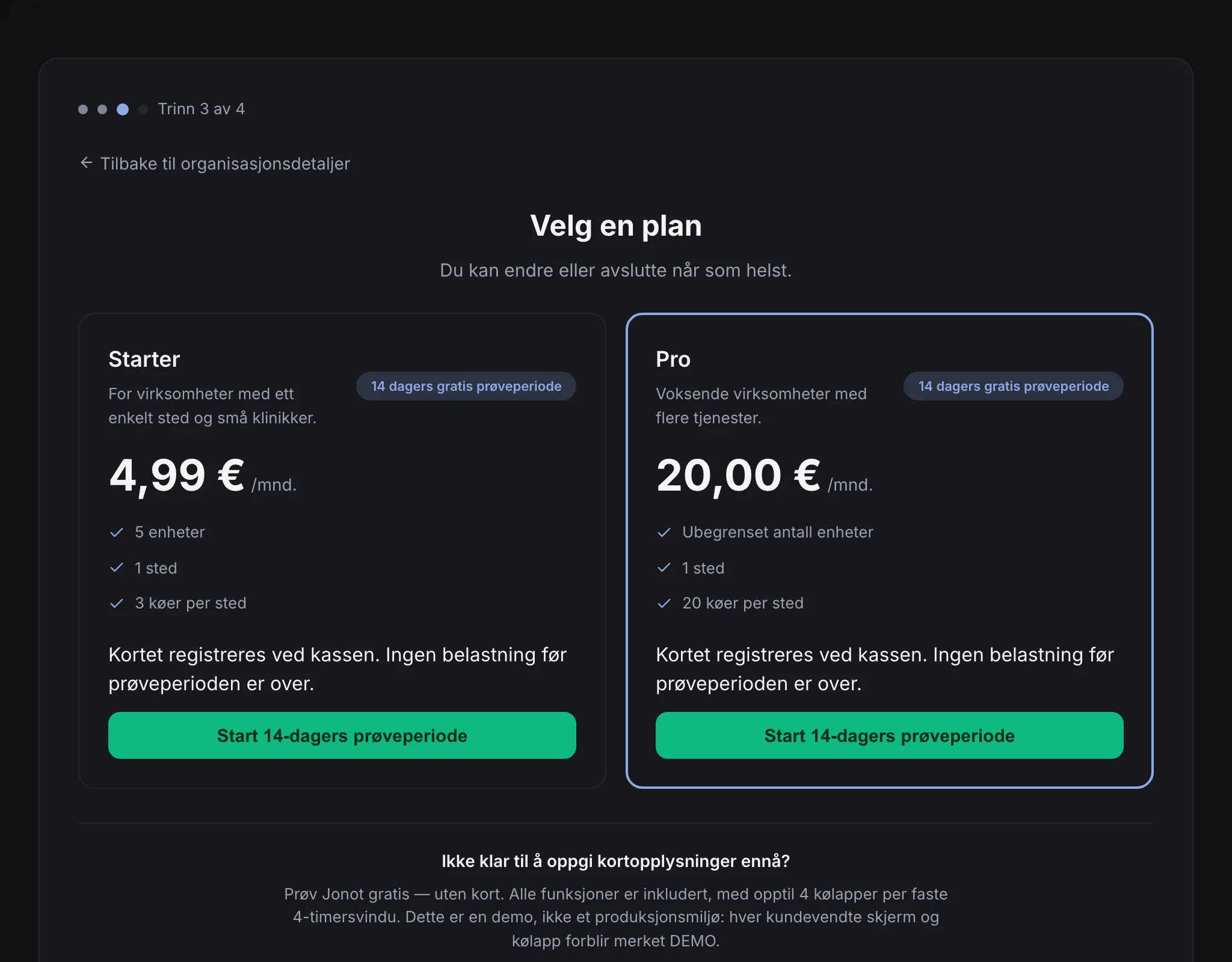
Når du har sendt inn organisasjonsopplysningene, åpnes trinnet Velg en plan. Jonot tilbyr to abonnementer. Velg abonnementet som dekker virksomhetens behov.
Starter
Section titled “Starter”Starter passer for virksomheter med ett sted. Det inneholder alle grunnleggende funksjoner for køstyring på ett fysisk sted. Abonnementet har en gratis prøveperiode. Du må oppgi et betalingskort, men Jonot belaster deg ikke før prøveperioden er over.
Pro er det mest populære abonnementet. Det passer for virksomheter som har flere tjenestekøer eller trenger mer avanserte funksjoner. Pro har samme vilkår for prøveperioden som Starter: Du må oppgi et betalingskort, men Jonot belaster deg ikke før prøveperioden er over.
Prøv en demo i stedet
Section titled “Prøv en demo i stedet”Under abonnementskortene starter lenken Start en 14-dagers demo en demo uten betalingskort. Hver e-postadresse kan starte én demo, og Jonot avviser engangs-e-postdomener. Se Demokontoer for grenser og varighet.
Fullføre betalingen
Section titled “Fullføre betalingen”Klikk på Start 14-dagers prøveperiode på kortet for planen du ønsker. Betalingen åpnes over den samme siden, slik at du blir i veiviseren. Skriv inn betalingsopplysningene. Når betalingsmåten er lagret, åpnes det fjerde og siste trinnet. Denne bekreftelsessiden viser at kontoen er klar, og forklarer hva du skal gjøre videre. Klikk Gå til administrasjonspanelet for å åpne admin.jonot.io og fortsette med fase B. Hvis du bruker en delt datamaskin, kan du velge Logg ut i stedet.
Prøveperioden starter når du fullfører betalingen. Du kan si opp før prøveperioden er over uten å bli belastet. Se Fakturering og abonnement for mer informasjon.
Hvis du lukker betalingen uten å betale
Section titled “Hvis du lukker betalingen uten å betale”Hvis du lukker betalingen uten å betale, tilbyr veiviseren en demo (Vil du prøve først?) eller en vei tilbake til abonnementene (Tilbake til planene). Organisasjonen din finnes allerede. Hvis du kommer tilbake til veiviseren senere, åpner den Du har allerede en organisasjon med en knapp Gå til fakturering i stedet for abonnementstrinnet. Velg et abonnement på faktureringssiden i adminpanelet, som også viser et banner for en organisasjon uten abonnement.
Hvis organisasjonens abonnement har utløpt
Section titled “Hvis organisasjonens abonnement har utløpt”Veiviseren kan ikke starte en ny betaling for en organisasjon der abonnementet har utløpt, for eksempel etter en oppsigelse, en utløpt prøveperiode eller en mislykket betaling. Den åpner den samme skjermen Du har allerede en organisasjon. For å gjenopprette abonnementet, se Reaktivere. Hvis du fullfører betalingen, men abonnementet ikke er aktivt etterpå, viser veiviseren Abonnementet ditt er ikke aktivt. Sjekk betalings- og abonnementsstatusen i faktureringsdelen av adminpanelet.
Glemt passord
Section titled “Glemt passord”Hvis du opprettet kontoen din med e-post og passord og ikke klarer å logge inn, bruk lenken Glemt passord? på admin-innloggingssiden (admin.jonot.io):
- Klikk på Glemt passord? under innloggingsskjemaet.
- Skriv inn e-postadressen din og klikk Send tilbakestillingslenke.
- Se etter en e-post fra
no-reply@jonot.io. Klikk på tilbakestillingslenken i e-posten. Admin-appen åpner et skjema der du kan velge et nytt passord. - Skriv inn og bekreft det nye passordet ditt, og klikk deretter Oppdater passord.
Tilbakestillingslenken kan brukes én gang og utløper etter kort tid. Hvis du ikke mottar e-posten innen noen minutter, kan du se i søppelpostmappen. Hvis e-postadressen ikke er registrert, vises likevel bekreftelsen «hvis denne e-posten finnes …». Meldingen hindrer andre i å kontrollere om en adresse er registrert.
Kontoer som er opprettet med Google, har ikke passord og kan ikke bruke denne prosessen. Logg inn med Fortsett med Google i stedet.