
Koble til en skjerm
Skjermen er en TV eller monitor i venteområdet som viser køen i sanntid. Den viser hvilke kølappnumre som ropes opp, hvilken skranke de skal gå til, hvor mange som venter, og de neste numrene. Ved et opprop spiller den av et lydsignal og blinker over hele skjermen.
Jonot tilbyr også egne skjermapper: en Android-app for veggmonterte nettbrett og TV-er og en skrivebordsklient for skjerm for macOS, Windows og Linux. Appene viser det samme grensesnittet. På Android, macOS og Windows starter de automatisk og holder skjermen våken. Linux-klienten ber GNOME og KDE Plasma om å holde skjermen våken. Se Hold skjermen våken. Google Play installerer oppdateringer på Android. Skrivebordsklienten ser automatisk etter oppdateringer, og en operatør må bekrefte hver installasjon. Se Installere Jonot for nedlastingslenker og oppdateringer på skrivebordet for hvordan oppdateringer fungerer på hver plattform. Koblingen fungerer likt i alle av dem.
Skjermen oppdaterer seg selv. Omtrent én gang i timen sjekker den om det finnes en ny versjon, og laster inn på nytt når ingen utrop pågår, så du trenger ikke å oppdatere den manuelt.
Koblingstrinn
Section titled “Koblingstrinn”Skjermen henter en kode og viser den. Du skriver inn koden i Admin for å aktivere enheten.
Trinn 1 — be om en kode på TV-en eller monitoren
Section titled “Trinn 1 — be om en kode på TV-en eller monitoren”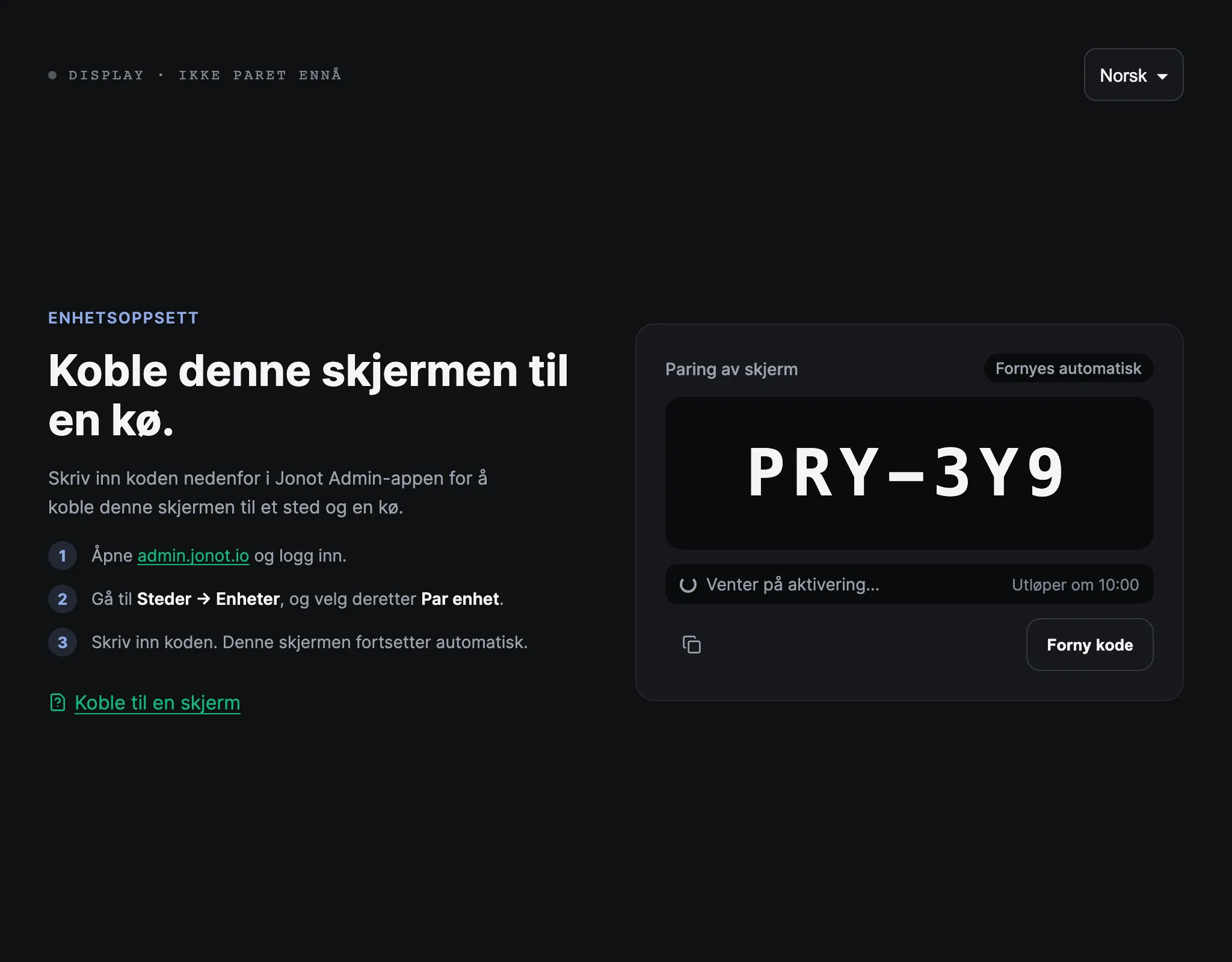
Anbefalt: dedikert skjermapp
Section titled “Anbefalt: dedikert skjermapp”- Installer og åpne Jonot Display-appen på nettbrettet eller TV-en som skal vise køen — hent den på Google Play (anbefalt), eller last ned APK-en direkte for lokale utrullinger eller MDM-utrullinger der Play ikke er tilgjengelig. På en stasjonær PC eller bærbar PC installerer du i stedet skrivebordsklienten for skjerm.
- Åpne Par denne enheten → hvis koblingsskjermen ikke vises automatisk.
- En 7-tegns koblingskode som
K7M-4PQvises på skjermen. Koden er gyldig i 10 minutter.
Alternativ: nettleserbasert skjerm
Section titled “Alternativ: nettleserbasert skjerm”- Åpne en nettleser på enheten koblet til skjermen, og gå til
https://display.jonot.io/pair/. - En 7-tegns koblingskode som
K7M-4PQvises på skjermen. Koden er gyldig i 10 minutter.
Hold skjermen synlig. Du skal skrive inn denne koden i admin i neste trinn.
Trinn 2 — aktiver enheten i admin
Section titled “Trinn 2 — aktiver enheten i admin”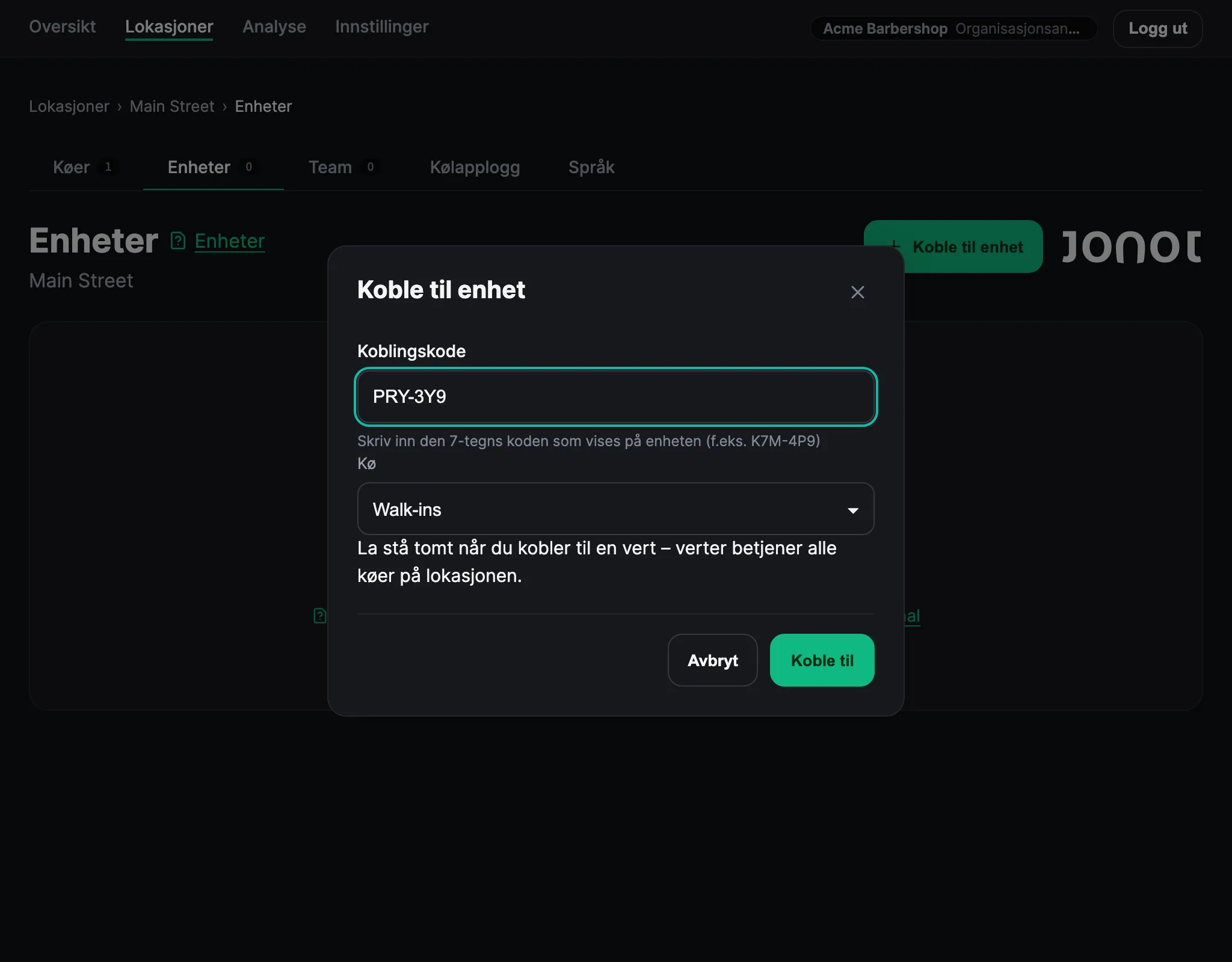
- I admin, åpne stedet ditt og gå til fanen Enheter.
- Klikk Koble til enhet. Koblingskoden identifiserer allerede dette som en skjerm — det finnes ingen egen velger for enhetstype.
- Velg skjermens første kø. Du kan tilordne flere køer etter paringen (se Skjermtilordning nedenfor).
- Tast inn den 7-tegns koden som vises på skjermen.
- Klikk Koble til. Skjermen oppdager aktiveringen og åpner køvisningen i sanntid.
Koblingsskjermen teller ned tiden som er igjen på koden, og ber automatisk om en ny kode når koden utløper. Klikk på Forny kode for å få en ny kode tidligere. Tast inn koden som vises på skjermen akkurat nå.
Skjermtilordning
Section titled “Skjermtilordning”Skjermen må ha en tilordnet kø. Velg én kø under aktiveringen. Etter paringen kan du tilordne 1–5 køer fra stedet i redigeringsdialogen:
- Enkel kø — viser oppropene for én bestemt kø. Nyttig når hver kø har sin egen dedikerte skjerm.
- Flerkøvisning — viser 2–5 køer side ved side i sanntid. Hver kolonne oppdateres separat, og køer som er satt på pause, får et pausemerke. Velg flere køer med avkrysningsboksene i redigeringsdialogen.
Skrankekobling er valgfritt. Filtrering etter skranke gjelder bare i enkeltkø-layouten.
- Lokasjonsvisning (alle skranker) — Ingen skrankekobling; skjermen viser sine én til fem tilordnede køer.
- Koblet skranke — I enkeltkø-layouten viser skjermen bare oppropene fra den tilkoblede skranken i den tilordnede køen, én kølapp om gangen, mens skranken er tilkoblet. I enkeltkø-layouten bytter skjermen automatisk til stedsvisning for den tilordnede køen hvis den tilkoblede skranken er frakoblet i mer enn 2 minutter. Skjermen går tilbake til skrankekoblet modus når skranken kobler til igjen. Flerkøvisningen viser de tilordnede køene uten filtrering etter den tilkoblede skranken.
For å endre køene eller skranken etter tilkoblingen åpner du fanen Enheter. Klikk Rediger på raden for skjermen, og endre køene eller valget under Tilknyttet skranke.
Hold skjermen våken
Section titled “Hold skjermen våken”Android-skjermappen, og skrivebordsklienten for skjerm på macOS og Windows, holder skjermen våken automatisk — ingen enhetskonfigurasjon kreves.
På Linux blokkerer skrivebordsklienten for skjerm systemets dvalemodus og hvilemodus når lokket lukkes. Den ber også skrivebordet om ikke å blanke eller låse skjermen mens den kjører. GNOME, standardskrivebordet på Ubuntu og Fedora, og KDE Plasma tar hensyn til denne forespørselen i både X11- og Wayland-økter. Skrivebord uten skjermsparergrensesnittet fra freedesktop.org, for eksempel Sway og andre minimale Wayland-kompositorer, ignorerer den. Hvis skjermen likevel blankes eller låses, endrer du disse innstillingene i kontoen som kjører skjermen:
- GNOME — åpne Innstillinger → Personvern og sikkerhet → Skjermlåsing
(Innstillinger → Personvern → Lås skjerm i GNOME 45 og eldre), sett
Nedtelling til skjermslukking til Aldri, og slå av Automatisk
skjermlåsing. Fra en terminal kjører du
gsettings set org.gnome.desktop.session idle-delay 0oggsettings set org.gnome.desktop.screensaver lock-enabled false. - Andre skrivebordsmiljøer — slå av skjermblanking, skjermspareren og automatisk skjermlås i skrivebordsmiljøets innstillinger for strøm og skjermlås.
Hvis du kjører skjermen i en vanlig nettleserfane, avgjør enhetens egne strøminnstillinger om skjermen holder seg på, siden Jonot ikke kan overstyre dette fra en nettside. Dimmes eller sovner skjermen, mister kundene køoversikten. Konfigurer derfor enheten til aldri å sove, og hold den koblet til strøm:
- Android-nettbrett eller TV-boks — åpne Innstillinger → Skjerm og sett skjermtidsavbrudd til det lengste alternativet (eller Aldri, hvis tilgjengelig). Har enheten din ikke et «Aldri»-alternativ, aktiver Utvikleralternativer → Hold skjermen på (Stay awake), som holder skjermen på mens den lader. Slå av eventuell skjermsparer / «daydream»-modus.
- Smart-TV — deaktiver den innebygde skjermspareren, eco-/strømsparingstimeren, og automatisk avslåing i TV-ens innstillingsmeny. Disse varierer etter produsent, men finnes vanligvis under Innstillinger → Strøm eller Innstillinger → Generelt.
- Skrivebords- eller bærbar-nettleser — deaktiver systemets dvalemodus og skjermdimming i operativsystemets strøminnstillinger. Veiledningen for skrivebordslåsing går gjennom dette per operativsystem (trinnene for dvalemodus og skjermdimming gjelder også for en skjerm, selv om den veiledningen er skrevet for kiosken).
Hold alltid skjermenheten koblet til strøm — de fleste enheter går i dvale eller reduserer ytelsen på batteri, uavhengig av innstillingen for skjermtidsavbrudd.