
Del QR-koden din
Når stedet, køen og enhetene er klare, viser du QR-koden til kundene. De skanner den for å stille seg i kø fra sin egen telefon og følge posisjonen uten å stå i en fysisk kø.
Hent QR-koden din
Section titled “Hent QR-koden din”-
Gå i admin-sidepanelet til Lokasjoner.
-
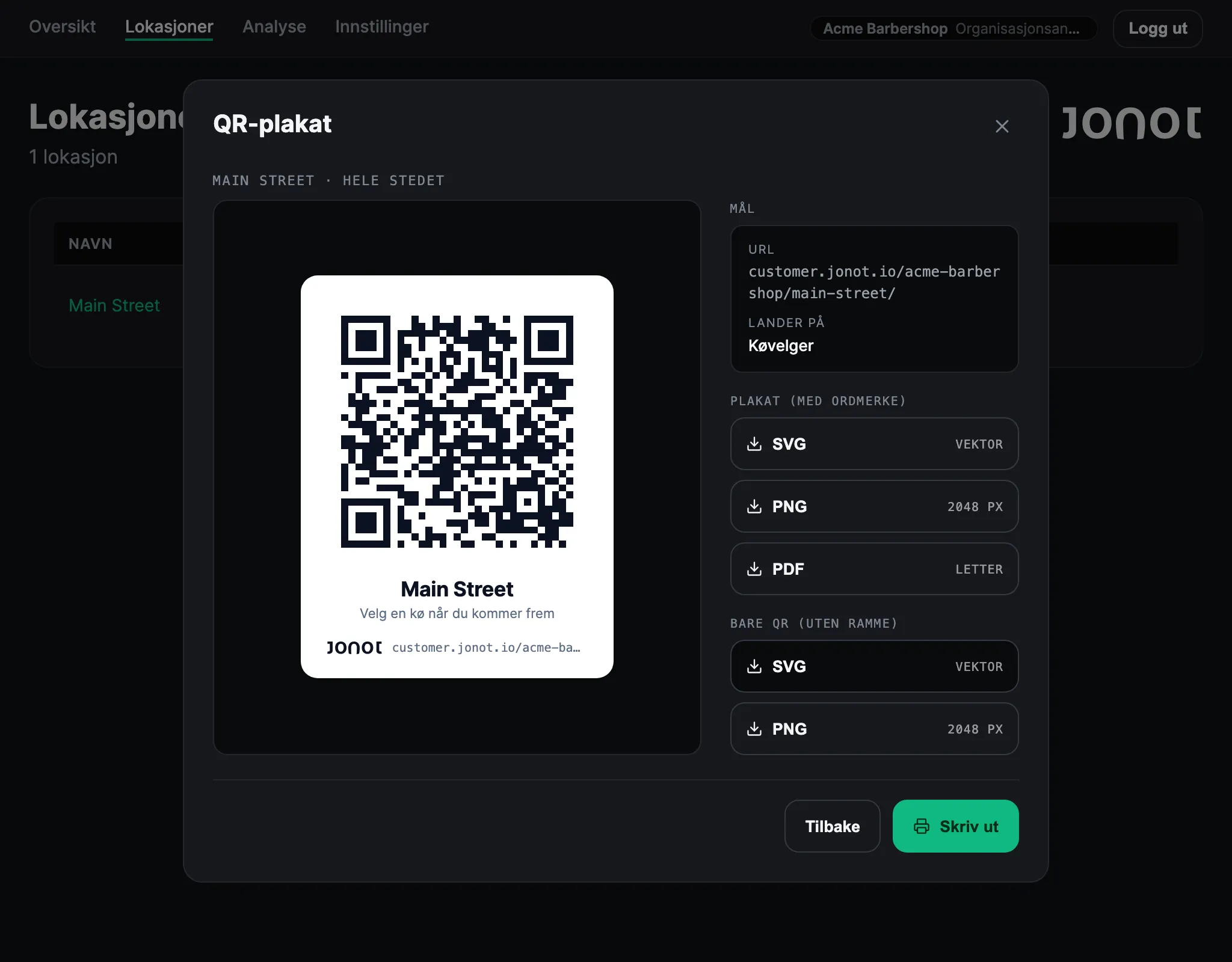
Klikk på ikonet Skriv ut QR-plakat på stedets rad.
-
Velg hvor QR-koden skal ta kundene, og klikk deretter Fortsett:
- Hele stedet åpner en køvelger, slik at kundene velger en kø selv hvis stedet har flere køer.
- En bestemt kø tar kundene rett til den køen. Lenken har formen
https://customer.jonot.io/{org}/{location}/{queue}/.
Lenken for hele stedet har formen
https://customer.jonot.io/{org}/{location}/.
Plakatvisningen viser lenken som QR-koden åpner. Fra plakatvisningen kan du:
- Skrive ut plakaten — klikk Skriv ut for å skrive den ut fra nettleseren.
- Laste ned en fil — last ned plakaten med Jonot-logoen som SVG, PNG eller PDF, eller bare QR-koden som SVG eller PNG. Heng den utskrevne plakaten ved inngangen, i venteområdet eller ved servicedisken, slik at kundene kan skanne den når de kommer.
Hvis du vil dele en lenke til hele organisasjonen, bruker du https://customer.jonot.io/{org}/. Den siden viser stedene i organisasjonen, slik at kundene kan velge ett. Hvis organisasjonen bare har ett sted, sender lenken kundene videre til det stedet. Under oppsettet viser også sjekklistepunktet Del påmeldingslenken din på dashbordet en QR-kode og denne lenken, til du har paret den første enheten. Etter det deler du lenken selv.
Slik bruker kundene den
Section titled “Slik bruker kundene den”Kundene retter telefonkameraet mot QR-koden. De trenger ikke å installere en app fordi telefonens QR-leser fungerer. Lenken åpner kundesiden. Hvis plakaten gjelder hele stedet, velger kundene først en kø hvis stedet har flere. Deretter trykker de Still deg i kø. De får et kølappnummer og kan følge posisjonen sin i sanntid.
Køen din er live
Section titled “Køen din er live”Kunder kan nå stille seg i køen ved å skanne QR-koden. Se Veiledninger for daglig drift — rope opp kunder, håndtere uteblivelser, og administrere teamet ditt.