
Koble til en skranketerminal
Skranken er personalets grensesnitt for å rope opp kunder, markere dem som ferdigbetjent eller hoppe over dem.
Jonot tilbyr også egne skrankeapper: Android-appen, som anbefales for et fastmontert nettbrett ved servicedisken) og en skrivebordsklient for skranke for macOS, Windows og Linux. Appene viser det samme grensesnittet og har en funksjon som nettleseren ikke kan tilby: automatisk overgang til en lokal vert ved internettavbrudd. Se Installere Jonot for nedlastingslenker. Koblingen fungerer likt i dem alle.
Koblingstrinn
Section titled “Koblingstrinn”Skranken henter en kode og viser den på skjermen. Du skriver inn koden i Admin for å aktivere enheten.
Trinn 1 — be om en kode på skrankeenheten
Section titled “Trinn 1 — be om en kode på skrankeenheten”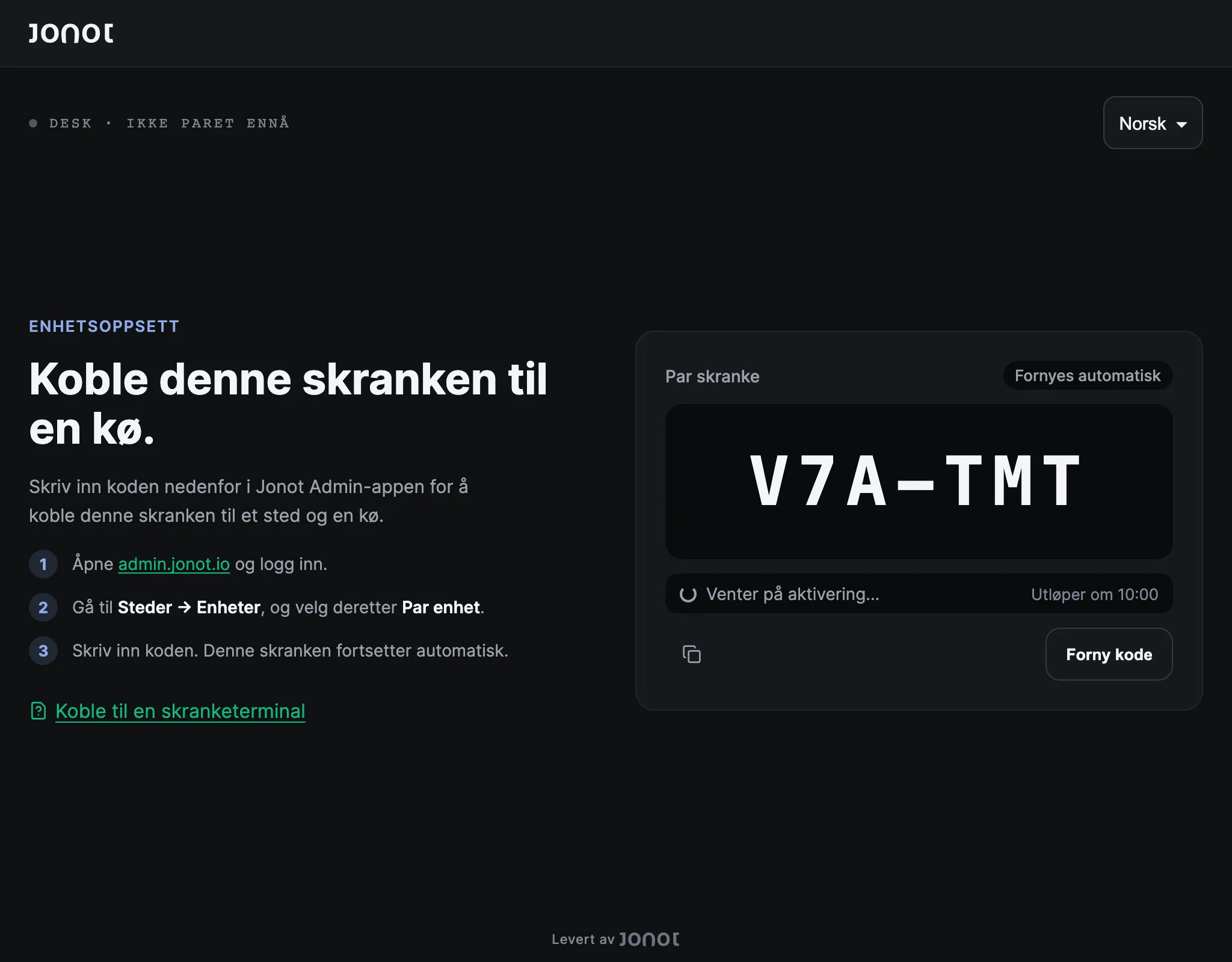
Anbefalt: dedikert skranke-app
Section titled “Anbefalt: dedikert skranke-app”- Installer og åpne Jonot Desk-appen på nettbrettet som skal bli værende ved servicedisken — hent den på Google Play (anbefalt), eller last ned APK-en direkte for lokale utrullinger eller MDM-utrullinger der Play ikke er tilgjengelig. På en stasjonær PC eller bærbar PC installerer du i stedet skrivebordsklienten for skranke.
- Åpne Par denne enheten → hvis koblingsskjermen ikke vises automatisk.
- En 7-tegns koblingskode som
K7M-4PQvises på skjermen. Koden er gyldig i 10 minutter.
Alternativ: nettleserbasert skranke
Section titled “Alternativ: nettleserbasert skranke”- Åpne
https://desk.jonot.io/pair/i en nettleser på personalets datamaskin eller nettbrett. - Den samme 7-tegns koblingskoden vises der, gyldig i 10 minutter.
Hold skjermen synlig. Du skal skrive inn denne koden i admin i neste trinn.
Trinn 2 — aktiver enheten i admin
Section titled “Trinn 2 — aktiver enheten i admin”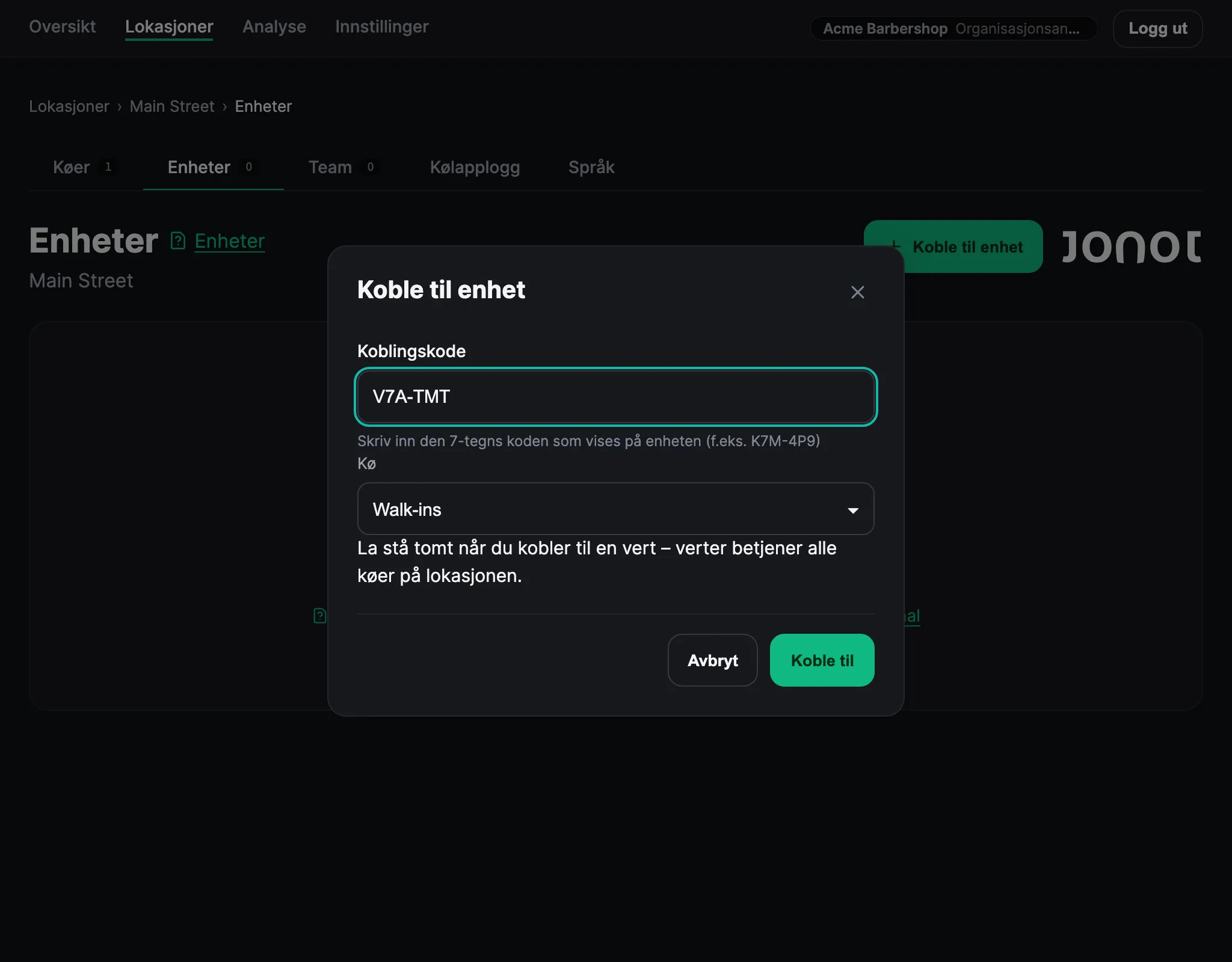
- I admin, åpne stedet ditt og gå til fanen Enheter.
- Klikk Koble til enhet. Koblingskoden identifiserer allerede dette som en skranke — det finnes ingen egen velger for enhetstype.
- Velg skrankens første kø. Du kan tilordne flere køer etter paringen.
- Gi eventuelt skranken et navn (f.eks. «Skranke 1», «Disk A») — dette navnet vises på skjermen når en kølapp ropes opp.
- Tast inn den 7-tegns koden som vises på skrankeskjermen.
- Klikk Koble til. Skranken oppdager aktiveringen og åpner køstyringen i appen eller nettleseren.
Koblingsskjermen teller ned tiden som er igjen på koden, og ber automatisk om en ny kode når koden utløper. Klikk på Forny kode for å få en ny kode tidligere. Tast inn koden som vises på skjermen akkurat nå.
Tilordne flere køer
Section titled “Tilordne flere køer”En skranke betjener én til fem tilordnede køer. Personalet kan endre tilordningen i skrankens Innstillinger. Én kø bruker standardvisningen; to til fem åpner flerkøvisningen.
- Åpne skrankens Innstillinger.
- Velg én til fem køer under Aktive køer.
- Klikk på Lagre.
Den nye tilordningen gjelder straks. Personalet kan gjenta trinnene når skrankens køer endres. Flerkøvisningen viser ett panel per kø og inneholder Rop opp neste (alle køer).
Ingen ansattinnlogging kreves
Section titled “Ingen ansattinnlogging kreves”Skranken autentiseres med enhetslegitimasjon, ikke med en personlig Jonot-konto. Personalet trenger ikke å registrere seg eller logge inn. Alle som bruker enheten, deler den samme skrankeøkten.
Hvis du trenger å fjerne skranketilgangen, gå til admin → Enheter og fjern enheten. Skranken logges ut neste gang den kobler til.