
Installere Jonot
Last ned alle Jonot-appene fra
downloads.jonot.io. Hver utgivelse har en
versjonert arkivsti som ikke endres, og en latest/-sti som oppdateres ved
hver utgivelse og har kort levetid i mellomlageret.
Jonot Host
Section titled “Jonot Host”Jonot Host-appen kjører på en Linux-maskin på bakrommet og holder køene i gang gjennom internettavbrudd, og synkroniserer automatisk når tilkoblingen kommer tilbake.
| Pakke | Lenke |
|---|---|
Debian / Ubuntu (.deb) | jonot-host-linux.deb |
Fedora / RHEL (.rpm) | jonot-host-linux.rpm |
Installere via apt (Debian / Ubuntu)
Section titled “Installere via apt (Debian / Ubuntu)”Legg til Jonot-repositoriet én gang, og bruk deretter apt upgrade for
fremtidige oppdateringer:
curl -fsSL https://downloads.jonot.io/host/latest/jonot-host-public.asc \ | sudo gpg --dearmor -o /usr/share/keyrings/jonot-host.gpgecho "deb [signed-by=/usr/share/keyrings/jonot-host.gpg] https://downloads.jonot.io/host/apt stable main" \ | sudo tee /etc/apt/sources.list.d/jonot-host.listsudo apt update && sudo apt install jonot-hostInstallere via dnf/rpm (Fedora / RHEL)
Section titled “Installere via dnf/rpm (Fedora / RHEL)”Legg til Jonot-repositoriet én gang, og bruk deretter dnf upgrade for
fremtidige oppdateringer:
sudo rpm --import https://downloads.jonot.io/host/latest/jonot-host-public.ascsudo tee /etc/yum.repos.d/jonot-host.repo <<'REPO'[jonot-host]name=Jonot Hostbaseurl=https://downloads.jonot.io/host/rpmenabled=1gpgcheck=1repo_gpgcheck=1gpgkey=https://downloads.jonot.io/host/latest/jonot-host-public.ascREPOsudo dnf install jonot-hostmacOS og Windows
Section titled “macOS og Windows”| Pakke | Lenke |
|---|---|
macOS (.dmg) | JonotHost-latest.dmg |
Windows (.msi) | JonotHost-latest.msi |
macOS- og Windows-versjonene ser automatisk etter oppdateringer, med Sparkle
på macOS og WinSparkle på Windows, og ber deg bekrefte hver installasjon.
Linux-pakkene (.deb / .rpm) oppdateres via apt/dnf-repositoriet
konfigurert over. Se macOS: åpne appen første gang for
hvordan du åpner macOS-versjonen første gang.
Skrivebordsklienter for Jonot Kiosk, Desk og Display
Section titled “Skrivebordsklienter for Jonot Kiosk, Desk og Display”Kiosk-, skranke- og skjermappene finnes også som skrivebordsklienter for Windows, macOS og Linux. De viser nettappen i en innebygd Chromium-basert nettlesermotor, som lastes ned ved første oppstart. Klientene støtter samme profil, språk og sanntidsoppdateringer som nettappene.
Kioskklienten skriver ut kølapper på en ESC/POS-kvitteringsskriver som er koblet til via nettverket eller USB. Se Tilpasse kiosken for hvilke skrivere som støttes. Skranken skriver ikke ut kølapper. Den viser et banner når en kioskskriver på stedet er frakoblet. Kiosk og skranke går over til en lokal vert ved internettbrudd. Disse funksjonene finnes ikke i nettleseren. Kiosken kjører også i fullskjerm, blokkerer vanlige hurtigtaster og krever PIN for å avslutte. Skjermen viser bare informasjon. Den skriver ikke ut og krever ikke PIN for å avslutte. På macOS og Windows starter den automatisk når du logger inn, og holder skjermen våken. På Linux starter den automatisk i GNOME og KDE etter at du har åpnet den én gang, blokkerer systemets dvalemodus og ber GNOME og KDE Plasma om å holde skjermen våken. På andre skrivebord, eller hvis skjermen fortsatt blankes, kan det hende du må slå av skjermblanking og skjermlåsen selv. Se Hold skjermen våken. For at en skjerm skal komme seg etter et strømbrudd, stiller du inn enheten til å logge inn automatisk på skjermens konto.
Kiosk-, skranke- og skjermklientene ser automatisk etter oppdateringer én gang i døgnet. Ingen klient installerer en oppdatering på egen hånd. En operatør må bekrefte hver installasjon:
- macOS — Sparkle finner oppdateringen. Skranken og skjermen viser et oppdateringsbanner. Kiosken viser oppdateringen i den PIN-beskyttede administratormenyen fordi den kjører i fullskjerm. Velg å installere oppdateringen, eller utsett den. Hvis du utsetter oppdateringen før den er lastet ned, tilbyr klienten den igjen ved neste sjekk. Hvis du utsetter den etter at den er lastet ned, kan Sparkle installere den neste gang klienten avsluttes.
- Windows — WinSparkle spør én gang om den kan se etter oppdateringer automatisk. Den spør den andre gangen du åpner klienten, ikke den første. Hvis du avslår, ser ikke klienten etter oppdateringer, og du må installere nye versjoner fra denne siden. Når du har tillatt det, viser WinSparkle sitt eget oppdateringsvindu når en oppdatering er tilgjengelig. Hvis installasjonsprogrammet melder at filer er i bruk, lukker du klienten og fortsetter. For å lukke kiosken velger du Forlat kiosk i administratormenyen.
- Linux — skranken og skjermen viser et oppdateringsbanner, og kiosken viser
handlingen Installer oppdatering i administratormenyen. Klienten laster
ned den nye
.deb- eller.rpm-pakken, verifiserer den, åpner den i systemets pakkeinstallasjonsprogram og avslutter. Åpne kiosken, skranken eller skjermen igjen når installasjonen er ferdig. Hvis skjermen åpnet seg igjen før installasjonen var ferdig, starter du skjermen eller datamaskinen på nytt slik at den kjører den nye versjonen. Hvis ikke noe pakkeinstallasjonsprogram åpnes, eller kontoen ikke kan installere programvare, laster du ned pakken fra denne siden og installerer den fra en terminal som administrator, for eksempelsudo apt install ./jonot-kiosk-linux-amd64.debellersudo dnf install ./jonot-kiosk-linux-amd64.rpm. Linux-skrivebordsklientene har ikke noe apt- eller dnf-repositorium.
Se macOS: åpne appen første gang for hvordan du åpner en macOS-klient første gang.
Jonot Kiosk (desktop)
Section titled “Jonot Kiosk (desktop)”| Pakke | Lenke |
|---|---|
macOS (.dmg) | JonotKiosk-latest.dmg |
Windows (.msi) | JonotKiosk-latest.msi |
Debian / Ubuntu (.deb, amd64) | jonot-kiosk-linux-amd64.deb |
Debian / Ubuntu (.deb, arm64) | jonot-kiosk-linux-arm64.deb |
Fedora / RHEL (.rpm, amd64) | jonot-kiosk-linux-amd64.rpm |
Fedora / RHEL (.rpm, arm64) | jonot-kiosk-linux-arm64.rpm |
Jonot Desk (desktop)
Section titled “Jonot Desk (desktop)”| Pakke | Lenke |
|---|---|
macOS (.dmg) | JonotDesk-latest.dmg |
Windows (.msi) | JonotDesk-latest.msi |
Debian / Ubuntu (.deb, amd64) | jonot-desk-linux-amd64.deb |
Debian / Ubuntu (.deb, arm64) | jonot-desk-linux-arm64.deb |
Fedora / RHEL (.rpm, amd64) | jonot-desk-linux-amd64.rpm |
Fedora / RHEL (.rpm, arm64) | jonot-desk-linux-arm64.rpm |
Jonot Display (desktop)
Section titled “Jonot Display (desktop)”| Pakke | Lenke |
|---|---|
macOS (.dmg) | JonotDisplay-latest.dmg |
Windows (.msi) | JonotDisplay-latest.msi |
Debian / Ubuntu (.deb, amd64) | jonot-display-linux-amd64.deb |
Debian / Ubuntu (.deb, arm64) | jonot-display-linux-arm64.deb |
Fedora / RHEL (.rpm, amd64) | jonot-display-linux-amd64.rpm |
Fedora / RHEL (.rpm, arm64) | jonot-display-linux-arm64.rpm |
For manipulasjonssikre offentlige installasjoner, legg en kioskprofil på OS-nivå oppå skrivebordskiosken — se Lås ned skrivebordskiosken.
Windows: komme forbi sikkerhetsvarslene
Section titled “Windows: komme forbi sikkerhetsvarslene”Windows-.msi-installasjonsprogrammene er ikke kodesignert ennå
(Authenticode-signering er planlagt). Inntil det skjer, viser Windows appen
som «Ukjent utgiver», og både Microsoft Edge og Microsoft Defender
SmartScreen blokkerer filen første gang du laster den ned og kjører den.
Dette er forventet — det skjer med alle nye installasjonsprogrammer med
lavt volum, ikke fordi noe er galt med nedlastingen.
Trinn 1 — tillat nedlastingen i Microsoft Edge
Section titled “Trinn 1 — tillat nedlastingen i Microsoft Edge”Edge nekter først å beholde filen, og viser «JonotDesk-x.y.z.msi isn’t
commonly downloaded. Make sure you trust it before you open it.»
(Det eksakte filnavnet avhenger av lenken du brukte — latest/-lenkene
laster ned filen som JonotDesk-latest.msi.)
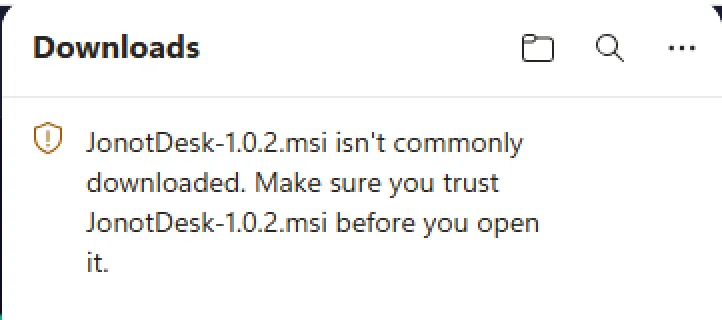
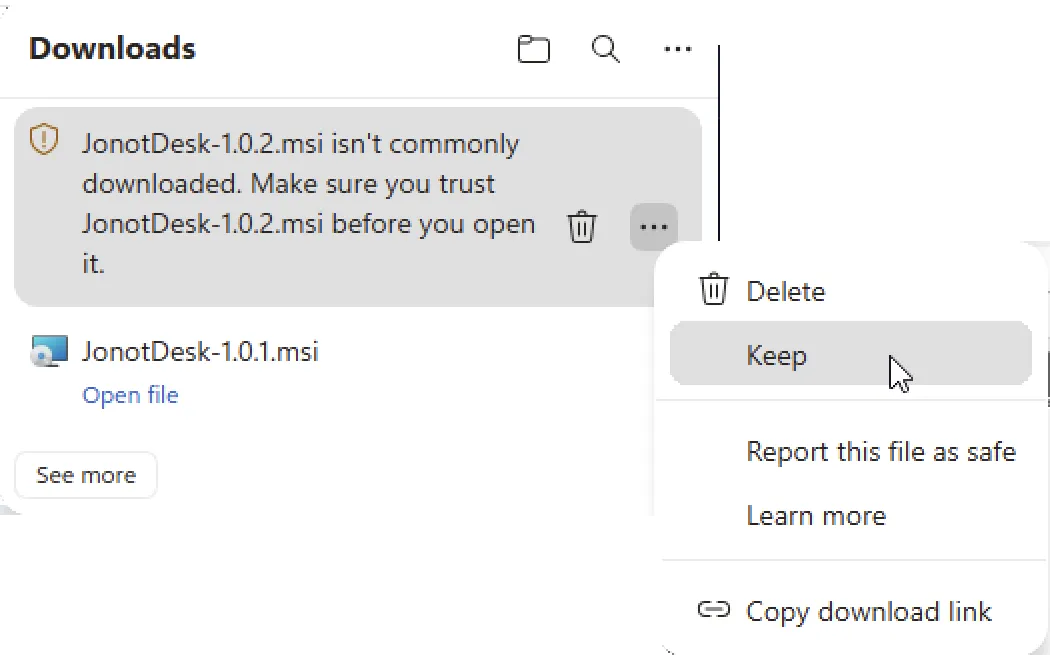
Åpne Nedlastinger-panelet (↓-ikonet i verktøylinjen), hold musepekeren
over det blokkerte elementet, klikk på knappen ⋯ (flere handlinger)
ved siden av det, og velg Keep.
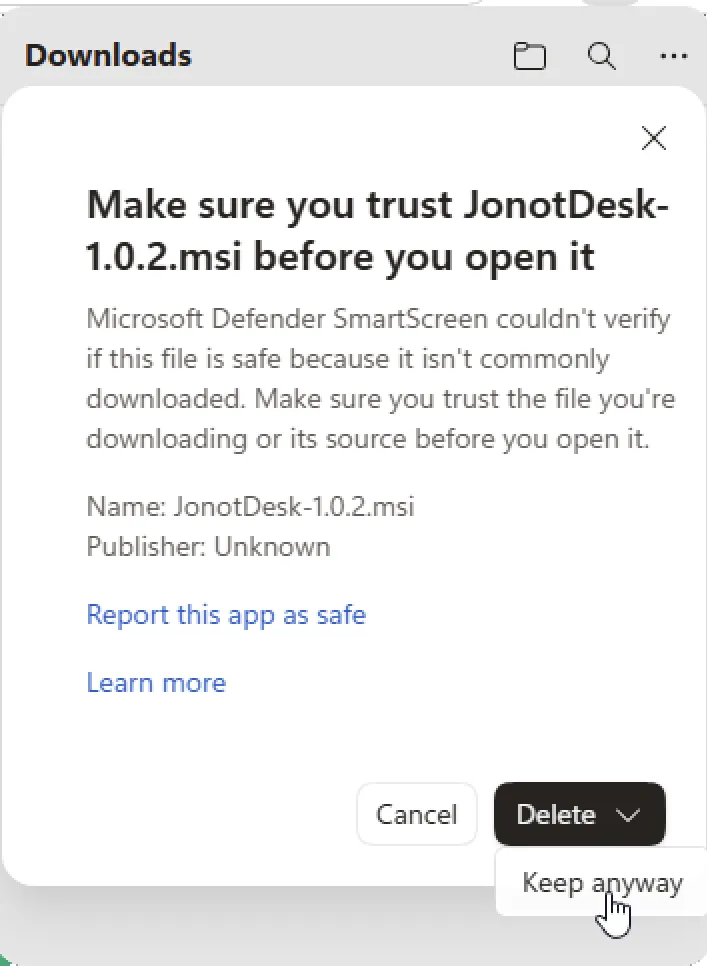
Edge ber om én bekreftelse til — «Make sure you trust JonotDesk-x.y.z.msi before you open it.» Klikk på knappen Keep anyway (du må kanskje utvide den delte Delete-knappen for å se den).
Nedlastingen beholdes nå, og en Open file-lenke vises. Klikk på den for å starte installasjonsprogrammet.

Trinn 2 — la appen kjøre forbi SmartScreen
Section titled “Trinn 2 — la appen kjøre forbi SmartScreen”Første gang installasjonsprogrammet kjøres, stopper Microsoft Defender SmartScreen det med «Windows protected your PC … prevented an unrecognised app from starting.» Knappen Run anyway er skjult — klikk på lenken More info for å vise den.
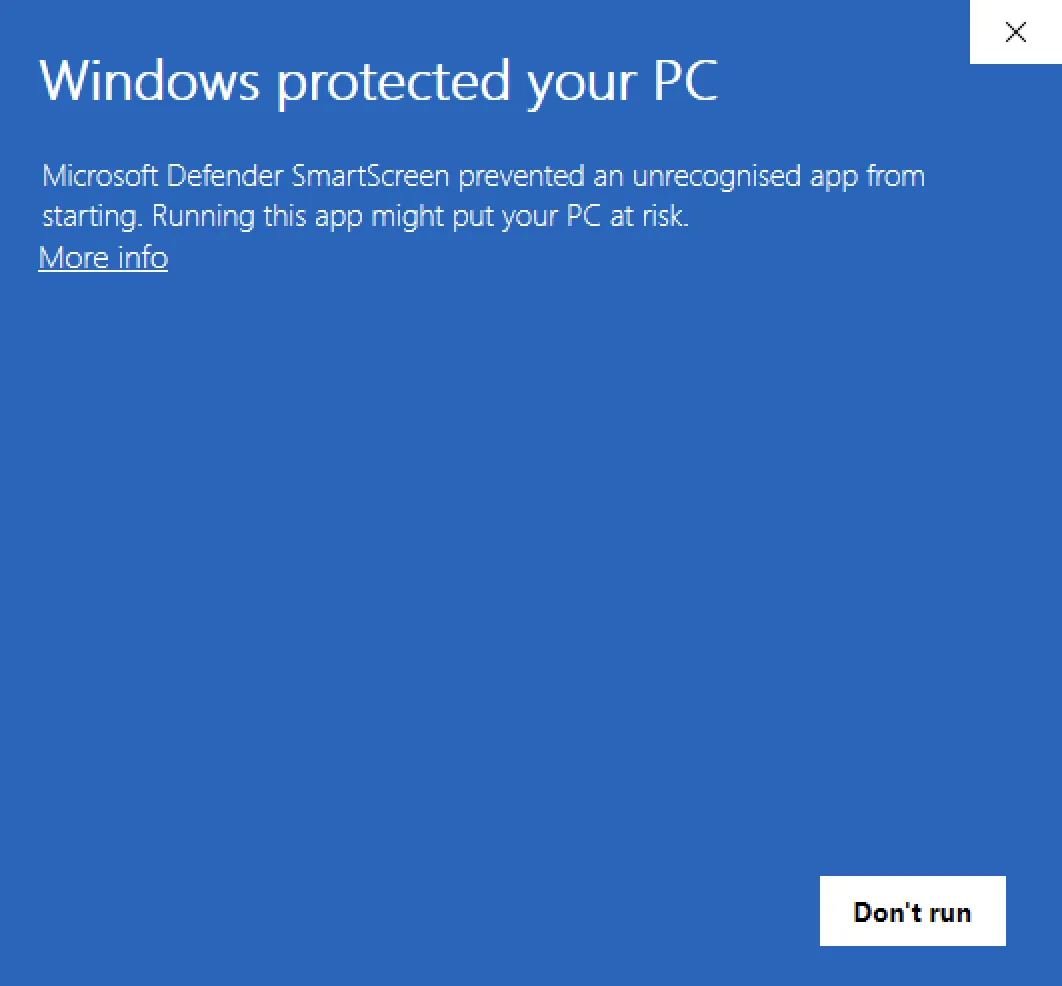
SmartScreen viser deretter applikasjonens navn og utgiver, og en Run anyway-knapp vises ved siden av Don’t run. Klikk Run anyway for å starte installasjonsprogrammet.
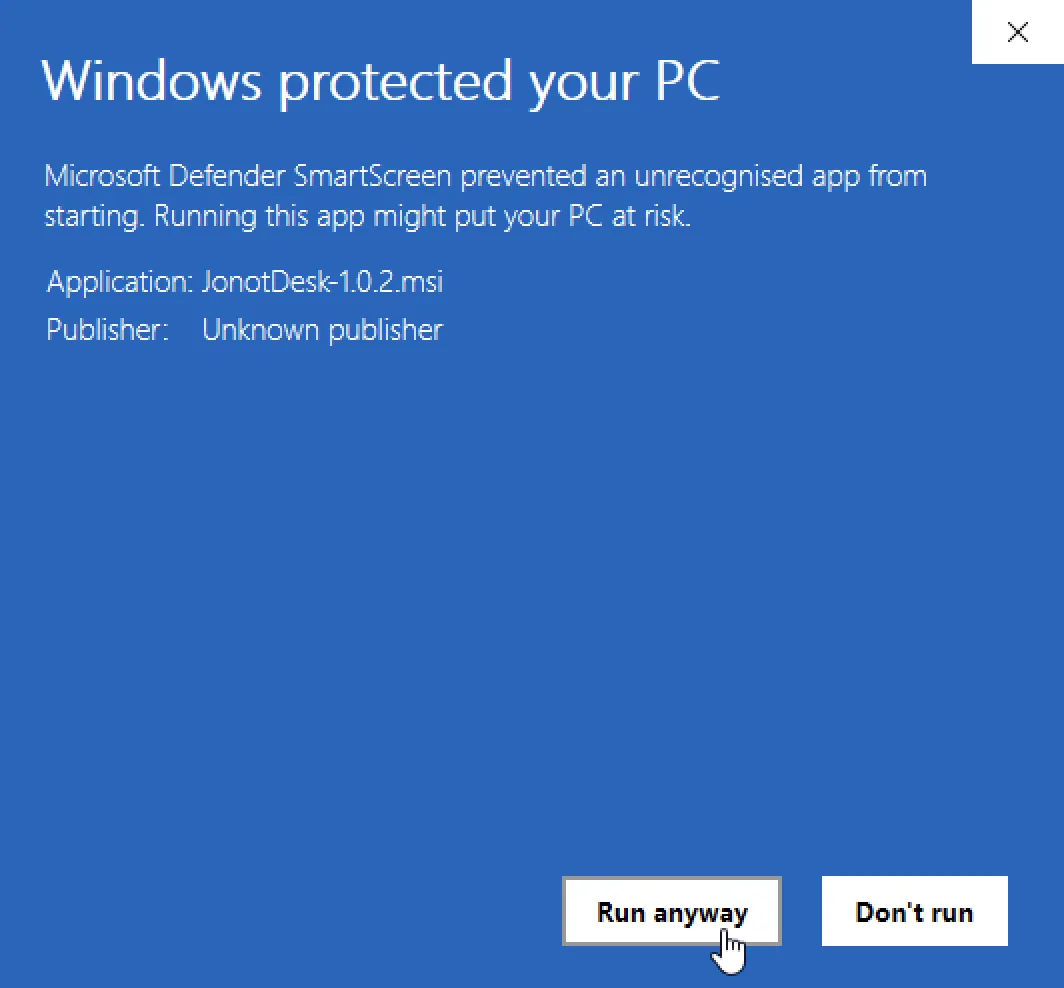
MSI-installasjonsprogrammet fortsetter deretter normalt. Du ser disse meldingene bare når du laster ned og kjører et installasjonsprogram for første gang — den installerte appen starter uten dem etterpå. In-place-oppdateringer levert av WinSparkle lastes ned utenfor nettleseren, så de hopper over Edges nedlastingsvarsel; SmartScreen kan likevel spørre én gang til for det oppdaterte installasjonsprogrammet, inntil appen har bygget opp nok omdømme. Begge meldingene bør forsvinne når installasjonsprogrammene er kodesignert og signeringssertifikatet har bygget opp SmartScreen-omdømme.
macOS: åpne appen første gang
Section titled “macOS: åpne appen første gang”macOS-pakkene (.dmg) er ennå ikke signert med en Apple Developer ID eller
notarisert av Apple. Hver app har i stedet en ad hoc-signatur. Inntil dette
endres, blokkerer macOS første oppstart og melder at appen ikke kan
verifiseres. Advarselen vises fordi Apple ikke har kontrollert appen. Den
betyr ikke at nedlastingen er skadet.
- Åpne
.dmg-filen og dra appen til mappen Programmer. - Åpne appen fra Programmer. macOS melder at appen ikke kan verifiseres. Klikk Ferdig.
- Åpne Systeminnstillinger og velg Personvern og sikkerhet. Rull ned til delen Sikkerhet, finn meldingen om den blokkerte Jonot-appen, og klikk Åpne likevel. Hvis Åpne likevel mangler, åpner du appen igjen og går tilbake til dette skjermbildet innen en time.
- Bekreft med passordet ditt eller Touch ID, og klikk deretter Åpne likevel i dialogen som følger.
På macOS 14 og tidligere kan du i stedet Kontroll-klikke appen i Programmer, velge Åpne og deretter klikke Åpne i dialogen.
macOS husker dette valget for den installerte appen, så senere oppstarter åpnes uten meldingen. Tillat bare Jonot-appen på denne måten. Ikke slå av Gatekeeper for hele maskinen.
Android-apper
Section titled “Android-apper”Jonot Kiosk (Android)
Section titled “Jonot Kiosk (Android)”Nettbrett-selvbetjeningskiosk.
| Installasjonsmetode | Lenke |
|---|---|
| Google Play (anbefalt) | Hent den på Google Play |
| Direkte APK (lokalt / MDM) | jonot-kiosk.apk |
Jonot Desk (Android)
Section titled “Jonot Desk (Android)”Skranke-app for ansatte til å rope opp og administrere kølapper.
| Installasjonsmetode | Lenke |
|---|---|
| Google Play (anbefalt) | Hent den på Google Play |
| Direkte APK (lokalt / MDM) | jonot-desk.apk |
Jonot Display (Android)
Section titled “Jonot Display (Android)”Ren utgangs-køskjerm for TV-er, monitorer og nettbrett, inkludert Android TV og Fire TV.
| Installasjonsmetode | Lenke |
|---|---|
| Google Play (anbefalt) | Hent den på Google Play |
| Direkte APK (lokalt / MDM) | jonot-display.apk |
Verifiser nedlastingen din
Section titled “Verifiser nedlastingen din”Skrivebordsverten, skrivebordskiosken, skrivebordsskranken og
skrivebordsskjermen publiserer hver sin egen SHA256SUMS /
SHA256SUMS.asc / Jonot<App>-public.asc under sin respektive
<app>/latest/-sti (f.eks. host/latest/jonot-host-public.asc,
kiosk/latest/JonotKiosk-public.asc, desk/latest/JonotDesk-public.asc,
display/latest/JonotDisplay-public.asc). Alle fire er signert med samme
Jonot-utgivelses-GPG-nøkkel (C2EF 70E9 7821 0056 C5C8 2F42 E588 CB26 8697 F7C3). Den frittstående signaturen ligger i SHA256SUMS.asc. Å
verifisere signaturen beviser at sjekksumfilen ble publisert av Jonot;
sjekksummen beviser deretter at den nedlastede binærfilen din samsvarer
med det som ble publisert.
SHA256SUMS viser .deb-, .rpm- og .msi-filene, men ikke .dmg-filen,
så sha256sum -c --ignore-missing dekker ikke .dmg-filen. .dmg-filen er
ikke notarisert, og ad hoc-signaturen identifiserer ikke Jonot som utgiver.
Last den bare ned fra downloads.jonot.io.
Trinnene nedenfor bruker verten som gjennomgående eksempel. Bytt ut med
kiosk, desk eller display (og JonotKiosk-public.asc,
JonotDesk-public.asc eller JonotDisplay-public.asc) for de andre
appene.
Trinn 1 — last ned sjekksumfilen og den offentlige nøkkelen
Section titled “Trinn 1 — last ned sjekksumfilen og den offentlige nøkkelen”curl -fsSLO https://downloads.jonot.io/host/latest/SHA256SUMScurl -fsSLO https://downloads.jonot.io/host/latest/SHA256SUMS.asccurl -fsSLO https://downloads.jonot.io/host/latest/jonot-host-public.ascTrinn 2 — importer og verifiser nøkkelfingeravtrykket
Section titled “Trinn 2 — importer og verifiser nøkkelfingeravtrykket”gpg --import jonot-host-public.ascgpg --fingerprint C2EF70E978210056C5C82F42E588CB268697F7C3Fingeravtrykket må stemme nøyaktig overens med C2EF 70E9 7821 0056 C5C8 2F42 E588 CB26 8697 F7C3. Hvis ikke, forkast nedlastingen.
Trinn 3 — verifiser signaturen til sjekksumfilen
Section titled “Trinn 3 — verifiser signaturen til sjekksumfilen”gpg --verify SHA256SUMS.asc SHA256SUMSDu bør se Good signature from "Jonot Release <releases@jonot.io>".
Trinn 4 — verifiser den nedlastede filen din
Section titled “Trinn 4 — verifiser den nedlastede filen din”sha256sum -c SHA256SUMS --ignore-missingEt OK-resultat bekrefter at filen er intakt.
Versjonsnotater
Section titled “Versjonsnotater”Se vertens endringslogg for versjonsspesifikke versjonsnotater. Alle apputgivelser er også oppført på GitHub Releases-siden.