
Koble til en kiosk
Kiosken er nettbrettet ved inngangen som kundene bruker til å stille seg i kø. Når du kobler til kiosken, knyttes den fysiske enheten til stedet og køen i Jonot.
Jonot tilbyr også egne kioskapper: Android-appen, som anbefales for veggmonterte nettbrett) og en skrivebordsklient for kiosk for macOS, Windows og Linux. Appene viser det samme grensesnittet og har funksjoner som en nettleser ikke kan tilby: fullskjerm med undertrykte hurtigtaster og PIN-beskyttet avslutning (se veiledningen for skrivebordslåsing for hva den dekker), lokal utskrift av ESC/POS-kølapper og automatisk overgang til en lokal vert ved internettavbrudd. Se Installere Jonot for nedlastingslenker. Koblingen fungerer likt i dem alle.
Koblingstrinn
Section titled “Koblingstrinn”Kiosken henter en kode og viser den på skjermen. Du skriver inn koden i Admin for å aktivere enheten.
Trinn 1 — be om en kode på kioskenheten
Section titled “Trinn 1 — be om en kode på kioskenheten”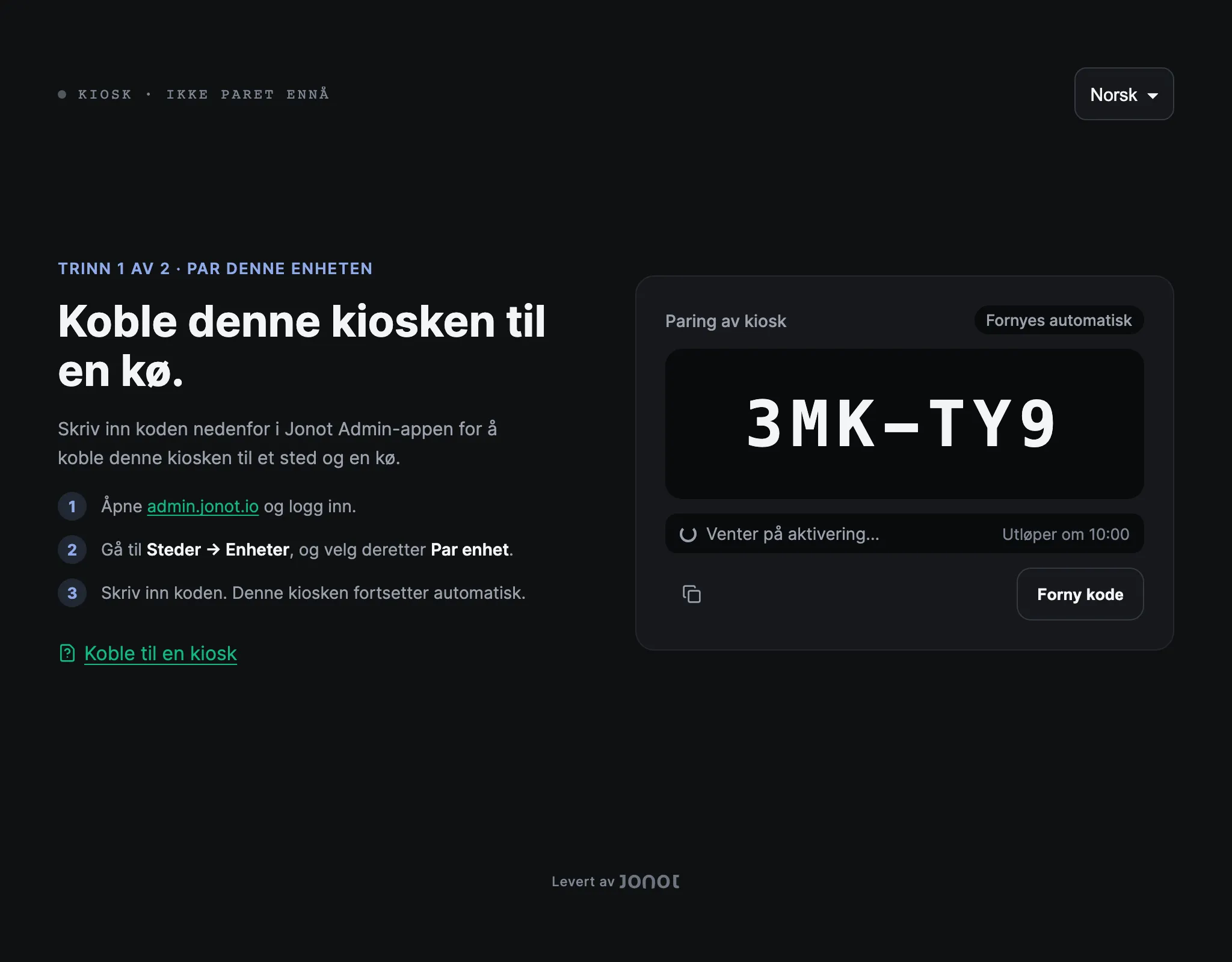
Anbefalt: dedikert kioskapp
Section titled “Anbefalt: dedikert kioskapp”- Installer og åpne Jonot Kiosk-appen på nettbrettet som skal stå ved inngangen — hent den på Google Play (anbefalt), eller last ned APK-en direkte for lokale utrullinger eller MDM-utrullinger der Play ikke er tilgjengelig. På en stasjonær PC eller bærbar PC installerer du i stedet skrivebordsklienten for kiosk.
- Åpne Par denne enheten → hvis koblingsskjermen ikke vises automatisk.
- En 7-tegns koblingskode som
K7M-4PQvises på skjermen. Koden er gyldig i 10 minutter.
Alternativ: nettleserbasert kiosk
Section titled “Alternativ: nettleserbasert kiosk”Hvis du tester Jonot i en nettleser eller bruker en nettleserbasert kiosk, åpner du https://kiosk.jonot.io/pair/ på nettbrettet. Der vises den samme koden på sju tegn, og du aktiverer den på samme måte.
Hold nettbrettet synlig. Du skal skrive inn denne koden i admin i neste trinn.
Trinn 2 — aktiver enheten i admin
Section titled “Trinn 2 — aktiver enheten i admin”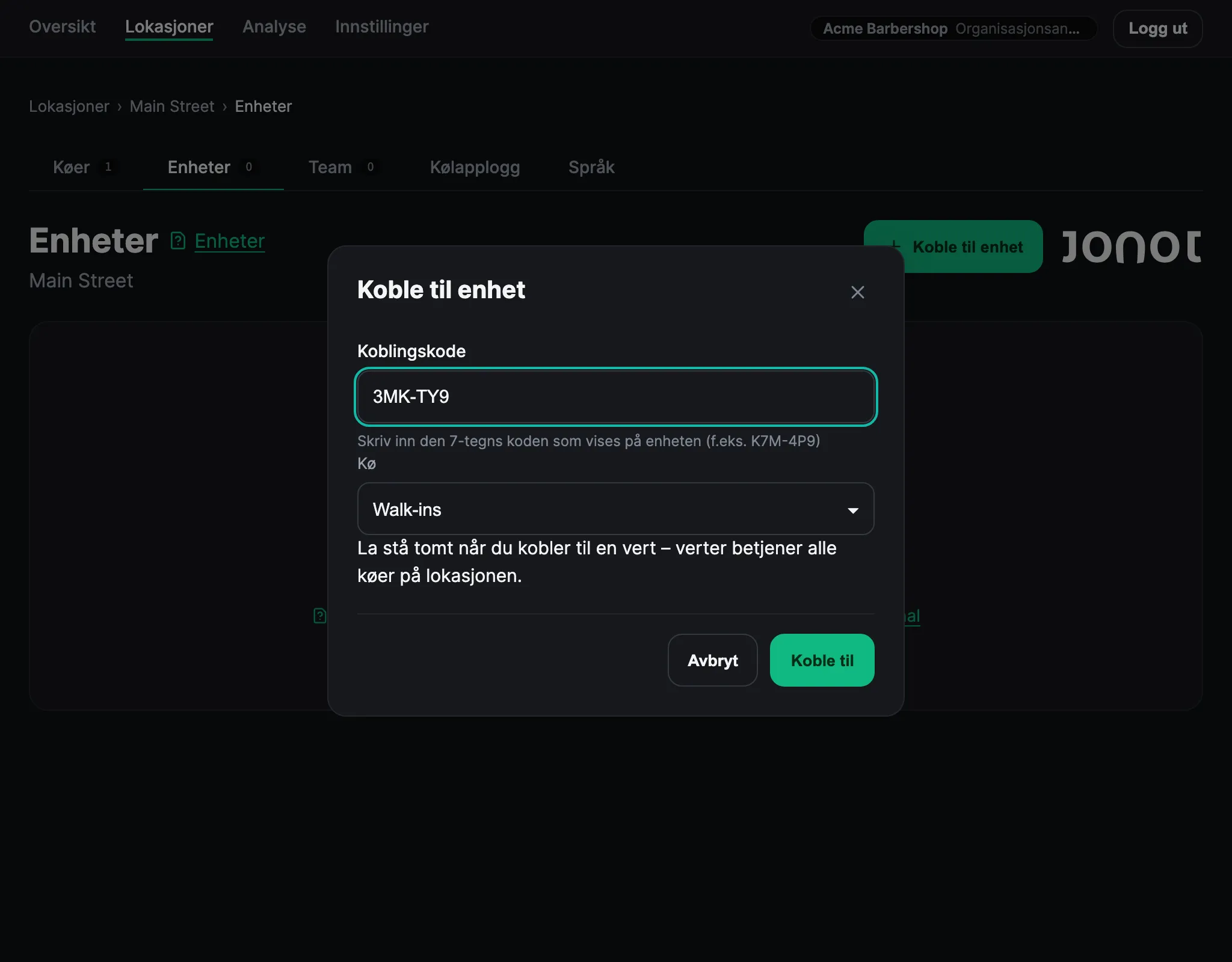
- I admin, åpne stedet ditt og gå til fanen Enheter.
- Klikk Koble til enhet. Koblingskoden identifiserer allerede dette som en kiosk — det finnes ingen egen velger for enhetstype.
- Velg køen denne kiosken skal betjene.
- Tast inn den 7-tegns koden som vises på nettbrettskjermen.
- Klikk Koble til. Kiosken oppdager aktiveringen og åpner køvisningen.
Koblingsskjermen teller ned tiden som er igjen på koden, og ber automatisk om en ny kode når koden utløper. Klikk på Forny kode for å få en ny kode tidligere. Tast inn koden som vises på skjermen akkurat nå.
Rekkefølge ved første oppstart i de native appene
Section titled “Rekkefølge ved første oppstart i de native appene”De native kioskappene legger til en administrator-PIN og skriveroppsett i koblingen. Rekkefølgen avhenger av appen:
- Skrivebordsklienten for kiosk — ved første oppstart angir du administrator-PIN-en og flytter oppsettvinduet til skjermen som kiosken skal bruke. Klikk deretter Lagre PIN og start kiosk. Koblingsskjermen åpnes deretter.
- Android-kioskappen — koblingen kommer først. Når du har koblet til en skriver, går appen inn i låst kioskmodus og ber deg angi administrator-PIN-en. Hvis EMM-en din angir verdien
managerPin, hopper appen over dette trinnet. Se Distribuere via EMM.
I begge appene åpnes skriveroppsettet etter koblingen når ingen skriver er konfigurert. Køskjermen åpnes når du har bekreftet testlappen. For å bytte skriver senere åpner du den PIN-beskyttede administratormenyen. Se Tilpasse kiosken for skriveroppsett og Forlate kiosklåsen og gjenopprette PIN-en for administratormenyen og gjenoppretting av PIN.
Etter kobling
Section titled “Etter kobling”Kiosken vises i enhetslisten med status Tilkoblet. Hvis en Android- eller skrivebordskiosk ikke har en konfigurert skriver, kan skriveroppsettet åpnes etter aktiveringen. Når oppsettet er ferdig, kan kundene bruke kiosken til å stille seg i kø.