
Crie a Sua Conta
Começar com o Jonot é um processo em duas fases:
- Fase A — Registre-se em join.jonot.io: crie uma conta, dê um nome à sua organização e escolha um plano.
- Fase B — Configure o seu local em admin.jonot.io: depois do pagamento, abra o Admin para adicionar o primeiro local, criar filas e associar dispositivos.
Esta página cobre a Fase A. Vá a join.jonot.io para começar.
Passo 1 — Crie a sua conta
Seção intitulada “Passo 1 — Crie a sua conta”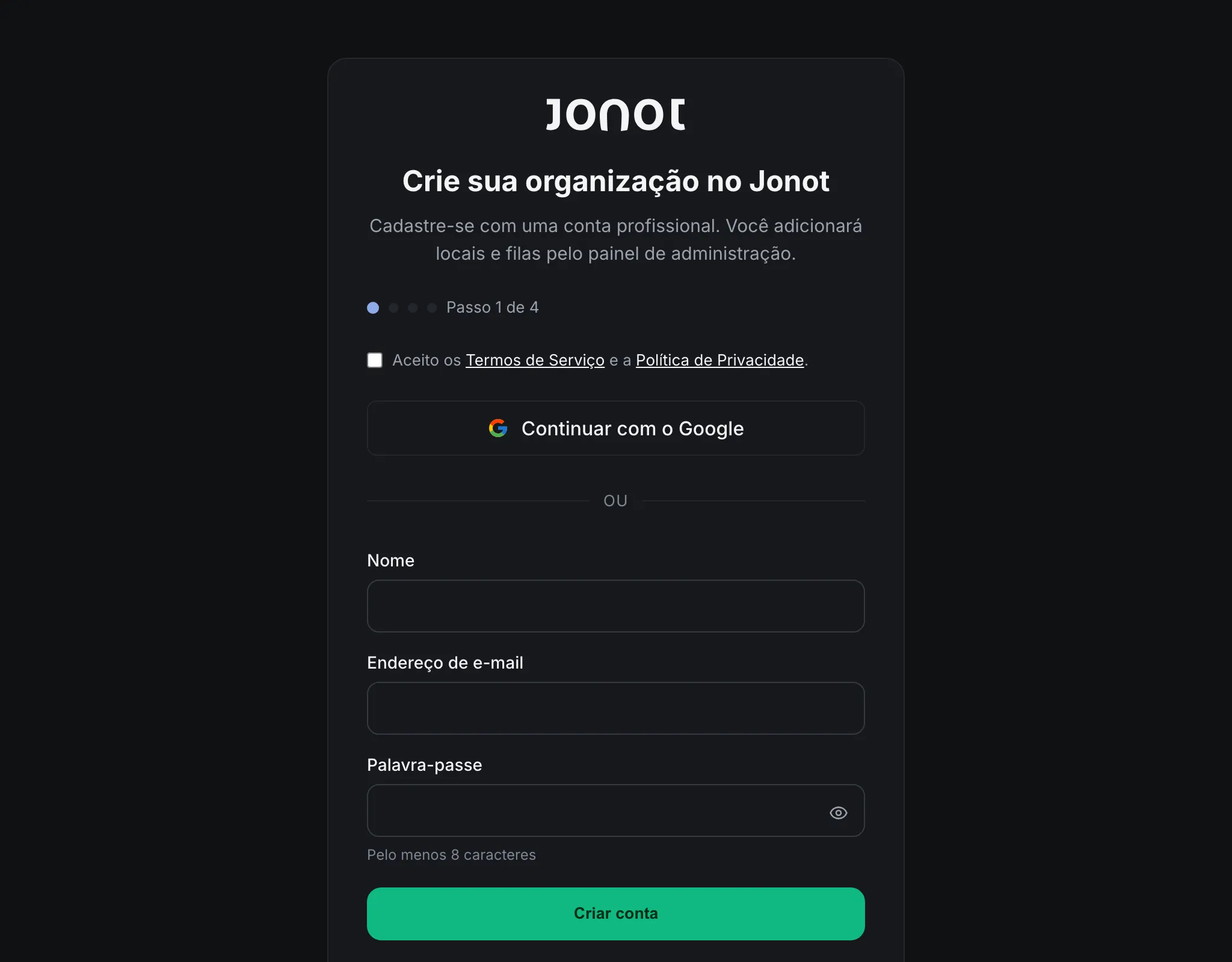
O Jonot suporta duas formas de criar uma conta:
- E-mail e senha — insira o seu endereço de e-mail e escolha uma senha. O Jonot envia então um e-mail de confirmação. Selecione o link nele para continuar com o passo seguinte. Se o e-mail não chegar, verifique a pasta de spam e selecione Reenviar e-mail, ou selecione Usar outro e-mail para recomeçar com outro endereço. As contas criadas com o Google dispensam esta confirmação.
- Continuar com o Google — clique no botão do Google para se autenticar com a sua conta Google. É encaminhado diretamente para o passo seguinte.
Ambas as opções criam o mesmo tipo de conta. Escolha a que melhor se adequa ao seu fluxo de trabalho.
Ao criar uma conta, você concorda com os Termos de Serviço e a Política de Privacidade.
Passo 2 — Dados da organização
Seção intitulada “Passo 2 — Dados da organização”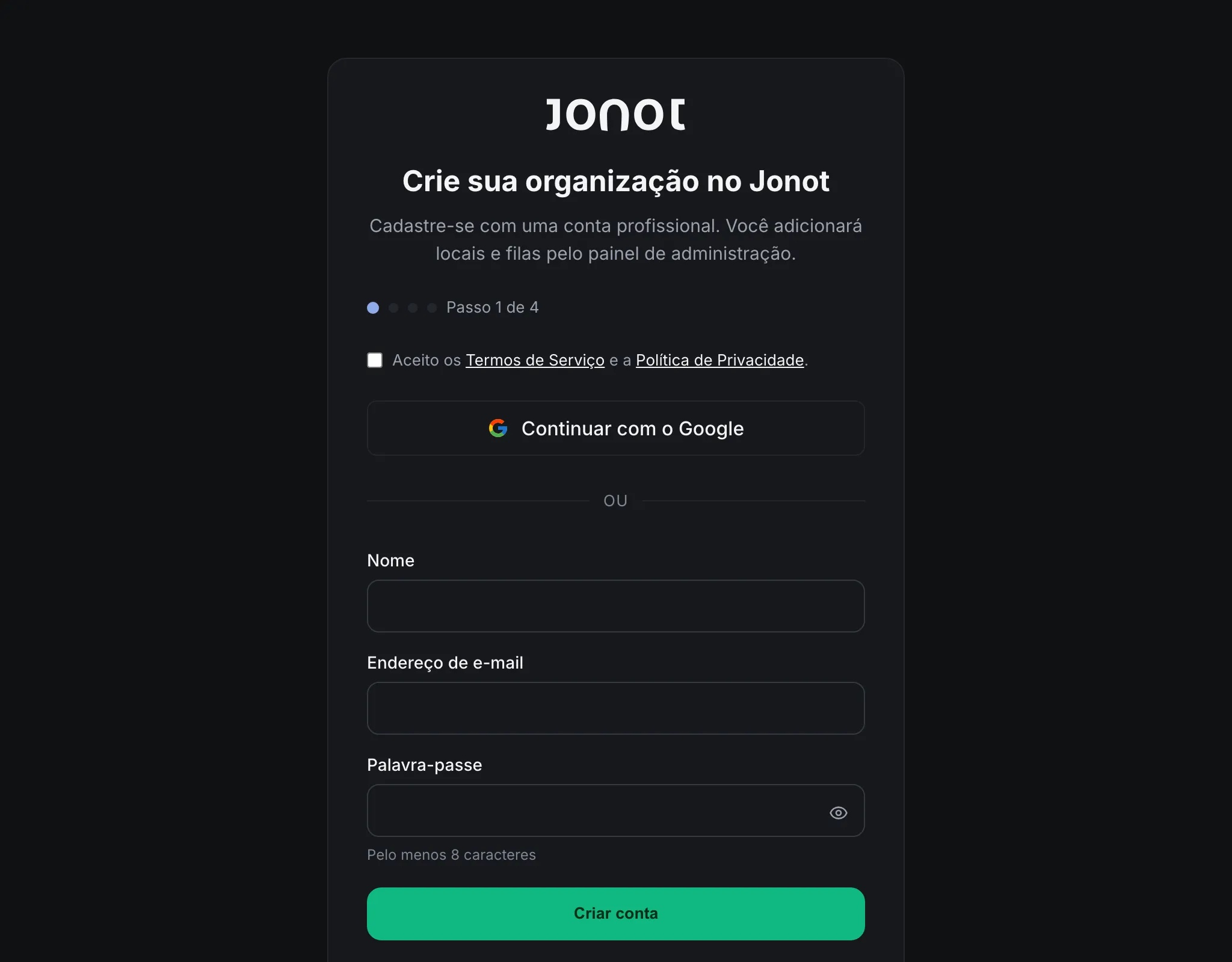
Depois de criar a conta, você chega ao formulário Conte-nos sobre sua organização. A organização contém os seus locais, filas e dispositivos.
Antes de criar a organização, marque a caixa ao lado de Termos de Serviço e Política de Privacidade e clique em Continuar. Isso também é necessário se você já tiver uma conta.
O que preencher
Seção intitulada “O que preencher”- Nome da organização (obrigatório) — o nome de apresentação do seu negócio, ex.: “Clínica Acme”.
- Identificador URL (opcional) — gerado automaticamente a partir do nome da organização se deixado em branco. Veja Sobre os slugs abaixo.
- Setor (opcional) — escolha a opção que melhor descreve o seu negócio, com uma opção Outro para os demais casos. Ajuda o Jonot a adaptar os padrões ao seu setor.
- Clientes mensais estimados (opcional) — ajuda o Jonot a recomendar o plano certo.
Sobre os slugs
Seção intitulada “Sobre os slugs”O slug passa a fazer parte de todos os URLs voltados para o cliente da sua organização:
https://customer.jonot.io/{org-slug}/{location-slug}/{queue-slug}/O slug deve ter de 3 a 40 caracteres. Use apenas letras minúsculas (a–z), números (0–9) e hifens (-). Não use hifens no início, no fim nem em sequência. Você pode alterar o slug depois nas configurações da organização. Escolha com cuidado: a alteração invalida os cartazes com QR code impressos e os links de entrada já compartilhados.
Passo 3 — Escolha um plano e conclua o checkout
Seção intitulada “Passo 3 — Escolha um plano e conclua o checkout”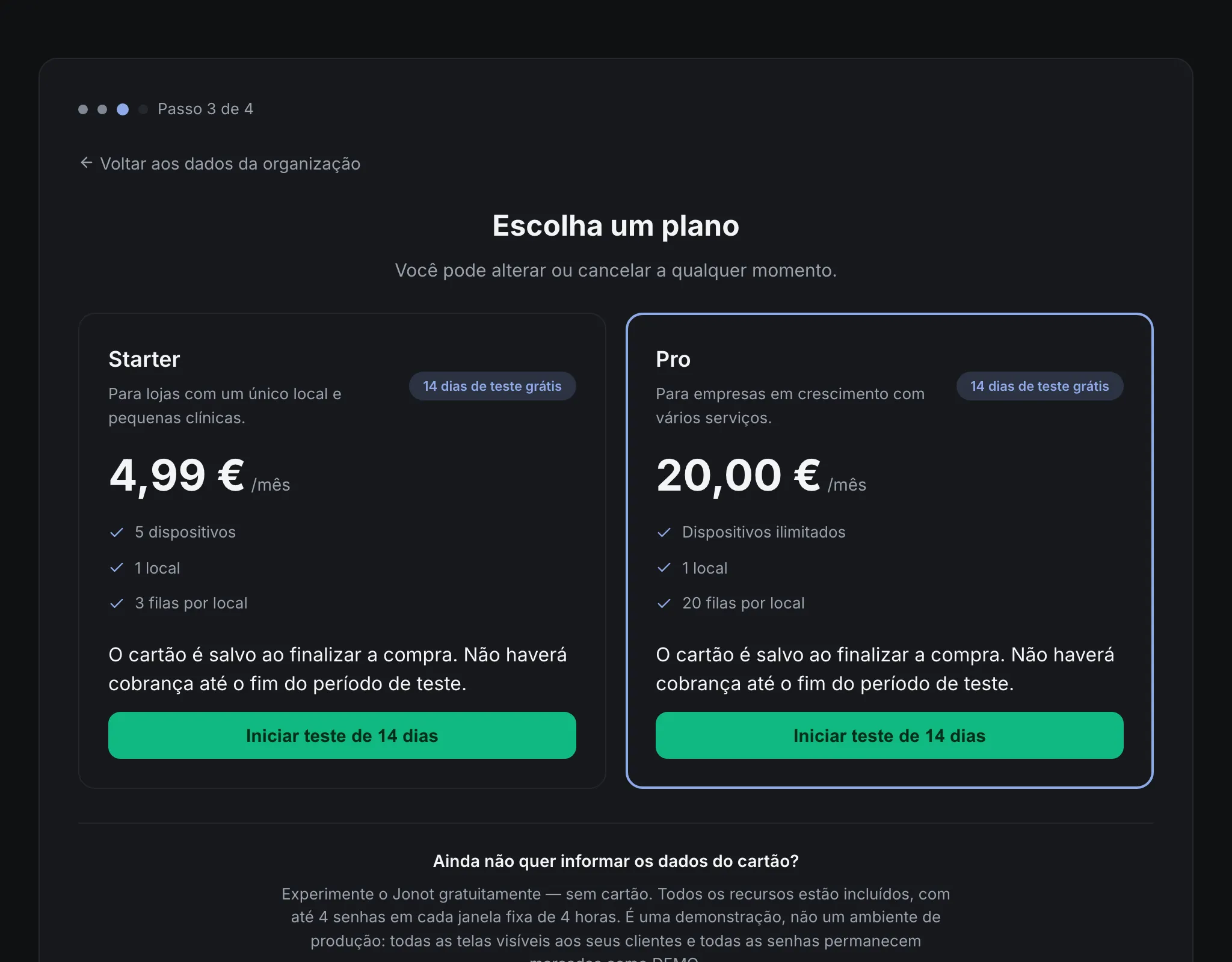
Depois de submeter os dados da sua organização, é encaminhado para o passo Escolha um plano. O Jonot oferece dois planos — escolha o que se adequa à dimensão e às necessidades do seu negócio.
Starter
Seção intitulada “Starter”Para negócios com um único local. Inclui os principais recursos de gestão de filas. O plano oferece um período de avaliação gratuito. É preciso informar um cartão no pagamento, mas a cobrança só ocorre ao fim da avaliação.
Para negócios que gerenciam várias filas ou precisam de recursos mais avançados. O Pro também oferece um período de avaliação gratuito. É preciso informar um cartão, mas a cobrança só ocorre ao fim da avaliação.
Experimente uma demo
Seção intitulada “Experimente uma demo”Abaixo dos cartões de planos, o link Iniciar uma demonstração de 14 dias inicia uma demo sem cartão de pagamento. Cada endereço de e-mail pode iniciar uma demo, e o Jonot recusa domínios de e-mail descartáveis. Veja Contas de demonstração para os limites e o prazo.
Concluir o checkout
Seção intitulada “Concluir o checkout”No cartão do plano escolhido, clique em Iniciar teste de 14 dias para abrir o pagamento na mesma página. Insira os dados de pagamento. Depois de salvar o método de pagamento, o assistente mostra a tela de confirmação, a quarta e última etapa. Clique em Ir para o painel de administração para abrir o admin.jonot.io e continuar com a Fase B. A tela também oferece a opção Encerrar sessão para quem usa um computador compartilhado.
O seu período de avaliação começa no momento em que concluir o checkout. Pode cancelar antes de o período de avaliação terminar sem ser cobrado — consulte Faturamento e Planos para mais detalhes.
Se você fechar o checkout sem pagar
Seção intitulada “Se você fechar o checkout sem pagar”Se você fechar o checkout sem pagar, o assistente oferece uma demo (Prefere experimentar primeiro?) ou um caminho de volta aos planos (Voltar aos planos). A sua organização já existe. Se você voltar ao assistente mais tarde, ele abre Já tem uma organização com o botão Ir para o faturamento, em vez do passo de escolha do plano. Escolha um plano na página de faturamento do painel de administração, que também mostra um banner para uma organização sem plano.
Se a assinatura da sua organização já terminou
Seção intitulada “Se a assinatura da sua organização já terminou”O assistente não pode iniciar um novo checkout para uma organização cuja assinatura terminou, por exemplo após um cancelamento, um período de teste expirado ou um pagamento com falha. Ele abre a mesma tela Já tem uma organização. Para restaurar a assinatura, veja Reativar. Se você concluir o checkout, mas a assinatura não estiver ativa depois, o assistente mostra Sua assinatura não está ativa. Verifique o status do pagamento e do plano na seção de faturamento do painel de administração.
Senha esquecida
Seção intitulada “Senha esquecida”Se criou a sua conta com e-mail e senha e não consegue fazer login, use o link Esqueceu-se da senha? na página de login do admin (admin.jonot.io):
- Clique em Esqueceu-se da senha? por baixo do formulário de login.
- Insira o seu endereço de e-mail e clique em Enviar link de redefinição.
- Verifique a sua caixa de entrada para um e-mail de
no-reply@jonot.io. Clique no link de redefinição contido no e-mail — ele abre o aplicativo de admin com um formulário de nova senha. - Insira e confirme a sua nova senha e clique em Atualizar senha.
O link de redefinição só pode ser usado uma vez e expira depois de pouco tempo. Se o e-mail não chegar em alguns minutos, verifique a pasta de spam. A confirmação aparece mesmo quando o endereço não está registrado. Isso impede que alguém descubra quais endereços estão no sistema.
Contas criadas via Google OAuth não têm senha e não podem usar o fluxo de redefinição de senha. Faça login através de Continuar com o Google em alternativa.