
Associe um Painel
O painel é uma TV ou um monitor na área de espera. Ele mostra em tempo real os números chamados, os balcões, a quantidade de clientes em espera e os próximos números. Também anuncia cada chamada por áudio e faz a tela piscar.
O Jonot também disponibiliza aplicativos nativos de painel — o aplicativo Android de painel (recomendado para tablets e TVs montados na parede) e um cliente de painel de desktop para macOS, Windows e Linux — que envolvem esta mesma tela. No Android, macOS e Windows, esses aplicativos iniciam automaticamente e mantêm a tela ligada. O cliente para Linux pede ao GNOME e ao KDE Plasma que mantenham a tela ligada. Consulte Mantenha o painel ligado. No Android, o Google Play instala as atualizações. O cliente de desktop verifica atualizações automaticamente, e um operador precisa confirmar cada instalação. Consulte Instalar o Jonot para os links de download e as atualizações de desktop para saber como as atualizações funcionam em cada plataforma. A associação funciona da mesma forma em todos eles.
A tela do painel se atualiza sozinha. Cerca de uma vez por hora, ela verifica se há uma nova versão e recarrega quando não há nenhum anúncio em andamento, então você não precisa atualizá-la manualmente.
Passos de associação
Seção intitulada “Passos de associação”A associação usa dois dispositivos, como no quiosque. Um código aparece na tela do painel. Você insere esse código no Admin para ativar o painel.
Passo 1 — encontrar o código na TV ou monitor
Seção intitulada “Passo 1 — encontrar o código na TV ou monitor”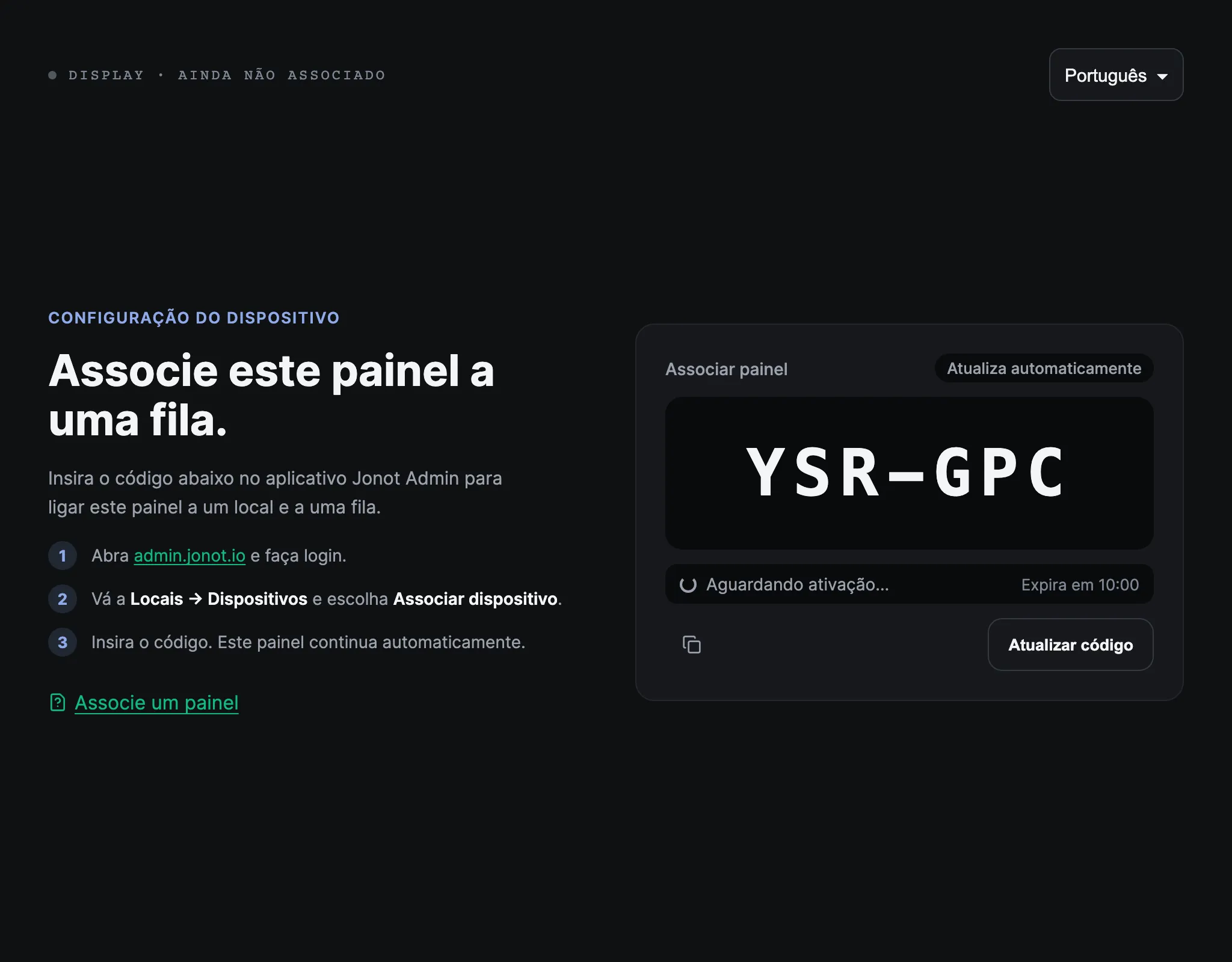
Recomendado: aplicativo de painel dedicado
Seção intitulada “Recomendado: aplicativo de painel dedicado”- No tablet ou TV que vai mostrar a fila, instale e abra o aplicativo Jonot Display — baixe-o no Google Play (recomendado), ou baixe o APK diretamente para implementações no local ou por MDM onde o Play não esteja disponível. Em um computador desktop ou portátil, instale antes o cliente de painel de desktop.
- Abra Associar este dispositivo → se a tela de associação não for mostrada automaticamente.
- Um código de associação de 7 caracteres, como
K7M-4PQ, aparece na tela. O código é válido durante 10 minutos.
Alternativa: painel baseado no navegador
Seção intitulada “Alternativa: painel baseado no navegador”- No dispositivo ligado à tela do painel, abra um navegador e acesse a
https://display.jonot.io/pair/. - Um código de associação de 7 caracteres, como
K7M-4PQ, aparece na tela. O código é válido durante 10 minutos.
Mantenha a tela visível. Vai inserir este código no admin no passo seguinte.
Passo 2 — ativar o dispositivo no admin
Seção intitulada “Passo 2 — ativar o dispositivo no admin”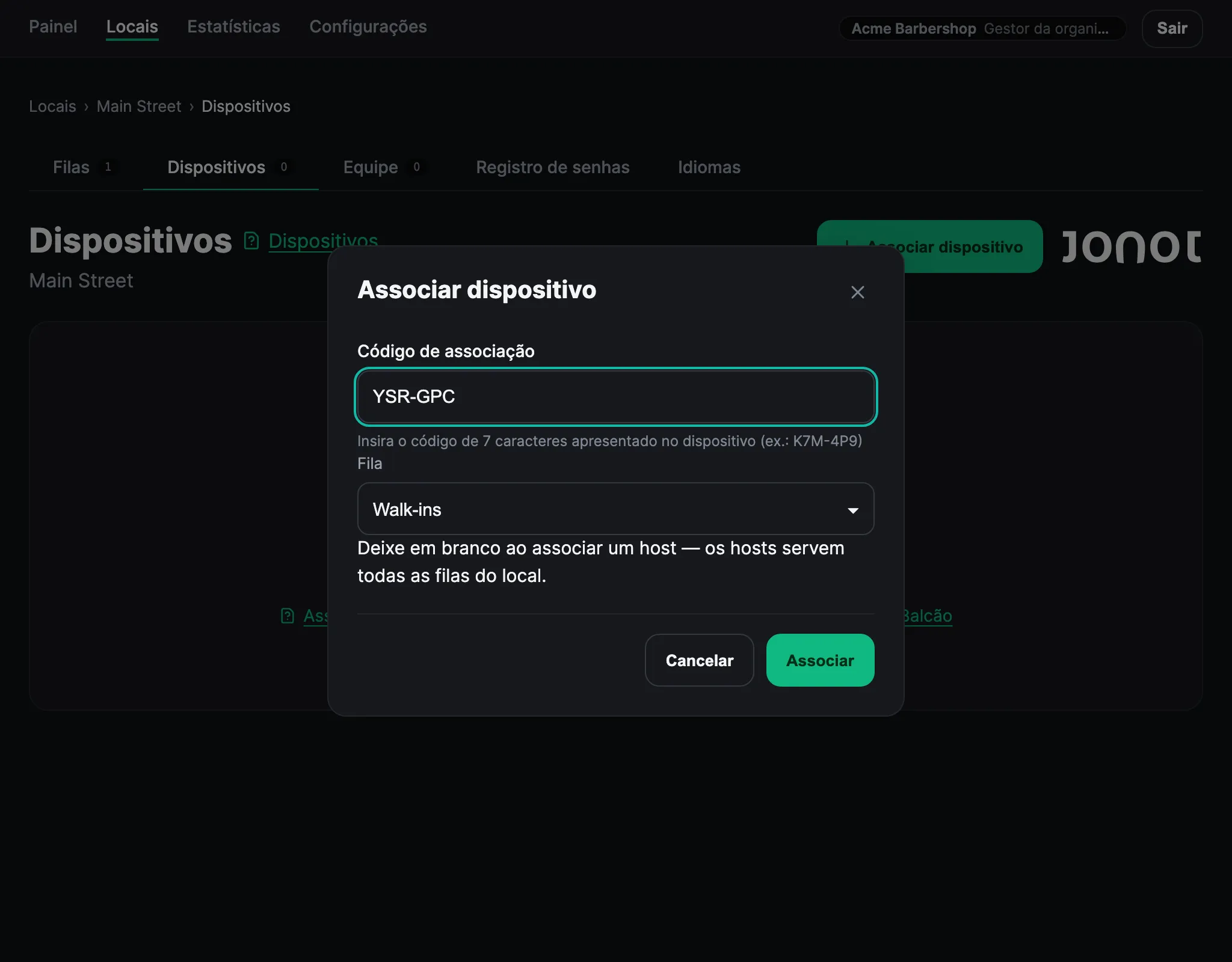
- No admin, abra o seu local e vá à aba Dispositivos.
- Clique em Associar dispositivo. O código de associação já identifica o dispositivo como um painel — não há um seletor de tipo de dispositivo separado.
- Atribua o painel a uma fila inicial. Após a associação, você pode atribuir outras filas (ver Atribuição do painel abaixo).
- Insira o código de 7 caracteres apresentado na tela do painel.
- Clique em Associar. O painel detecta a ativação e muda para a vista de fila em tempo real.
A tela de associação mostra a contagem regressiva do tempo restante do código e solicita um novo código automaticamente quando ele expira. Para obter um novo código mais cedo, clique em Atualizar código. Insira o código que está na tela no momento.
Atribuição do painel
Seção intitulada “Atribuição do painel”O painel precisa de uma fila atribuída. Selecione uma fila durante a ativação. Após a associação, use a janela de edição para atribuir 1 a 5 filas do local:
- Fila única — mostra as chamadas de uma fila específica. Útil quando cada fila tem a sua própria tela dedicada.
- Painel multifila — mostra 2 a 5 filas lado a lado e em tempo real. Cada coluna é atualizada de forma independente. As filas pausadas mostram um selo de pausa. Use as caixas de seleção da janela de edição para atribuir várias filas.
A associação a um balcão é opcional. O filtro por balcão se aplica apenas ao layout de fila única.
- Balcão associado — No layout de fila única, o painel mostra apenas as chamadas do balcão associado na fila atribuída, uma senha de cada vez, enquanto o balcão está online. No layout de fila única, se o balcão associado ficar offline por mais de 2 minutos, o painel muda automaticamente para a vista do local referente à fila atribuída. Ele volta ao modo associado quando o balcão se reconecta. O painel multifila mostra as filas atribuídas sem filtrar pelo balcão associado.
Para alterar a atribuição de filas de um painel ou o balcão associado depois da associação, abra a aba Dispositivos, clique em Editar na linha do painel e ajuste as caixas de verificação de filas ou o seletor Balcão associado.
Selecione Vista do local (todos os balcões) para não associar o painel a um balcão. Ele continua mostrando as filas atribuídas.
Mantenha o painel ligado
Seção intitulada “Mantenha o painel ligado”O aplicativo Android de painel, e o cliente de painel de desktop no macOS e Windows, mantêm a tela ligada automaticamente — sem necessidade de configuração do dispositivo.
No Linux, o cliente de painel de desktop bloqueia a suspensão do sistema, inclusive ao fechar a tampa. Ele também pede ao ambiente de desktop que não apague nem bloqueie a tela enquanto estiver em execução. O GNOME, o ambiente de desktop padrão do Ubuntu e do Fedora, e o KDE Plasma respeitam esse pedido em sessões X11 e Wayland. Ambientes sem a interface de proteção de tela do freedesktop.org, como o Sway e outros compositores Wayland mínimos, o ignoram. Se a tela ainda apagar ou bloquear, altere estas configurações na conta que executa o painel:
- GNOME — abra Configurações → Privacidade e segurança → Tela de
bloqueio (Configurações → Privacidade → Tela de bloqueio no GNOME 45 e
anteriores), defina Atraso para apagar a tela como Nunca e desative
Bloqueio de tela automático. Em um terminal, execute
gsettings set org.gnome.desktop.session idle-delay 0egsettings set org.gnome.desktop.screensaver lock-enabled false. - Outros ambientes de desktop — desative o apagamento de tela, a proteção de tela e o bloqueio de tela automático nas configurações de energia e de bloqueio de tela do ambiente.
Se estiver executando o painel em uma aba comum do navegador, são as próprias configurações de energia do dispositivo que decidem se a tela se mantém ligada, uma vez que o Jonot não as pode substituir a partir de uma página web. Se a tela escurecer ou adormecer, os clientes deixam de ver a fila em tempo real, por isso deve configurar o dispositivo para nunca adormecer e mantê-lo conectado à tomada:
- Tablet ou box Android — abra Configurações → Tela e defina o tempo limite da tela para a opção mais longa (ou Nunca, se disponível). Se o seu dispositivo não tiver a opção “Nunca”, ative Opções do desenvolvedor → Manter ligado, que mantém a tela ligada durante o carregamento. Desative qualquer proteção de tela / “daydream”.
- Smart TV — desative a proteção de tela incorporada, o temporizador de economia de energia / eco e o desligamento automático no menu de configurações da TV. Essas opções variam de acordo com o fabricante, mas normalmente ficam em Configurações → Energia ou Configurações → Geral.
- Navegador de computador desktop ou portátil — desative a suspensão do sistema e o escurecimento da tela nas configurações de energia do sistema operacional. O guia de bloqueio de desktop explica isso por sistema operacional (os passos de suspensão e escurecimento da tela também se aplicam a um painel, embora esse guia esteja escrito para o quiosque).
Mantenha sempre o dispositivo do painel conectado à tomada — a maioria dos dispositivos adormece ou reduz o desempenho com bateria, independentemente da configuração de tempo limite da tela.