
Associe um Terminal de Balcão
O balcão é a interface voltada para a equipe usada para chamar clientes, marcá-los como atendidos ou pulá-los.
O Jonot também disponibiliza aplicativos nativos de balcão — o aplicativo Android de balcão (recomendado para um tablet fixo no balcão de atendimento) e um cliente de balcão de desktop para macOS, Windows e Linux — que envolvem esta mesma tela. Ambos acrescentam uma capacidade que um navegador não tem: mudança automática para um host local durante quedas da conexão com a internet. Consulte Instalar o Jonot para os links de download. A associação funciona da mesma forma em todos eles.
Passos de associação
Seção intitulada “Passos de associação”A associação usa dois dispositivos, como no quiosque e no painel. Um código aparece na tela do balcão. Você insere esse código no Admin para ativar o balcão.
Passo 1 — encontrar o código no dispositivo de balcão
Seção intitulada “Passo 1 — encontrar o código no dispositivo de balcão”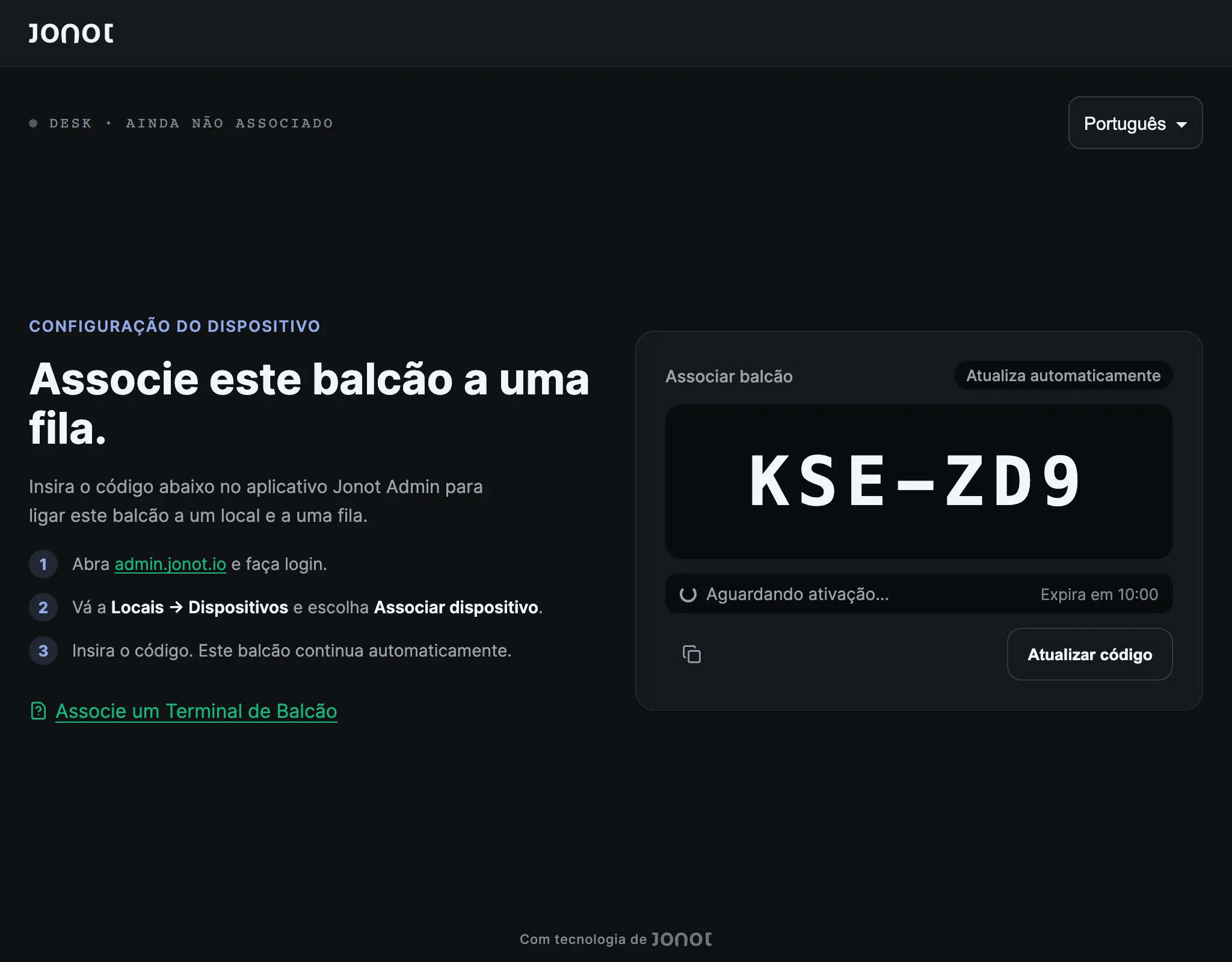
Recomendado: aplicativo de balcão dedicado
Seção intitulada “Recomendado: aplicativo de balcão dedicado”- No tablet que vai ficar no balcão de atendimento, instale e abra o aplicativo Jonot Desk — baixe-o no Google Play (recomendado), ou baixe o APK diretamente para implementações no local ou por MDM onde o Play não esteja disponível. Em um computador desktop ou portátil, instale antes o cliente de balcão de desktop.
- Abra Associar este dispositivo → se a tela de associação não for mostrada automaticamente.
- Um código de associação de 7 caracteres, como
K7M-4PQ, aparece na tela. O código é válido durante 10 minutos.
Alternativa: balcão baseado no navegador
Seção intitulada “Alternativa: balcão baseado no navegador”- No computador ou tablet da equipe, abra
https://desk.jonot.io/pair/em um navegador. - O mesmo código de associação de 7 caracteres é apresentado aí, válido durante 10 minutos.
Mantenha a tela visível. Vai inserir este código no admin no passo seguinte.
Passo 2 — ativar o dispositivo no admin
Seção intitulada “Passo 2 — ativar o dispositivo no admin”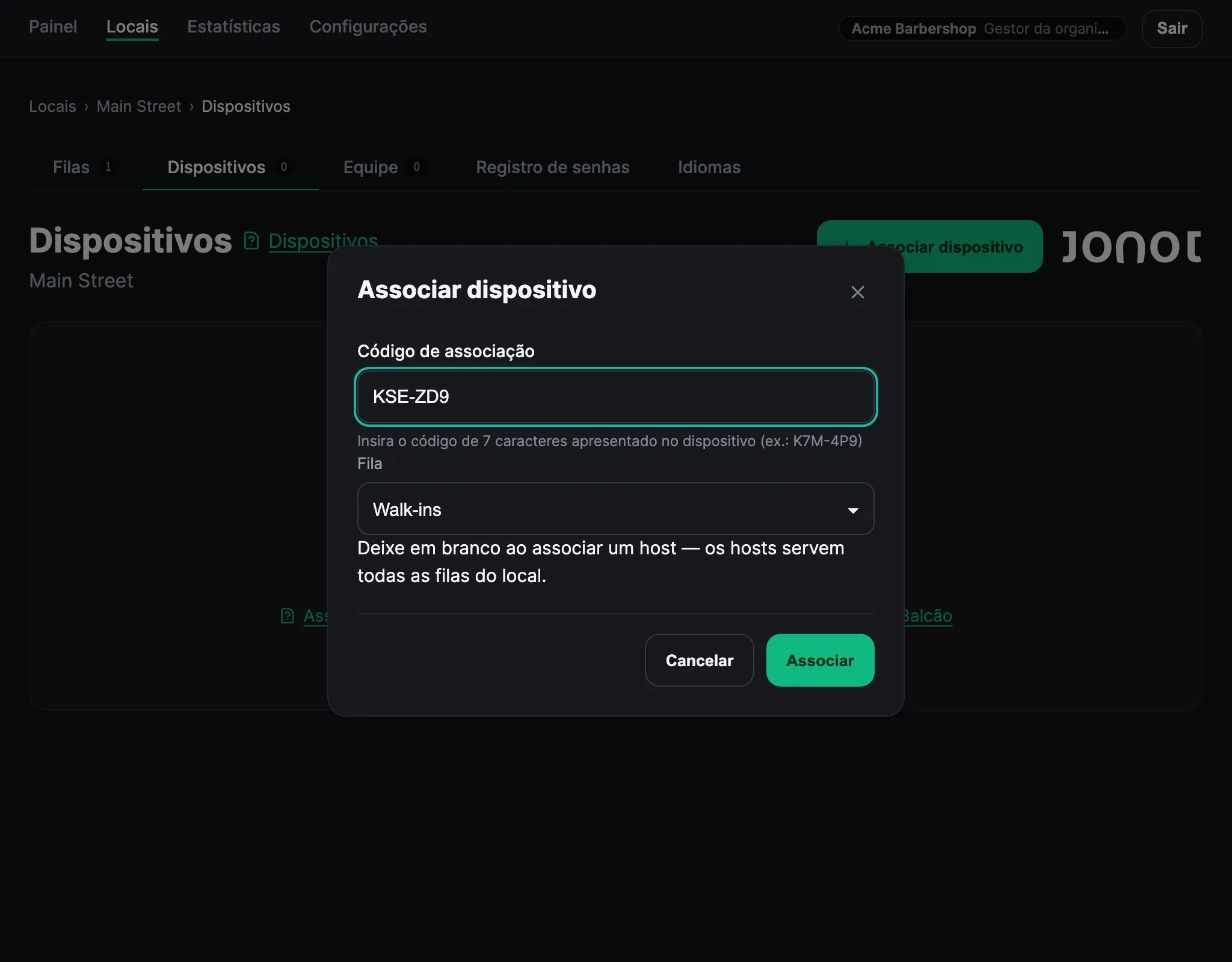
- No admin, abra o seu local e vá à aba Dispositivos.
- Clique em Associar dispositivo. O código de associação já identifica o dispositivo como um balcão — não há um seletor de tipo de dispositivo separado.
- Escolha a fila inicial que este balcão vai atender. Você pode atribuir outras filas após a associação.
- Opcionalmente, dê um nome ao balcão (ex.: “Balcão 1”, “Guichet A”) — este nome aparece no painel quando uma senha é chamada.
- Insira o código de 7 caracteres apresentado na tela do balcão.
- Clique em Associar. O balcão detecta a ativação e abre a vista de gestão de filas no aplicativo ou no navegador.
A tela de associação mostra a contagem regressiva do tempo restante do código e solicita um novo código automaticamente quando ele expira. Para obter um novo código mais cedo, clique em Atualizar código. Insira o código que está na tela no momento.
Atribuir outras filas
Seção intitulada “Atribuir outras filas”O balcão é associado a uma fila inicial e pode atender de uma a cinco filas do local. A equipe pode alterar a atribuição em Configurações. Com uma fila, o balcão usa a vista normal; com duas a cinco, usa a vista multifila.
- No balcão, abra Configurações.
- Em Filas ativas, selecione de uma a cinco filas.
- Clique em Salvar.
O balcão aplica a atribuição imediatamente. A equipe pode repetir esses passos sempre que as filas atendidas mudarem. A vista multifila mostra um painel para cada fila e inclui Chamar o próximo (qualquer fila).
Sem necessidade de login da equipe
Seção intitulada “Sem necessidade de login da equipe”O balcão usa uma credencial de dispositivo, e não uma conta Jonot pessoal. A equipe não precisa se registrar nem entrar. Basta associar o dispositivo. Todas as pessoas que usam esse computador compartilham a sessão do balcão.
Se precisar de revogar o acesso ao balcão, vá a admin → Dispositivos e remova o dispositivo. O balcão termina a sessão quando voltar a estabelecer ligação.