
Instalar o Jonot
Todos os aplicativos nativos do Jonot estão disponíveis em
downloads.jonot.io. Cada versão tem um caminho
imutável com o número da versão. O caminho latest/ aponta para a versão mais
recente e usa um tempo de cache curto.
Jonot Host
Seção intitulada “Jonot Host”O aplicativo Jonot Host é executado em uma máquina Linux local e mantém as filas funcionando durante quedas da conexão com a internet, sincronizando automaticamente quando a conexão é restabelecida.
| Pacote | Link |
|---|---|
Debian / Ubuntu (.deb) | jonot-host-linux.deb |
Fedora / RHEL (.rpm) | jonot-host-linux.rpm |
Instalar via apt (Debian / Ubuntu)
Seção intitulada “Instalar via apt (Debian / Ubuntu)”Adicione o repositório do Jonot uma vez, e depois use apt upgrade para futuras atualizações:
curl -fsSL https://downloads.jonot.io/host/latest/jonot-host-public.asc \ | sudo gpg --dearmor -o /usr/share/keyrings/jonot-host.gpgecho "deb [signed-by=/usr/share/keyrings/jonot-host.gpg] https://downloads.jonot.io/host/apt stable main" \ | sudo tee /etc/apt/sources.list.d/jonot-host.listsudo apt update && sudo apt install jonot-hostInstalar via dnf/rpm (Fedora / RHEL)
Seção intitulada “Instalar via dnf/rpm (Fedora / RHEL)”Adicione o repositório do Jonot uma vez, e depois use dnf upgrade para futuras atualizações:
sudo rpm --import https://downloads.jonot.io/host/latest/jonot-host-public.ascsudo tee /etc/yum.repos.d/jonot-host.repo <<'REPO'[jonot-host]name=Jonot Hostbaseurl=https://downloads.jonot.io/host/rpmenabled=1gpgcheck=1repo_gpgcheck=1gpgkey=https://downloads.jonot.io/host/latest/jonot-host-public.ascREPOsudo dnf install jonot-hostmacOS e Windows
Seção intitulada “macOS e Windows”| Pacote | Link |
|---|---|
macOS (.dmg) | JonotHost-latest.dmg |
Windows (.msi) | JonotHost-latest.msi |
As versões para macOS e Windows verificam atualizações automaticamente, com o
Sparkle no macOS e o WinSparkle no Windows, e pedem que você confirme cada
instalação. Os pacotes Linux .deb / .rpm são atualizados pelo repositório
apt/dnf configurado acima. Para abrir a versão para macOS pela primeira vez,
consulte macOS: abrir o aplicativo pela primeira vez.
Clientes de desktop Jonot Kiosk, Desk e Display
Seção intitulada “Clientes de desktop Jonot Kiosk, Desk e Display”Os aplicativos de quiosque, balcão e painel também têm clientes nativos de desktop para Windows, macOS e Linux. Cada cliente abre o mesmo aplicativo web em um navegador Chromium integrado, baixado uma vez na primeira execução. Por isso, eles usam a mesma marca, os mesmos idiomas e as mesmas atualizações em tempo real.
O cliente de quiosque imprime senhas em uma impressora de recibos ESC/POS conectada pela rede ou por USB. Consulte Personalize o Quiosque para ver as impressoras compatíveis. O balcão não imprime senhas. Ele mostra um aviso quando uma impressora de quiosque do local está off-line. Os clientes de quiosque e balcão passam a usar um host local durante uma queda da internet. Esses recursos não estão disponíveis em um navegador. O quiosque também funciona em tela inteira, bloqueia atalhos comuns e exige um PIN para sair. O painel só exibe informações. Ele não imprime nem exige PIN para sair. No macOS e Windows, ele inicia automaticamente quando você faz login e mantém a tela ligada. No Linux, ele inicia automaticamente no GNOME e no KDE depois que você o abre uma vez, bloqueia a suspensão do sistema e pede ao GNOME e ao KDE Plasma que mantenham a tela ligada. Em outros ambientes de desktop, ou se a tela ainda se apagar, talvez você precise desativar o apagamento e o bloqueio de tela. Consulte Mantenha o painel ligado. Para que um painel se recupere após uma queda de energia, configure o dispositivo para entrar automaticamente na conta do painel.
Os clientes de quiosque, balcão e painel verificam atualizações automaticamente uma vez por dia. Nenhum cliente instala uma atualização sozinho. Um operador precisa confirmar cada instalação:
- macOS — o Sparkle encontra a atualização. O balcão e o painel mostram um aviso de atualização. O quiosque mostra a atualização no seu menu de gestor protegido por PIN, porque funciona em tela inteira. Escolha instalar a atualização ou adiá-la. Se você adiar a atualização antes de ela ser baixada, o cliente a oferece novamente na próxima verificação. Se você a adiar depois de ela ser baixada, o Sparkle pode instalá-la na próxima vez que o cliente for fechado.
- Windows — o WinSparkle pergunta uma vez se pode verificar atualizações automaticamente. Ele pergunta na segunda vez que você abre o cliente, não na primeira. Se você recusar, o cliente não verifica atualizações, e você precisa instalar as novas versões a partir desta página. Depois que você permitir, o WinSparkle mostra a sua própria janela de atualização quando houver uma atualização disponível. Se o instalador informar que há arquivos em uso, feche o cliente e continue. Para fechar o quiosque, escolha Sair do Quiosque no seu menu de gestor.
- Linux — o balcão e o painel mostram um aviso de atualização, e o quiosque
mostra a ação Instalar atualização no seu menu de gestor. O cliente baixa
o novo
.debou.rpm, verifica-o, abre-o no instalador de pacotes do sistema e é fechado. Abra o quiosque, o balcão ou o painel novamente depois que a instalação terminar. Se o painel reabriu antes de a instalação terminar, reinicie o painel ou o computador para que ele execute a nova versão. Se nenhum instalador de pacotes abrir, ou se a conta não puder instalar software, baixe o pacote desta página e instale-o em um terminal como administrador, por exemplosudo apt install ./jonot-kiosk-linux-amd64.debousudo dnf install ./jonot-kiosk-linux-amd64.rpm. Os clientes de desktop para Linux não têm repositório apt nem dnf.
Para abrir um cliente para macOS pela primeira vez, consulte macOS: abrir o aplicativo pela primeira vez.
Jonot Kiosk (desktop)
Seção intitulada “Jonot Kiosk (desktop)”| Pacote | Link |
|---|---|
macOS (.dmg) | JonotKiosk-latest.dmg |
Windows (.msi) | JonotKiosk-latest.msi |
Debian / Ubuntu (.deb, amd64) | jonot-kiosk-linux-amd64.deb |
Debian / Ubuntu (.deb, arm64) | jonot-kiosk-linux-arm64.deb |
Fedora / RHEL (.rpm, amd64) | jonot-kiosk-linux-amd64.rpm |
Fedora / RHEL (.rpm, arm64) | jonot-kiosk-linux-arm64.rpm |
Jonot Desk (desktop)
Seção intitulada “Jonot Desk (desktop)”| Pacote | Link |
|---|---|
macOS (.dmg) | JonotDesk-latest.dmg |
Windows (.msi) | JonotDesk-latest.msi |
Debian / Ubuntu (.deb, amd64) | jonot-desk-linux-amd64.deb |
Debian / Ubuntu (.deb, arm64) | jonot-desk-linux-arm64.deb |
Fedora / RHEL (.rpm, amd64) | jonot-desk-linux-amd64.rpm |
Fedora / RHEL (.rpm, arm64) | jonot-desk-linux-arm64.rpm |
Jonot Display (desktop)
Seção intitulada “Jonot Display (desktop)”| Pacote | Link |
|---|---|
macOS (.dmg) | JonotDisplay-latest.dmg |
Windows (.msi) | JonotDisplay-latest.msi |
Debian / Ubuntu (.deb, amd64) | jonot-display-linux-amd64.deb |
Debian / Ubuntu (.deb, arm64) | jonot-display-linux-arm64.deb |
Fedora / RHEL (.rpm, amd64) | jonot-display-linux-amd64.rpm |
Fedora / RHEL (.rpm, arm64) | jonot-display-linux-arm64.rpm |
Para instalações públicas resistentes a adulteração, adicione um perfil de quiosque no nível do sistema operacional por baixo do quiosque de ambiente de trabalho — consulte Bloquear o quiosque de desktop.
Windows: ultrapassar os avisos de segurança
Seção intitulada “Windows: ultrapassar os avisos de segurança”Os instaladores .msi do Windows ainda não têm assinatura de código
(a assinatura Authenticode está planejada). Até lá, o Windows mostra o
aplicativo como de “Editor desconhecido”, e tanto o Microsoft Edge como o
Microsoft Defender SmartScreen bloqueiam o arquivo na primeira vez que o
baixa e executa. Isto é esperado — acontece com todos os instaladores
novos e de baixo volume, e não porque haja algum problema com o download.
Passo 1 — permitir o download no Microsoft Edge
Seção intitulada “Passo 1 — permitir o download no Microsoft Edge”O Edge recusa-se a manter o arquivo à primeira, mostrando “O
JonotDesk-x.y.z.msi não é baixado frequentemente. Certifique-se de que
confia nele antes de o abrir.” (O nome exato do arquivo depende da
link usado — os links latest/ são baixados como JonotDesk-latest.msi.)
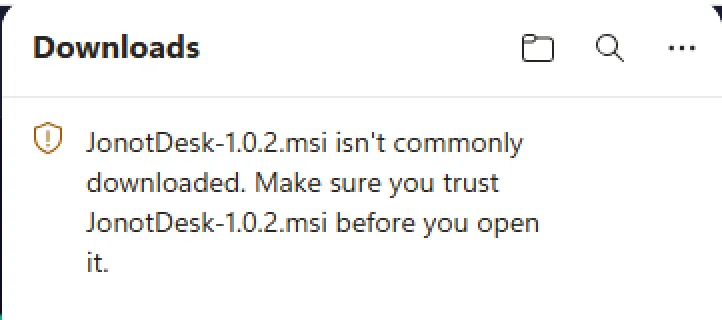
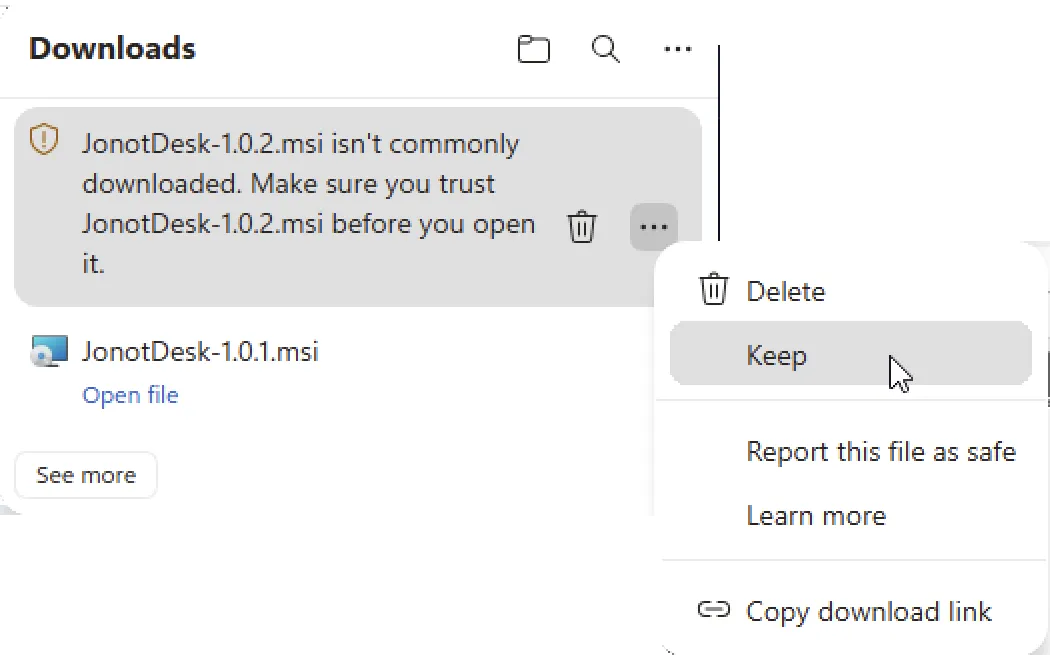
Abra o painel de Downloads (o ícone ↓ na barra de ferramentas),
passe o mouse sobre o item bloqueado, clique no botão ⋯ (mais ações)
junto a ele e escolha Manter.
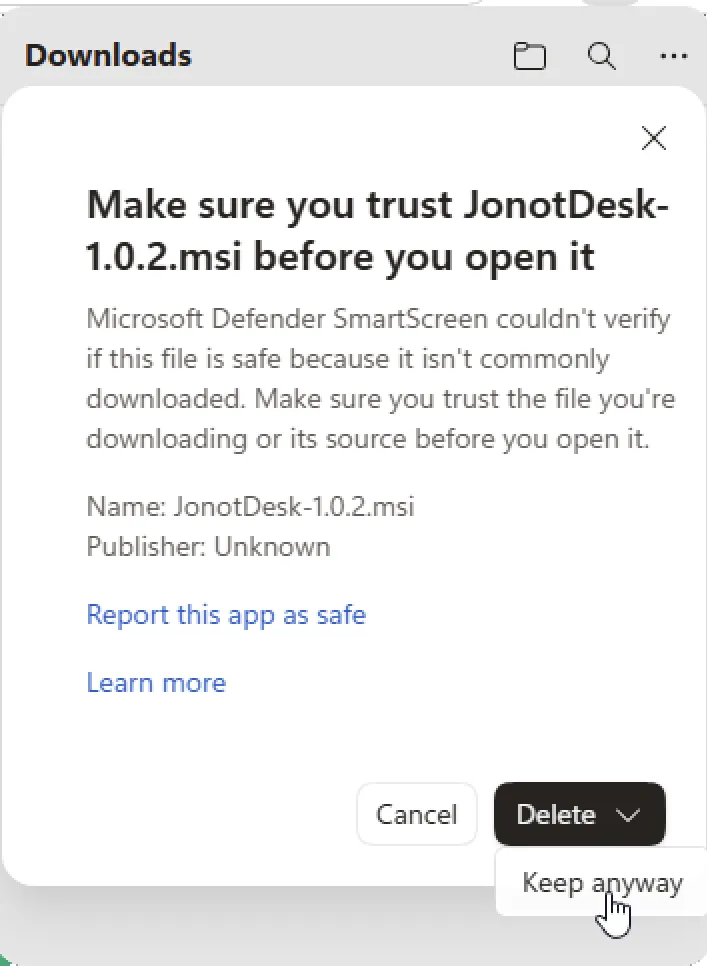
O Edge pede mais uma confirmação — “Certifique-se de que confia no JonotDesk-x.y.z.msi antes de o abrir.” Clique no botão Manter mesmo assim (pode ser necessário expandir o botão duplo Excluir para o revelar).
O download é agora mantido e aparece um link Abrir arquivo. Clique nela para iniciar o instalador.

Passo 2 — permitir que o aplicativo seja executado apesar do SmartScreen
Seção intitulada “Passo 2 — permitir que o aplicativo seja executado apesar do SmartScreen”Na primeira vez que o instalador é executado, o Microsoft Defender SmartScreen o bloqueia com “O Windows protegeu o seu PC … impediu a inicialização de um aplicativo não reconhecido.” O botão Executar mesmo assim está oculto — clique no link Mais informações para o revelar.
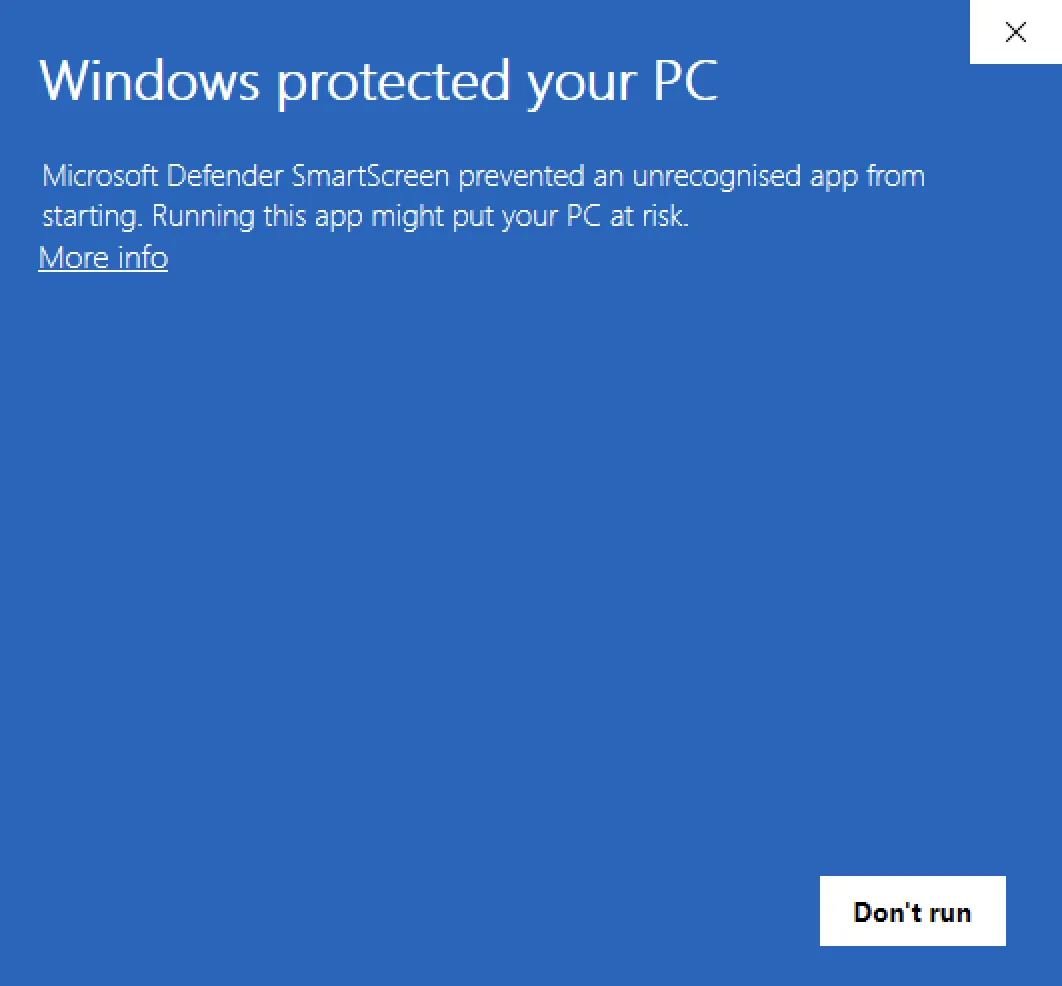
O SmartScreen mostra então o nome do aplicativo e o editor, e surge um botão Executar mesmo assim junto a Não executar. Clique em Executar mesmo assim para iniciar o instalador.
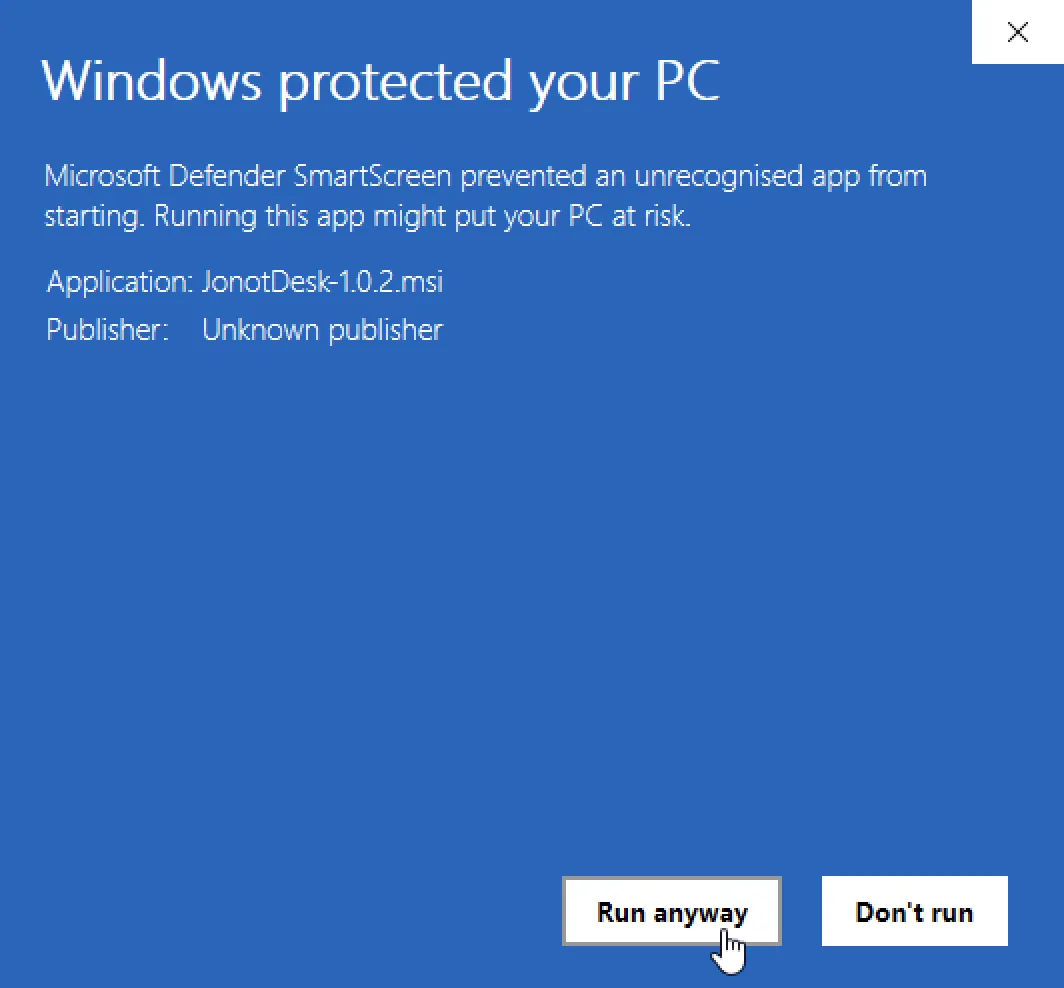
O instalador MSI prossegue normalmente. Estes avisos só aparecem quando você baixa e executa um instalador pela primeira vez. Depois disso, o aplicativo inicia sem esses avisos. As atualizações no local entregues pelo WinSparkle são baixadas fora do navegador, por isso ignoram o aviso de download do Edge; o SmartScreen ainda pode avisar uma vez para o instalador atualizado, até o aplicativo acumular reputação suficiente. Ambos os avisos devem deixar de aparecer assim que os instaladores tiverem assinatura de código e o certificado de assinatura tiver acumulado reputação no SmartScreen.
macOS: abrir o aplicativo pela primeira vez
Seção intitulada “macOS: abrir o aplicativo pela primeira vez”Os pacotes .dmg para macOS ainda não são assinados com um Apple Developer ID
nem notarizados pela Apple. Em vez disso, cada aplicativo tem uma assinatura
ad hoc. Até que isso mude, o macOS bloqueia a primeira abertura e informa que
não consegue verificar o aplicativo. Esse aviso aparece porque a Apple não
verificou o aplicativo. Ele não significa que o download está danificado.
- Abra o
.dmge arraste o aplicativo para a pasta Aplicativos. - Abra o aplicativo em Aplicativos. O macOS informa que não consegue verificar o aplicativo. Feche a caixa de diálogo.
- Abra os Ajustes do Sistema e selecione Privacidade e Segurança. Role até a seção Segurança, encontre a mensagem sobre o aplicativo Jonot bloqueado e clique em Abrir Mesmo Assim. Se Abrir Mesmo Assim não aparecer, abra o aplicativo novamente e volte a esta tela em até uma hora.
- Confirme com a sua senha ou com o Touch ID e, em seguida, clique em Abrir Mesmo Assim na caixa de diálogo seguinte.
No macOS 14 e versões anteriores, você também pode clicar no aplicativo com a tecla Control pressionada em Aplicativos, escolher Abrir e, em seguida, clicar em Abrir na caixa de diálogo.
O macOS lembra essa escolha para o aplicativo instalado, então as próximas aberturas acontecem sem o aviso. Permita dessa forma apenas o aplicativo Jonot. Não desative o Gatekeeper para o Mac inteiro.
Aplicativos Android
Seção intitulada “Aplicativos Android”Jonot Kiosk (Android)
Seção intitulada “Jonot Kiosk (Android)”Quiosque de auto-atendimento para tablet.
| Método de instalação | Link |
|---|---|
| Google Play (recomendado) | Obter no Google Play |
| APK direto (no local / MDM) | jonot-kiosk.apk |
Jonot Desk (Android)
Seção intitulada “Jonot Desk (Android)”Aplicativo de balcão do pessoal para chamar e gerenciar senhas.
| Método de instalação | Link |
|---|---|
| Google Play (recomendado) | Obter no Google Play |
| APK direto (no local / MDM) | jonot-desk.apk |
Jonot Display (Android)
Seção intitulada “Jonot Display (Android)”Painel de fila apenas de saída para TVs, monitores e tablets, incluindo Android TV e Fire TV.
| Método de instalação | Link |
|---|---|
| Google Play (recomendado) | Obter no Google Play |
| APK direto (no local / MDM) | jonot-display.apk |
Verifique o seu download
Seção intitulada “Verifique o seu download”O host de desktop, o quiosque, o balcão e o painel de
desktop publicam cada um o seu próprio SHA256SUMS /
SHA256SUMS.asc / Jonot<App>-public.asc no respectivo caminho
<app>/latest/ (ex.: host/latest/jonot-host-public.asc,
kiosk/latest/JonotKiosk-public.asc, desk/latest/JonotDesk-public.asc,
display/latest/JonotDisplay-public.asc). Todos os quatro são assinados pela
mesma chave GPG de versão do Jonot
(C2EF 70E9 7821 0056 C5C8 2F42 E588 CB26 8697 F7C3). A assinatura destacada
está em SHA256SUMS.asc. Verificar a assinatura prova que o arquivo de
checksum foi publicado pelo Jonot; o checksum prova depois que o binário
baixado corresponde ao que foi publicado.
O SHA256SUMS lista os arquivos .deb, .rpm e .msi, mas não o .dmg, por
isso sha256sum -c --ignore-missing não cobre o .dmg. O .dmg não é
notarizado, e a sua assinatura ad hoc não identifica o Jonot como editor. Baixe-o
apenas de downloads.jonot.io.
Os passos abaixo usam o host como exemplo. Para os outros aplicativos,
substitua por kiosk, desk ou display e use JonotKiosk-public.asc,
JonotDesk-public.asc ou JonotDisplay-public.asc.
Passo 1 — baixar o arquivo de checksum e a chave pública
Seção intitulada “Passo 1 — baixar o arquivo de checksum e a chave pública”curl -fsSLO https://downloads.jonot.io/host/latest/SHA256SUMScurl -fsSLO https://downloads.jonot.io/host/latest/SHA256SUMS.asccurl -fsSLO https://downloads.jonot.io/host/latest/jonot-host-public.ascPasso 2 — importar e verificar a impressão digital da chave
Seção intitulada “Passo 2 — importar e verificar a impressão digital da chave”gpg --import jonot-host-public.ascgpg --fingerprint C2EF70E978210056C5C82F42E588CB268697F7C3A impressão digital deve corresponder exatamente a
C2EF 70E9 7821 0056 C5C8 2F42 E588 CB26 8697 F7C3. Se não corresponder,
descarte o download.
Passo 3 — verificar a assinatura do arquivo de checksum
Seção intitulada “Passo 3 — verificar a assinatura do arquivo de checksum”gpg --verify SHA256SUMS.asc SHA256SUMSDeverá ver Good signature from "Jonot Release <releases@jonot.io>".
Passo 4 — verificar o seu arquivo baixado
Seção intitulada “Passo 4 — verificar o seu arquivo baixado”sha256sum -c SHA256SUMS --ignore-missingUm resultado OK confirma que o arquivo está intacto.
Notas de versão
Seção intitulada “Notas de versão”Consulte o registro de alterações do host para as notas de versão de cada versão. Todas as versões de aplicativos nativos também estão listadas na página de Releases do GitHub.