
Associe um Quiosque
O quiosque é o tablet colocado à entrada do seu local. Os clientes tocam nele para entrar na fila. A associação liga esse dispositivo físico ao seu local e fila no Jonot.
O Jonot também disponibiliza aplicativos nativos de quiosque — o aplicativo Android de quiosque (recomendado para tablets montados na parede) e um cliente de quiosque de desktop para macOS, Windows e Linux — que envolvem esta mesma tela. Ambos acrescentam capacidades que um navegador não tem: tela cheia com supressão de atalhos e saída protegida por PIN (consulte o guia de bloqueio de desktop para saber o que ele cobre), impressão local de senhas ESC/POS e mudança automática para um host local durante quedas da conexão com a internet. Consulte Instalar o Jonot para os links de download. A associação funciona da mesma forma em todos eles.
Passos de associação
Seção intitulada “Passos de associação”A associação usa dois dispositivos. Um código aparece na tela do quiosque. Você insere esse código no Admin para ativar o quiosque.
Passo 1 — encontrar o código no dispositivo quiosque
Seção intitulada “Passo 1 — encontrar o código no dispositivo quiosque”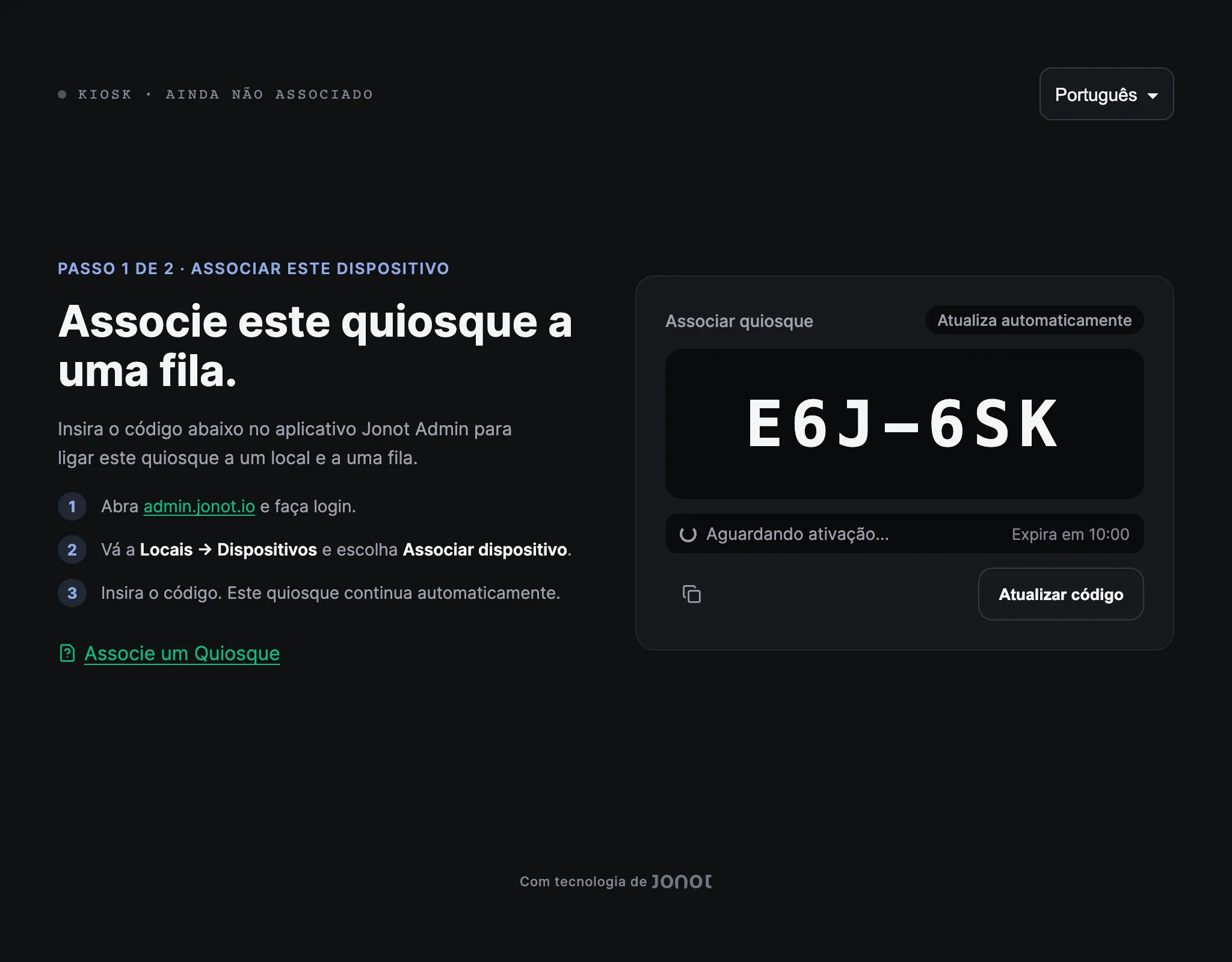
Recomendado: aplicativo de quiosque dedicado
Seção intitulada “Recomendado: aplicativo de quiosque dedicado”- No tablet que vai ficar na sua entrada, instale e abra o aplicativo Jonot Kiosk — baixe-o no Google Play (recomendado), ou baixe o APK diretamente para implementações no local ou por MDM onde o Play não esteja disponível. Em um computador desktop ou portátil, instale antes o cliente de quiosque de desktop.
- Abra Associar este dispositivo → se a tela de associação não for mostrada automaticamente.
- Um código de associação de 7 caracteres, como
K7M-4PQ, aparece na tela. O código é válido durante 10 minutos.
Alternativa: quiosque baseado no navegador
Seção intitulada “Alternativa: quiosque baseado no navegador”Se estiver testando o Jonot em um navegador ou usando uma implementação de quiosque não nativa, abra https://kiosk.jonot.io/pair/ no tablet do quiosque. O mesmo código de associação de 7 caracteres aparece aí e é ativado da mesma forma.
Mantenha o tablet visível. Vai inserir este código no admin no passo seguinte.
Passo 2 — ativar o dispositivo no admin
Seção intitulada “Passo 2 — ativar o dispositivo no admin”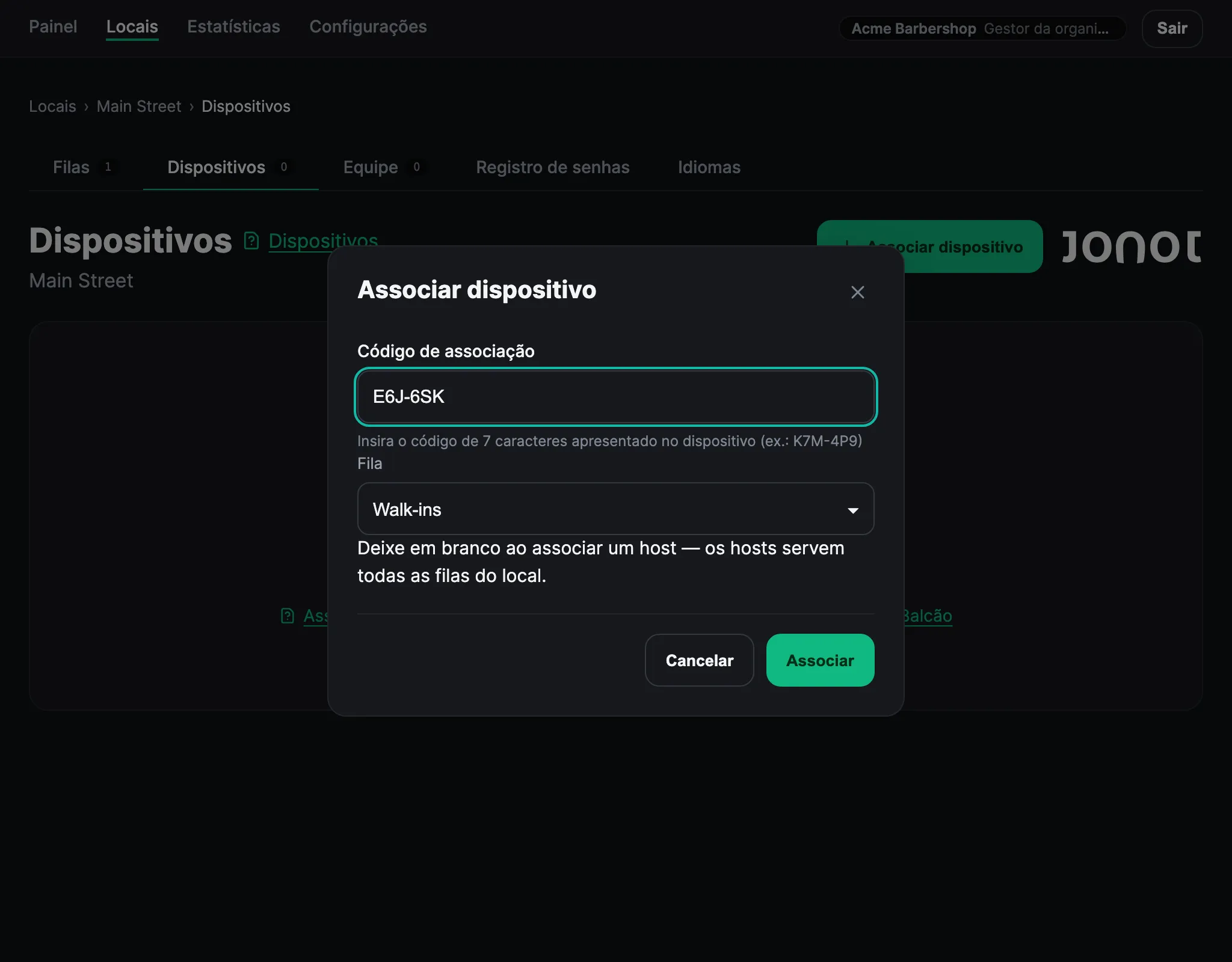
- No admin, abra o seu local e vá à aba Dispositivos.
- Clique em Associar dispositivo. O código de associação já identifica o dispositivo como um quiosque — não há um seletor de tipo de dispositivo separado.
- Escolha a fila que este quiosque vai atender.
- Insira o código de 7 caracteres apresentado na tela do tablet.
- Clique em Associar. O quiosque detecta a ativação e abre a vista da fila.
A tela de associação mostra a contagem regressiva do tempo restante do código e solicita um novo código automaticamente quando ele expira. Para obter um novo código mais cedo, clique em Atualizar código. Insira o código que está na tela no momento.
Ordem da primeira execução nos aplicativos nativos
Seção intitulada “Ordem da primeira execução nos aplicativos nativos”Os aplicativos nativos de quiosque acrescentam à associação um PIN de gestor e a configuração da impressora. A ordem depende do aplicativo:
- Cliente de quiosque de desktop — na primeira abertura, defina o PIN de gestor e mova a janela de configuração para a tela que o quiosque vai usar. Em seguida, clique em Salvar PIN e Iniciar Quiosque. A tela de associação abre depois.
- Aplicativo Android de quiosque — a associação vem primeiro. Depois que você conectar uma impressora, o aplicativo entra no modo de quiosque bloqueado e pede que você defina o PIN de gestor. Se o seu EMM definir o valor
managerPin, o aplicativo pula essa etapa. Consulte Implantar via EMM.
Nos dois aplicativos, a configuração da impressora abre após a associação quando não há nenhuma impressora configurada. A tela da fila abre depois que você confirma a senha de teste impressa. Para mudar a impressora mais tarde, abra o menu de gestor protegido por PIN. Consulte Personalize o Quiosque para a configuração da impressora e Sair do bloqueio do quiosque e recuperar o PIN para o menu de gestor e a recuperação do PIN.
Depois da associação
Seção intitulada “Depois da associação”O quiosque aparece na lista de Dispositivos com o estado Online. Se um quiosque Android ou de desktop ainda não tiver uma impressora configurada, pode ser encaminhado para a configuração da impressora imediatamente após a ativação. Assim que a configuração estiver concluída, os clientes podem usar o quiosque normalmente para entrar na fila.