
Compartilhe o Seu QR Code
Depois de configurar o local, a fila e os dispositivos, coloque o QR code à vista dos clientes. Eles podem escaneá-lo para entrar na fila e acompanhar a posição pelo celular, sem esperar em uma fila física.
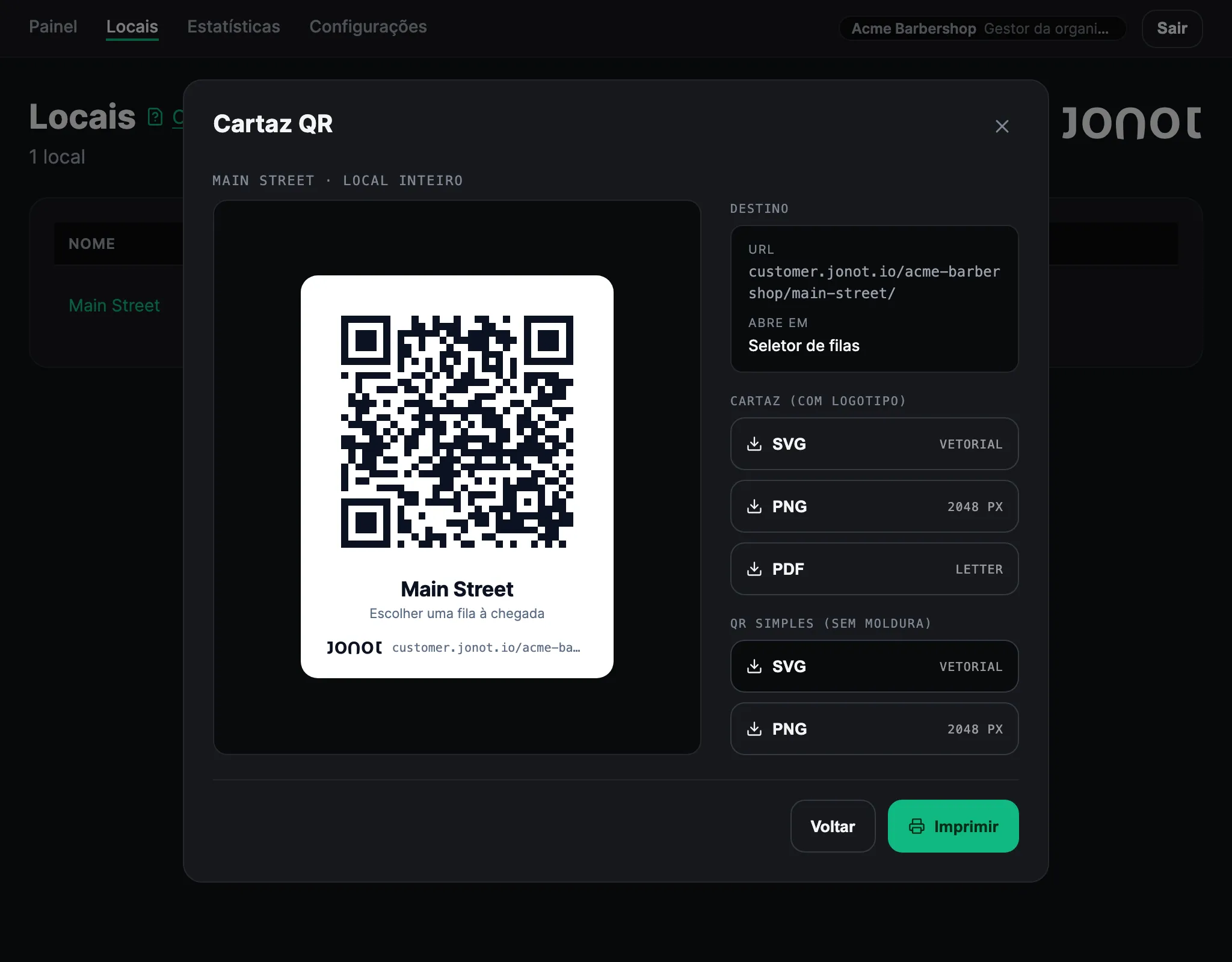
Obtenha o seu QR code
Seção intitulada “Obtenha o seu QR code”- Vá à página de Locais no admin.
- Clique no ícone Imprimir cartaz QR na linha do local.
- Escolha para onde o QR code leva os clientes e, em seguida, clique em Continuar:
- Local inteiro abre um seletor de filas, para que
os clientes escolham uma fila quando o local tem várias. O link tem o
formato
https://customer.jonot.io/{org}/{location}/. - Uma fila específica leva os clientes diretamente para essa fila. O link tem o formato
https://customer.jonot.io/{org}/{location}/{queue}/.
- Local inteiro abre um seletor de filas, para que
os clientes escolham uma fila quando o local tem várias. O link tem o
formato
A vista do cartaz mostra o link que o QR code abre. A partir da vista do cartaz, você pode:
- Imprimir o cartaz — clique em Imprimir para imprimi-lo pelo navegador.
- Baixar um arquivo — baixe o cartaz com o logotipo do Jonot em SVG, PNG ou PDF, ou apenas o QR code em SVG ou PNG. Coloque o cartaz impresso na sua entrada, área de espera ou balcão de atendimento, para que os clientes possam escaneá-lo ao chegar.
Para compartilhar um link para toda a organização, use https://customer.jonot.io/{org}/. Essa página lista os locais da organização para que os clientes escolham um. Se a organização tiver apenas um local, o link encaminha os clientes para esse local. Durante a configuração, o item Compartilhe o seu link de entrada da lista de verificação do painel também mostra um QR code e este link, até você associar o primeiro dispositivo. Depois disso, compartilhe o link por conta própria.
Como os clientes o usam
Seção intitulada “Como os clientes o usam”Os clientes apontam a câmera do celular para o QR code. O leitor de QR da câmera funciona sem instalar um aplicativo. O link abre a página do cliente. Se o cartaz for do local inteiro, o cliente escolhe primeiro uma fila, se o local tiver várias. Em seguida, toca em Entrar na fila. Ele recebe um número de senha e acompanha a posição em tempo real.
A sua fila está ativa
Seção intitulada “A sua fila está ativa”Os clientes já podem entrar digitalizando o QR code. Consulte a seção Guias para as operações do dia a dia — chamar clientes, lidar com ausências e gerenciar a sua equipe.