
Utwórz swoje konto
Konfiguracja Jonot przebiega w dwóch etapach:
- Etap A — Rejestracja na join.jonot.io. W kreatorze rejestracji utwórz konto, nazwij swoją organizację i wybierz plan.
- Etap B — Konfiguracja lokalu w admin.jonot.io. Po zakończeniu płatności otwórz Admina z ekranu potwierdzenia. W Adminie dodaj pierwszą lokalizację, utwórz kolejki i sparuj urządzenia.
Ta strona opisuje etap A. Przejdź do join.jonot.io, aby zacząć.
Krok 1 — utwórz swoje konto
Dział zatytułowany „Krok 1 — utwórz swoje konto”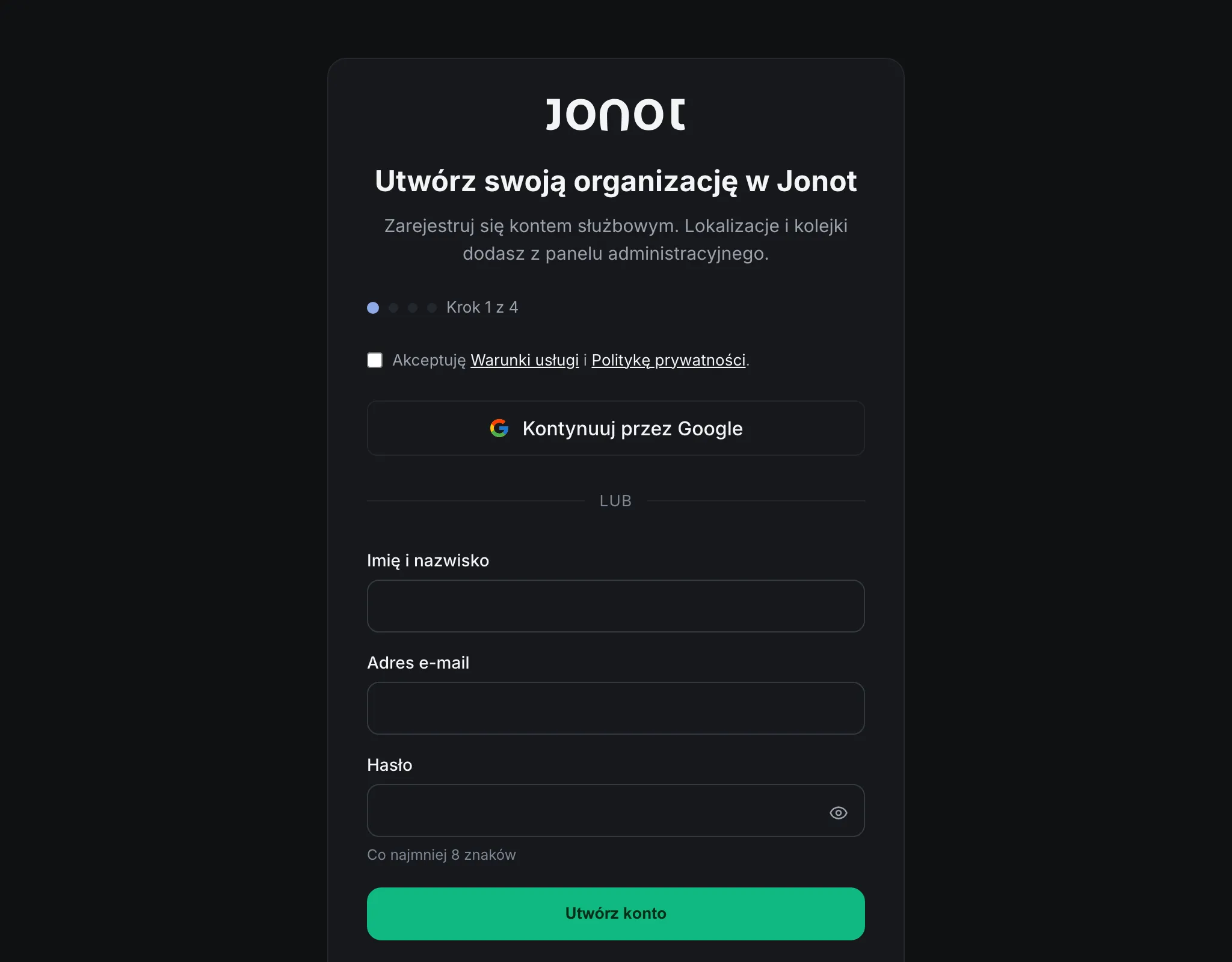
Jonot obsługuje dwa sposoby utworzenia konta:
- E-mail i hasło — wpisz adres e-mail i wybierz hasło. Jonot wysyła następnie wiadomość potwierdzającą. Wybierz link w tej wiadomości, aby przejść do kolejnego kroku. Jeśli wiadomość nie dotrze, sprawdź folder spam i wybierz Wyślij e-mail ponownie albo wybierz Użyj innego adresu e-mail, aby zacząć od nowa z innym adresem. Konta utworzone przez Google pomijają to potwierdzenie.
- Kontynuuj przez Google — kliknij przycisk Google i uwierzytelnij się swoim kontem Google. Kreator otwiera następnie kolejny krok.
Obie opcje tworzą ten sam typ konta. Wybierz tę, którą wolisz.
Tworząc konto, akceptujesz Warunki usługi i Politykę prywatności.
Krok 2 — dane organizacji
Dział zatytułowany „Krok 2 — dane organizacji”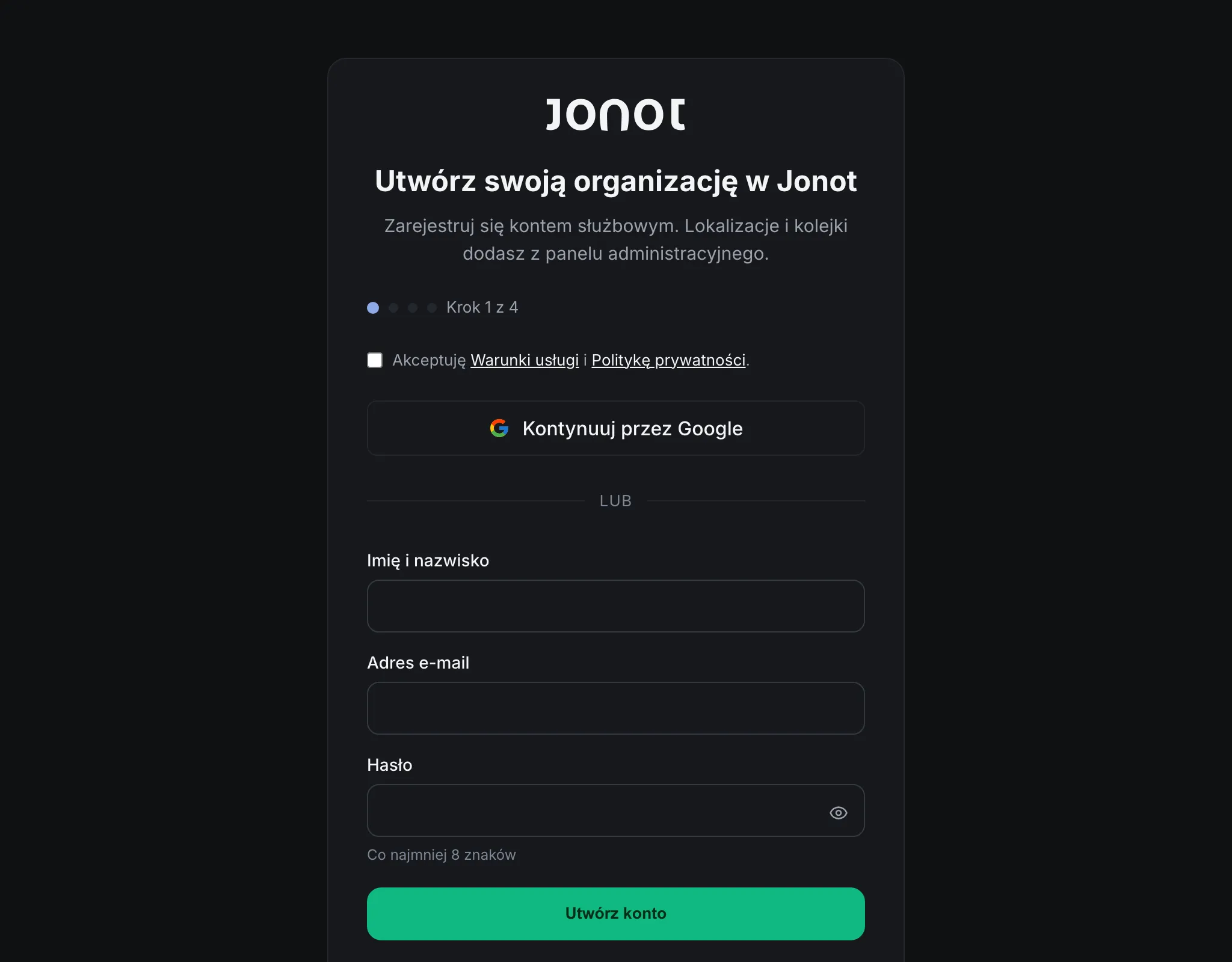
Po utworzeniu konta otwiera się formularz Opowiedz nam o swojej organizacji. Organizacja reprezentuje Twoją firmę i zawiera jej lokalizacje, kolejki i urządzenia.
Przed utworzeniem organizacji zaznacz pole obok linków Warunki usługi i Politykę prywatności, a następnie kliknij Dalej. Zgoda jest wymagana również wtedy, gdy masz już konto.
Co należy wypełnić
Dział zatytułowany „Co należy wypełnić”- Nazwa organizacji (wymagane) — nazwa wyświetlana Twojej firmy, np. „Acme Clinic”.
- Identyfikator URL (opcjonalne) — generowany automatycznie na podstawie nazwy organizacji, jeśli pozostawisz pole puste. Zobacz Informacje o slugach poniżej.
- Branża (opcjonalne) — wybierz opcję, która najlepiej opisuje Twoją firmę. Wybierz Inne, jeśli żadna z wymienionych branż nie pasuje. Na tej podstawie Jonot dobiera domyślne ustawienia dla Twojej branży.
- Szacowana miesięczna liczba klientów (opcjonalne) — pomaga Jonot polecić odpowiedni plan.
Informacje o slugach
Dział zatytułowany „Informacje o slugach”Slug staje się częścią każdego adresu URL widocznego dla klientów Twojej organizacji:
https://customer.jonot.io/{org-slug}/{location-slug}/{queue-slug}/Musi mieć od 3 do 40 znaków i może zawierać wyłącznie małe litery (a–z), cyfry (0–9) i myślniki (-). Nie może zaczynać się ani kończyć myślnikiem, ani zawierać dwóch myślników pod rząd. Możesz go później zmienić w ustawieniach organizacji, ale zmiana slugu unieważnia wydrukowane plakaty QR i wcześniej udostępnione linki do dołączenia.
Krok 3 — wybierz plan i dokończ płatność
Dział zatytułowany „Krok 3 — wybierz plan i dokończ płatność”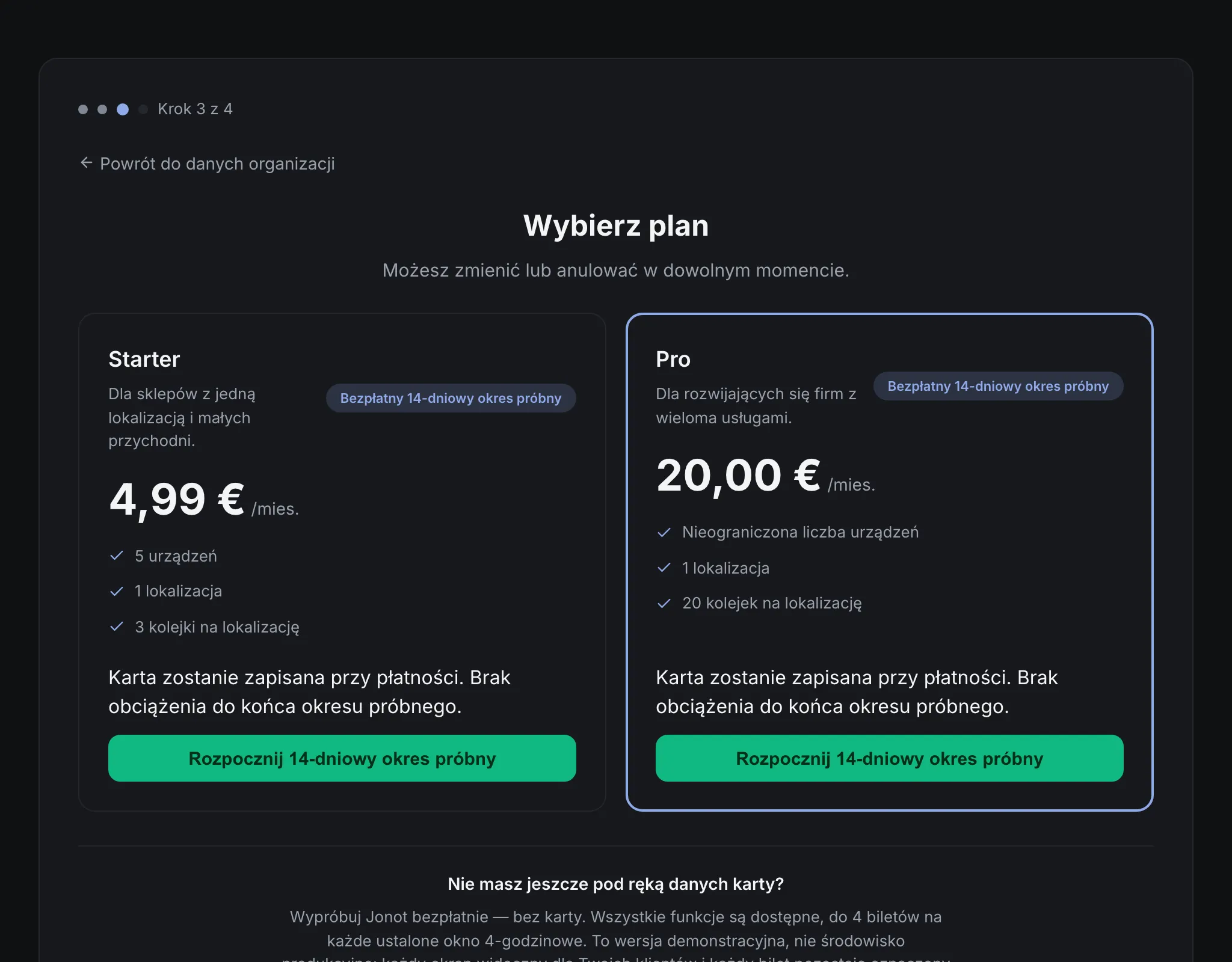
Po przesłaniu danych organizacji otwiera się krok Wybierz plan. Jonot oferuje dwa plany. Wybierz ten, który odpowiada potrzebom Twojej firmy.
Starter
Dział zatytułowany „Starter”Starter jest przeznaczony dla firm z jedną lokalizacją. Obejmuje wszystkie podstawowe funkcje zarządzania kolejką dla jednego fizycznego lokalu. Plan zawiera bezpłatny okres próbny. Przy płatności musisz podać kartę płatniczą, ale Jonot obciąża ją dopiero po zakończeniu okresu próbnego.
Pro to najpopularniejszy plan. Jest przeznaczony dla firm prowadzących kilka linii obsługi lub potrzebujących bardziej zaawansowanych funkcji. Pro obejmuje bezpłatny okres próbny na tych samych zasadach co Starter: musisz podać kartę płatniczą, ale Jonot obciąża ją dopiero po zakończeniu okresu próbnego.
Wypróbuj demo
Dział zatytułowany „Wypróbuj demo”Pod kartami planów link Rozpocznij 14-dniowe demo uruchamia demo bez karty płatniczej. Każdy adres e-mail może rozpocząć jedno demo, a Jonot odrzuca jednorazowe domeny e-mail. Limity i okres trwania opisano w Konta demonstracyjne.
Dokończenie płatności
Dział zatytułowany „Dokończenie płatności”Na karcie wybranego planu kliknij Rozpocznij 14-dniowy okres próbny. Płatność otwiera się na tej samej stronie, więc nie opuszczasz kreatora. Wprowadź dane płatności. Po zapisaniu metody płatności otwiera się czwarty i ostatni krok. Ten ekran potwierdzenia potwierdza, że Twoje konto jest gotowe, i wyjaśnia, co zrobić dalej. Kliknij Przejdź do panelu administracyjnego, aby otworzyć admin.jonot.io i przejść do etapu B. Jeśli korzystasz ze współdzielonego komputera, wybierz zamiast tego Wyloguj.
Okres próbny zaczyna się w chwili zakończenia płatności. Możesz anulować przed jego końcem bez obciążenia karty. Szczegóły znajdziesz w Rozliczeniach i planach.
Jeśli zamkniesz płatność bez zapłaty
Dział zatytułowany „Jeśli zamkniesz płatność bez zapłaty”Jeśli zamkniesz płatność bez zapłaty, kreator proponuje demo (Chcesz najpierw wypróbować?) albo powrót do planów (Wróć do planów). Twoja organizacja już istnieje. Gdy wrócisz do kreatora później, zamiast kroku wyboru planu otworzy się ekran Masz już organizację z przyciskiem Przejdź do płatności. Wybierz plan na stronie rozliczeń w panelu administracyjnym, który pokazuje też baner dla organizacji bez planu.
Jeśli subskrypcja Twojej organizacji już wygasła
Dział zatytułowany „Jeśli subskrypcja Twojej organizacji już wygasła”Kreator nie może rozpocząć nowej płatności dla organizacji, której subskrypcja się zakończyła, na przykład po anulowaniu, wygaśnięciu okresu próbnego lub nieudanej płatności. Otwiera ten sam ekran Masz już organizację. Aby przywrócić subskrypcję, zobacz Reaktywacja. Jeśli dokończysz płatność, ale subskrypcja potem nie jest aktywna, kreator pokazuje Twoja subskrypcja nie jest aktywna. Sprawdź status płatności i planu w sekcji rozliczeń w panelu administracyjnym.
Zapomniane hasło
Dział zatytułowany „Zapomniane hasło”Jeśli Twoje konto korzysta z e-maila i hasła, a nie możesz się zalogować, użyj linku Nie pamiętasz hasła? na stronie logowania do Admina (admin.jonot.io):
- Kliknij Nie pamiętasz hasła? pod formularzem logowania.
- Wpisz swój adres e-mail i kliknij Wyślij link do resetu.
- Poszukaj w skrzynce odbiorczej wiadomości od
no-reply@jonot.io. Kliknij zawarty w niej link resetujący. Admin otworzy formularz nowego hasła. - Wpisz i potwierdź nowe hasło, a następnie kliknij Zmień hasło.
Link resetujący działa jeden raz i wygasa po krótkim czasie. Jeśli nie otrzymasz e-maila w ciągu kilku minut, sprawdź folder ze spamem. Jeśli adres e-mail nie jest zarejestrowany, i tak zobaczysz potwierdzenie „jeśli ten e-mail istnieje…”. Ta wiadomość uniemożliwia innym sprawdzenie, czy dany adres jest zarejestrowany.
Konta utworzone przez Google nie mają hasła i nie mogą korzystać z resetowania hasła. Zaloguj się zamiast tego przez Kontynuuj przez Google.