
Sparuj wyświetlacz
Wyświetlacz to telewizor lub monitor w Twojej poczekalni. Pokazuje wywoływane numery biletów oraz stanowisko, które je wywołało. Pokazuje też, ilu klientów czeka, i zapowiada kolejne numery. Wyświetlacz aktualizuje się w czasie rzeczywistym, a wywołane numery ogłasza dźwiękiem i błyśnięciem całego ekranu.
Jonot udostępnia aplikację wyświetlacza na Androida do tabletów i telewizorów montowanych na ścianie oraz desktopowy klient wyświetlacza dla macOS, Windows i Linuksa. Oba pokazują ten sam ekran wyświetlacza. Na Androidzie, macOS i Windows aplikacje uruchamiają się automatycznie i utrzymują ekran aktywny. Klient na Linuksa prosi GNOME i KDE Plasma o utrzymanie aktywnego ekranu. Zobacz Utrzymaj wyświetlacz aktywny. Na Androidzie aktualizacje instaluje Google Play. Klient desktopowy automatycznie sprawdza dostępność aktualizacji, a operator musi potwierdzić każdą instalację. Linki do pobrania znajdziesz w Instalacji Jonot, a opis działania aktualizacji na każdej platformie — w sekcji aktualizacje desktopowe. Parowanie działa tak samo w każdym z nich.
Ekran wyświetlacza aktualizuje się sam. Mniej więcej raz na godzinę sprawdza, czy jest nowa wersja, i przeładowuje się, gdy nie trwa żadne ogłoszenie, więc nie musisz odświeżać go ręcznie.
Kroki parowania
Dział zatytułowany „Kroki parowania”Parowanie odbywa się na dwóch urządzeniach. Na ekranie pojawia się kod. Ty wpisujesz ten kod w Adminie, aby aktywować wyświetlacz.
Krok 1 — poproś o kod na telewizorze lub monitorze
Dział zatytułowany „Krok 1 — poproś o kod na telewizorze lub monitorze”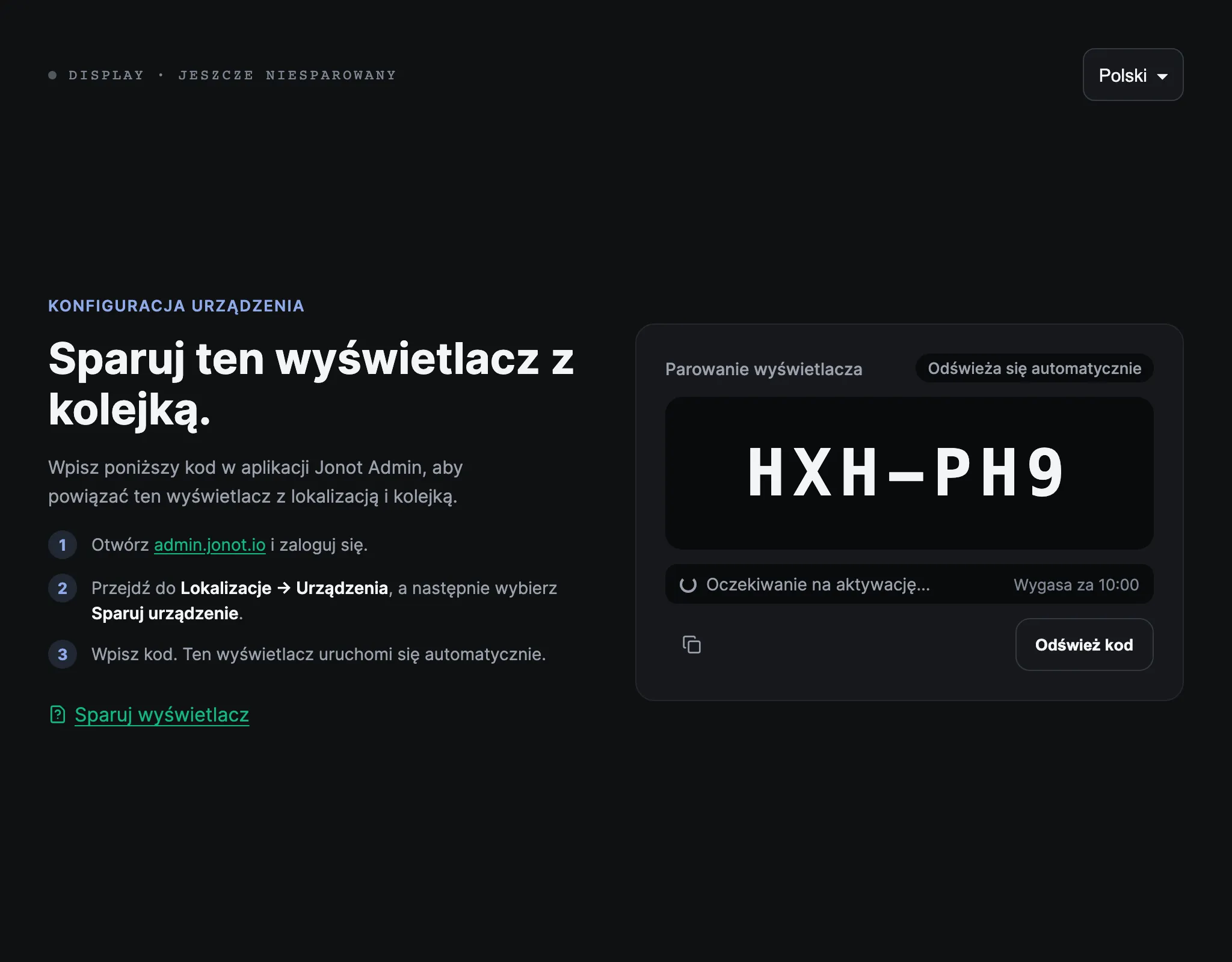
Zalecane: dedykowana aplikacja wyświetlacza
Dział zatytułowany „Zalecane: dedykowana aplikacja wyświetlacza”- Na tablecie lub telewizorze, który ma pokazywać kolejkę, zainstaluj i otwórz aplikację Jonot Display — pobierz z Google Play (zalecane) lub pobierz plik APK bezpośrednio do wdrożeń na miejscu lub zarządzanych przez system MDM (mobile device management), gdy Google Play nie jest dostępny. Na komputerze stacjonarnym lub laptopie zainstaluj zamiast tego desktopowy klient wyświetlacza.
- Otwórz Sparuj to urządzenie →, jeśli ekran parowania nie pojawi się automatycznie.
- Na ekranie pojawia się 7-znakowy kod parowania, na przykład
K7M-4PQ. Kod jest ważny przez 10 minut.
Alternatywa: wyświetlacz oparty na przeglądarce
Dział zatytułowany „Alternatywa: wyświetlacz oparty na przeglądarce”- Na urządzeniu podłączonym do ekranu otwórz w przeglądarce
https://display.jonot.io/pair/. - Na ekranie pojawia się 7-znakowy kod parowania, na przykład
K7M-4PQ. Kod jest ważny przez 10 minut.
Trzymaj ekran w zasięgu wzroku. Ten kod wpiszesz w Adminie w kolejnym kroku.
Krok 2 — aktywuj urządzenie w Adminie
Dział zatytułowany „Krok 2 — aktywuj urządzenie w Adminie”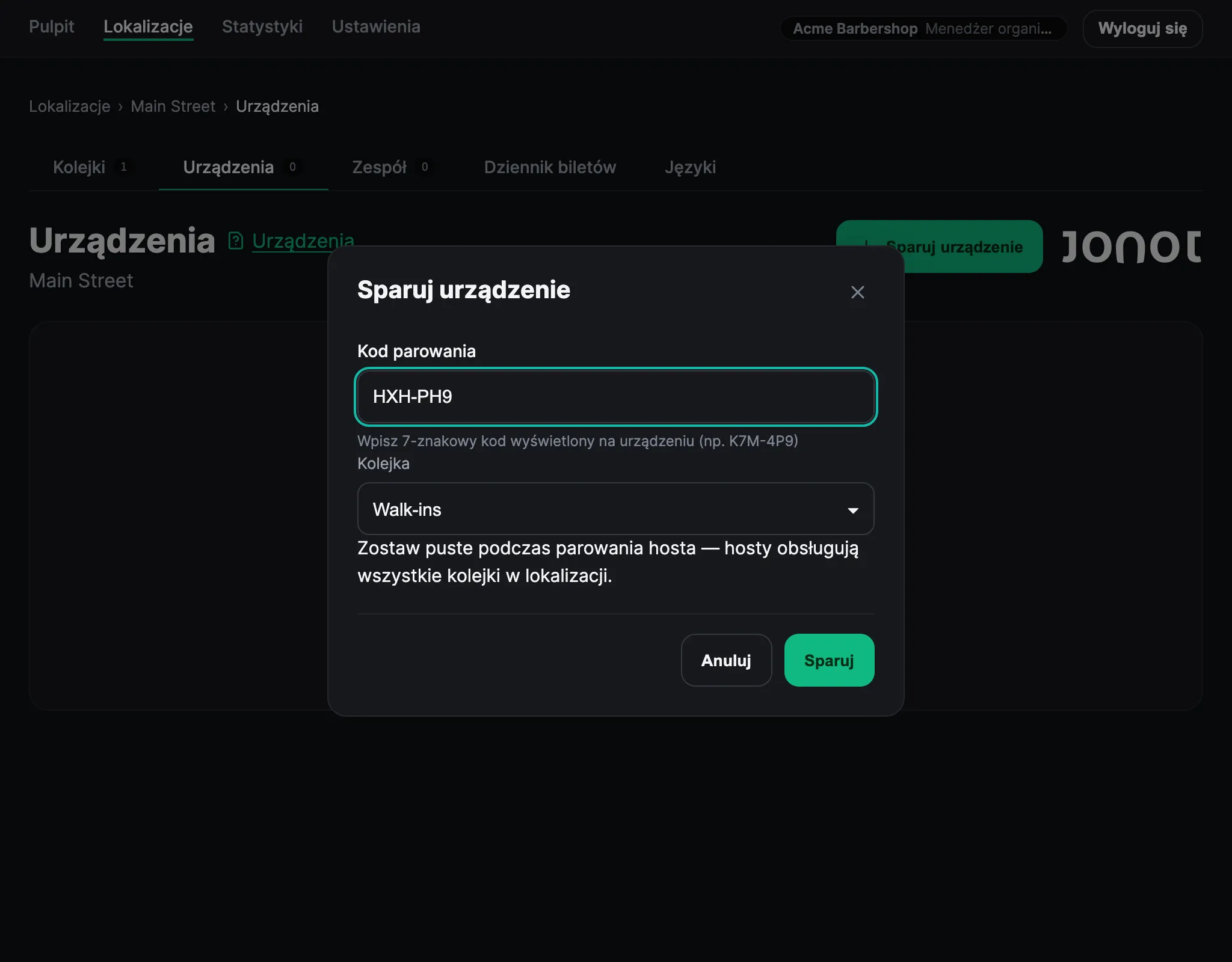
- W Adminie otwórz swoją lokalizację i przejdź do zakładki Urządzenia.
- Kliknij Sparuj urządzenie. Kod identyfikuje urządzenie jako wyświetlacz, więc nie musisz wybierać typu urządzenia.
- Przypisz wyświetlacz do początkowej kolejki. Po sparowaniu możesz przypisać kolejne (zobacz Przypisanie wyświetlacza poniżej).
- Wpisz 7-znakowy kod wyświetlony na ekranie wyświetlacza.
- Kliknij Sparuj. Wyświetlacz wykrywa aktywację i przełącza się w widok kolejki na żywo.
Ekran parowania odlicza czas ważności kodu i automatycznie prosi o nowy kod, gdy poprzedni wygaśnie. Aby dostać nowy kod wcześniej, kliknij Odśwież kod. Wpisz kod, który jest aktualnie widoczny na ekranie.
Przypisanie wyświetlacza
Dział zatytułowany „Przypisanie wyświetlacza”Wyświetlacz wymaga przypisanej kolejki. Podczas aktywacji wybierz jedną kolejkę. Po sparowaniu możesz w oknie edycji przypisać od 1 do 5 kolejek z lokalizacji:
- Pojedyncza kolejka — pokazuje wywołania jednej kolejki. Wybierz tę opcję, gdy każda kolejka ma własny ekran.
- Tablica wielu kolejek — pokazuje od 2 do 5 kolejek obok siebie na jednej tablicy na żywo. Każda kolumna aktualizuje się osobno. Wstrzymane kolejki mają oznaczenie wstrzymania. Aby przypisać kilka kolejek, użyj pól wyboru w oknie edycji.
Powiązanie ze stanowiskiem jest opcjonalne. Filtrowanie według stanowiska dotyczy tylko układu jednokolejkowego.
- Powiązane stanowisko — W układzie jednokolejkowym wyświetlacz pokazuje tylko wywołania powiązanego stanowiska z przypisanej kolejki, po jednym bilecie naraz, gdy stanowisko jest online. W układzie jednokolejkowym, jeśli powiązane stanowisko pozostaje offline dłużej niż 2 minuty, wyświetlacz automatycznie przechodzi do widoku lokalizacji dla przypisanej kolejki. Wraca do trybu powiązanego po ponownym połączeniu stanowiska. Tablica wielu kolejek pokazuje przypisane kolejki bez filtrowania według powiązanego stanowiska.
Aby zmienić przypisanie kolejki lub powiązane stanowisko wyświetlacza po sparowaniu, otwórz zakładkę Urządzenia, kliknij Edytuj przy wierszu wyświetlacza i dostosuj pola wyboru kolejek lub selektor Powiązane stanowisko.
Wybierz Widok lokalizacji (wszystkie stanowiska), aby nie wiązać wyświetlacza ze stanowiskiem. Wyświetlacz nadal pokazuje przypisane kolejki.
Utrzymaj wyświetlacz aktywny
Dział zatytułowany „Utrzymaj wyświetlacz aktywny”Aplikacja Jonot Display na Androida oraz desktopowy klient wyświetlacza na macOS i Windows automatycznie utrzymują ekran aktywny. Nie musisz zmieniać ustawień urządzenia.
Na Linuksie desktopowy klient wyświetlacza blokuje uśpienie systemu i wstrzymanie po zamknięciu pokrywy. Prosi też środowisko pulpitu, aby nie wygaszało ani nie blokowało ekranu, dopóki klient działa. GNOME, domyślne środowisko pulpitu w Ubuntu i Fedorze, oraz KDE Plasma respektują tę prośbę zarówno w sesjach X11, jak i Wayland. Środowiska bez interfejsu wygaszacza ekranu freedesktop.org, takie jak Sway i inne minimalistyczne kompozytory Wayland, ją ignorują. Jeśli ekran nadal się wygasza lub blokuje, zmień te ustawienia na koncie, na którym działa wyświetlacz:
- GNOME — otwórz Ustawienia → Prywatność i bezpieczeństwo → Blokada
ekranu (w GNOME 45 i starszych Ustawienia → Prywatność → Blokada
ekranu), ustaw Opóźnienie wygaszenia ekranu na Nigdy i wyłącz
Automatyczne blokowanie ekranu. W terminalu uruchom
gsettings set org.gnome.desktop.session idle-delay 0orazgsettings set org.gnome.desktop.screensaver lock-enabled false. - Inne środowiska pulpitu — wyłącz wygaszanie ekranu, wygaszacz ekranu i automatyczną blokadę ekranu w ustawieniach zasilania i blokady ekranu środowiska.
W karcie przeglądarki o ekranie decydują ustawienia zasilania urządzenia, a strona internetowa nie może ich nadpisać. Skonfiguruj urządzenie tak, aby nie zasypiało, i trzymaj je podłączone do zasilania, aby klienci widzieli kolejkę:
- Tablet lub przystawka telewizyjna z Androidem — otwórz Ustawienia → Wyświetlacz i ustaw czas wygaszania ekranu na najdłuższą opcję (lub Nigdy, jeśli jest dostępna). Jeśli urządzenie nie ma opcji „Nigdy”, włącz Opcje programisty → Nie usypiaj. Ekran pozostaje wtedy włączony podczas ładowania. Wyłącz wygaszacz ekranu lub tryb „daydream”.
- Telewizor Smart TV — wyłącz wbudowany wygaszacz ekranu, licznik eco / oszczędzania energii oraz automatyczne wyłączanie w menu ustawień telewizora. Położenie tych ustawień zależy od producenta; zwykle znajdują się w Ustawienia → Zasilanie lub Ustawienia → Ogólne.
- Przeglądarka na komputerze lub laptopie — wyłącz uśpienie systemu i wygaszanie ekranu w ustawieniach zasilania systemu operacyjnego. Przewodnik po blokadzie desktopu podaje instrukcje dla każdego systemu operacyjnego. Jego kroki dotyczące uśpienia i wygaszania ekranu odnoszą się także do wyświetlaczy.
Zawsze trzymaj urządzenie wyświetlacza podłączone do zasilania. Większość urządzeń usypia lub ogranicza wydajność na baterii niezależnie od ustawienia czasu wygaszania ekranu.