
Instalacja Jonot
Wszystkie natywne aplikacje Jonot pobierzesz z
downloads.jonot.io. Każde wydanie ma
wersjonowaną ścieżkę archiwum, która się nie zmienia, oraz ścieżkę latest/,
która aktualizuje się przy każdym wydaniu i ma krótki czas życia w pamięci
podręcznej.
Jonot Host
Dział zatytułowany „Jonot Host”Aplikacja Jonot Host działa na zapleczowym komputerze z systemem Linux i utrzymuje działanie kolejek podczas przerw w dostępie do internetu, synchronizując się automatycznie po przywróceniu połączenia.
| Pakiet | Link |
|---|---|
Debian / Ubuntu (.deb) | jonot-host-linux.deb |
Fedora / RHEL (.rpm) | jonot-host-linux.rpm |
Instalacja przez apt (Debian / Ubuntu)
Dział zatytułowany „Instalacja przez apt (Debian / Ubuntu)”Dodaj repozytorium Jonot jednorazowo, a następnie używaj apt upgrade przy
kolejnych aktualizacjach:
curl -fsSL https://downloads.jonot.io/host/latest/jonot-host-public.asc \ | sudo gpg --dearmor -o /usr/share/keyrings/jonot-host.gpgecho "deb [signed-by=/usr/share/keyrings/jonot-host.gpg] https://downloads.jonot.io/host/apt stable main" \ | sudo tee /etc/apt/sources.list.d/jonot-host.listsudo apt update && sudo apt install jonot-hostInstalacja przez dnf/rpm (Fedora / RHEL)
Dział zatytułowany „Instalacja przez dnf/rpm (Fedora / RHEL)”Dodaj repozytorium Jonot jednorazowo, a następnie używaj dnf upgrade przy
kolejnych aktualizacjach:
sudo rpm --import https://downloads.jonot.io/host/latest/jonot-host-public.ascsudo tee /etc/yum.repos.d/jonot-host.repo <<'REPO'[jonot-host]name=Jonot Hostbaseurl=https://downloads.jonot.io/host/rpmenabled=1gpgcheck=1repo_gpgcheck=1gpgkey=https://downloads.jonot.io/host/latest/jonot-host-public.ascREPOsudo dnf install jonot-hostmacOS i Windows
Dział zatytułowany „macOS i Windows”| Pakiet | Link |
|---|---|
macOS (.dmg) | JonotHost-latest.dmg |
Windows (.msi) | JonotHost-latest.msi |
Kompilacje dla macOS i Windows automatycznie sprawdzają dostępność
aktualizacji — Sparkle na macOS, WinSparkle na Windows — i proszą o
potwierdzenie każdej instalacji. Pakiety Linux (.deb / .rpm) aktualizują
się przez skonfigurowane wyżej repozytorium apt/dnf. Jak otworzyć kompilację
dla macOS za pierwszym razem, opisuje sekcja
macOS: pierwsze otwarcie aplikacji.
Desktopowe klienty Jonot Kiosk, Desk i Display
Dział zatytułowany „Desktopowe klienty Jonot Kiosk, Desk i Display”Aplikacje kiosku, stanowiska obsługi i wyświetlacza działają również jako natywne klienty desktopowe na Windows, macOS i Linux. Pokazują aplikację webową we wbudowanym silniku przeglądarki opartym na Chromium, który pobiera się jednorazowo przy pierwszym uruchomieniu. Obsługują ten sam branding, te same języki i te same aktualizacje na żywo co aplikacje webowe.
Klient kiosku drukuje bilety na drukarce paragonowej ESC/POS podłączonej przez sieć lub USB. Obsługiwane drukarki opisuje Dostosuj kiosk. Stanowisko obsługi nie drukuje biletów. Pokazuje baner, gdy drukarka kiosku w lokalizacji jest offline. Klienty kiosku i stanowiska obsługi przełączają się na lokalny host podczas przerw w dostępie do internetu. W przeglądarce te funkcje nie są dostępne. Kiosk działa dodatkowo w trybie pełnoekranowym, blokuje popularne skróty klawiszowe i wymaga kodu PIN do wyjścia. Wyświetlacz służy wyłącznie do wyświetlania: nie drukuje i nie wymaga kodu PIN do wyjścia. Na macOS i Windows uruchamia się automatycznie po zalogowaniu i utrzymuje ekran aktywny. Na Linuksie uruchamia się automatycznie w GNOME i KDE po pierwszym otwarciu, blokuje uśpienie systemu i prosi GNOME i KDE Plasma o utrzymanie aktywnego ekranu. W innych środowiskach pulpitu lub gdy ekran nadal się wygasza, może być konieczne samodzielne wyłączenie wygaszania i blokady ekranu. Zobacz Utrzymaj wyświetlacz aktywny. Aby wyświetlacz wznowił pracę po zaniku zasilania, ustaw na urządzeniu automatyczne logowanie na konto wyświetlacza.
Klienty kiosku, stanowiska obsługi i wyświetlacza automatycznie sprawdzają dostępność aktualizacji raz dziennie. Żaden klient nie instaluje aktualizacji samodzielnie. Operator musi potwierdzić każdą instalację:
- macOS — Sparkle znajduje aktualizację. Stanowisko obsługi i wyświetlacz pokazują baner aktualizacji. Kiosk pokazuje aktualizację w swoim menu menedżera chronionym kodem PIN, ponieważ działa w trybie pełnoekranowym. Zainstaluj aktualizację albo ją odłóż. Jeśli odłożysz aktualizację, zanim zostanie pobrana, klient zaproponuje ją ponownie przy następnym sprawdzeniu. Jeśli odłożysz ją po pobraniu, Sparkle może ją zainstalować przy następnym zamknięciu klienta.
- Windows — WinSparkle jednorazowo pyta, czy może automatycznie sprawdzać dostępność aktualizacji. Pyta przy drugim uruchomieniu klienta, a nie przy pierwszym. Jeśli odmówisz, klient nie sprawdza dostępności aktualizacji i nowe wersje musisz instalować z tej strony. Po wyrażeniu zgody WinSparkle pokazuje własne okno aktualizacji, gdy aktualizacja jest dostępna. Jeśli instalator zgłosi, że pliki są w użyciu, zamknij klienta i kontynuuj. Aby zamknąć kiosk, wybierz Wyjdź z kiosku w jego menu menedżera.
- Linux — stanowisko obsługi i wyświetlacz pokazują baner aktualizacji, a
kiosk pokazuje w menu menedżera działanie Zainstaluj aktualizację. Klient
pobiera nowy pakiet
.deblub.rpm, weryfikuje go, otwiera w systemowym instalatorze pakietów i się zamyka. Po zakończeniu instalacji otwórz ponownie kiosk, stanowisko obsługi lub wyświetlacz. Jeśli wyświetlacz otworzył się ponownie przed zakończeniem instalacji, uruchom ponownie wyświetlacz lub komputer, aby działała nowa wersja. Jeśli instalator pakietów się nie otworzy albo konto nie może instalować oprogramowania, pobierz pakiet z tej strony i zainstaluj go w terminalu jako administrator, na przykładsudo apt install ./jonot-kiosk-linux-amd64.deblubsudo dnf install ./jonot-kiosk-linux-amd64.rpm. Desktopowe klienty na Linuksa nie mają repozytorium apt ani dnf.
Jak otworzyć klienta na macOS za pierwszym razem, opisuje sekcja macOS: pierwsze otwarcie aplikacji.
Jonot Kiosk (desktop)
Dział zatytułowany „Jonot Kiosk (desktop)”| Pakiet | Link |
|---|---|
macOS (.dmg) | JonotKiosk-latest.dmg |
Windows (.msi) | JonotKiosk-latest.msi |
Debian / Ubuntu (.deb, amd64) | jonot-kiosk-linux-amd64.deb |
Debian / Ubuntu (.deb, arm64) | jonot-kiosk-linux-arm64.deb |
Fedora / RHEL (.rpm, amd64) | jonot-kiosk-linux-amd64.rpm |
Fedora / RHEL (.rpm, arm64) | jonot-kiosk-linux-arm64.rpm |
Jonot Desk (desktop)
Dział zatytułowany „Jonot Desk (desktop)”| Pakiet | Link |
|---|---|
macOS (.dmg) | JonotDesk-latest.dmg |
Windows (.msi) | JonotDesk-latest.msi |
Debian / Ubuntu (.deb, amd64) | jonot-desk-linux-amd64.deb |
Debian / Ubuntu (.deb, arm64) | jonot-desk-linux-arm64.deb |
Fedora / RHEL (.rpm, amd64) | jonot-desk-linux-amd64.rpm |
Fedora / RHEL (.rpm, arm64) | jonot-desk-linux-arm64.rpm |
Jonot Display (desktop)
Dział zatytułowany „Jonot Display (desktop)”| Pakiet | Link |
|---|---|
macOS (.dmg) | JonotDisplay-latest.dmg |
Windows (.msi) | JonotDisplay-latest.msi |
Debian / Ubuntu (.deb, amd64) | jonot-display-linux-amd64.deb |
Debian / Ubuntu (.deb, arm64) | jonot-display-linux-arm64.deb |
Fedora / RHEL (.rpm, amd64) | jonot-display-linux-amd64.rpm |
Fedora / RHEL (.rpm, arm64) | jonot-display-linux-arm64.rpm |
W publicznych instalacjach odpornych na manipulacje nałóż pod kioskiem desktopowym profil kiosku na poziomie systemu operacyjnego — zobacz Zablokuj kiosk desktopowy.
Windows: ostrzeżenia bezpieczeństwa
Dział zatytułowany „Windows: ostrzeżenia bezpieczeństwa”Instalatory Windows .msi nie są jeszcze podpisane cyfrowo. Do tego czasu
Windows wyświetla komunikat „Nieznany wydawca”. Microsoft Edge i Microsoft
Defender SmartScreen blokują też plik przy pierwszym pobraniu i uruchomieniu.
Te ostrzeżenia pojawiają się, ponieważ instalator jest nowy i ma niewiele
pobrań. Nie oznaczają, że pobrany plik jest uszkodzony.
Krok 1 — zezwól na pobranie w Microsoft Edge
Dział zatytułowany „Krok 1 — zezwól na pobranie w Microsoft Edge”Edge początkowo odmawia zachowania pliku i wyświetla komunikat
„JonotDesk-x.y.z.msi isn’t commonly downloaded. Make sure you trust it
before you open it.” (Dokładna nazwa pliku zależy od użytego linku — linki
latest/ pobierają plik jako JonotDesk-latest.msi.)
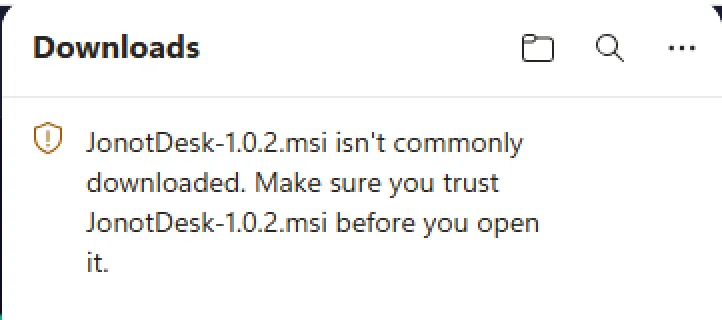
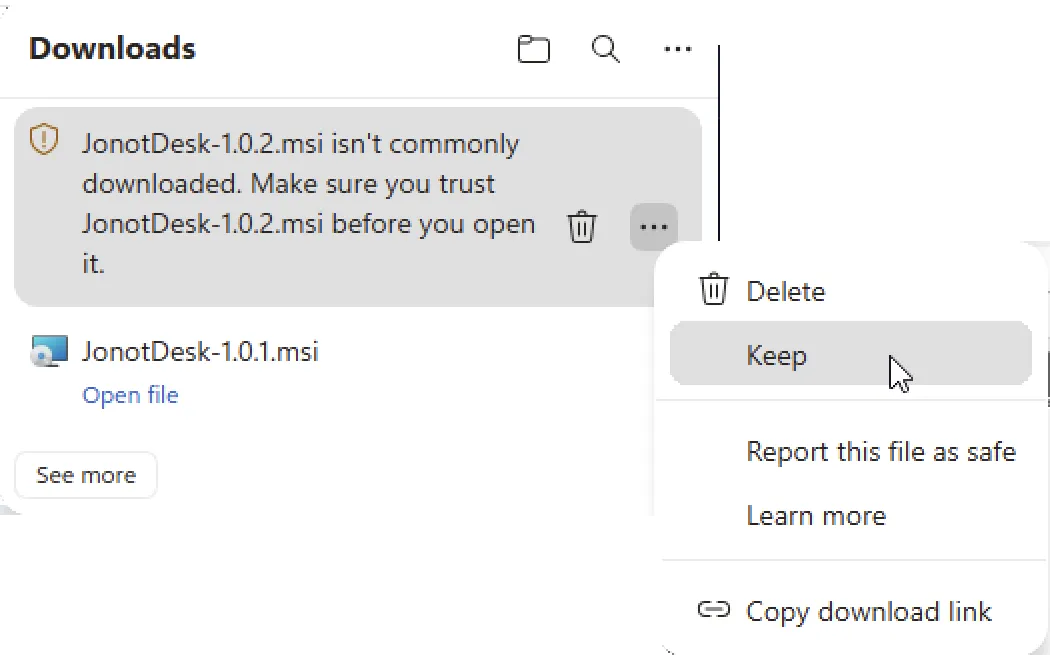
Otwórz panel Pobrane (ikona ↓ na pasku narzędzi), najedź na
zablokowaną pozycję, kliknij przycisk ⋯ (więcej działań) obok niej i
wybierz Keep.
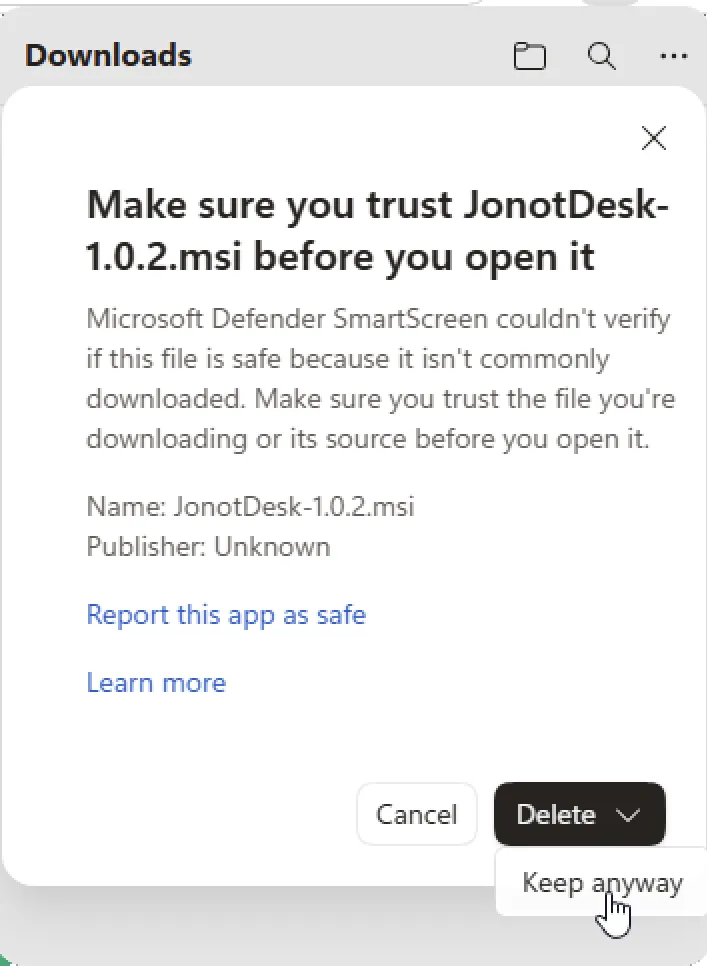
Edge prosi o dodatkowe potwierdzenie — „Make sure you trust JonotDesk-x.y.z.msi before you open it.” Kliknij przycisk Keep anyway (może być konieczne rozwinięcie podzielonego przycisku Delete, aby go odsłonić).
Pobrany plik zostaje teraz zachowany i pojawia się link Open file. Kliknij go, aby uruchomić instalator.

Krok 2 — pozwól aplikacji przejść przez SmartScreen
Dział zatytułowany „Krok 2 — pozwól aplikacji przejść przez SmartScreen”Przy pierwszym uruchomieniu instalatora Microsoft Defender SmartScreen zatrzymuje go komunikatem „Windows protected your PC … prevented an unrecognised app from starting.” Kliknij More info, aby odsłonić ukryty przycisk Run anyway.
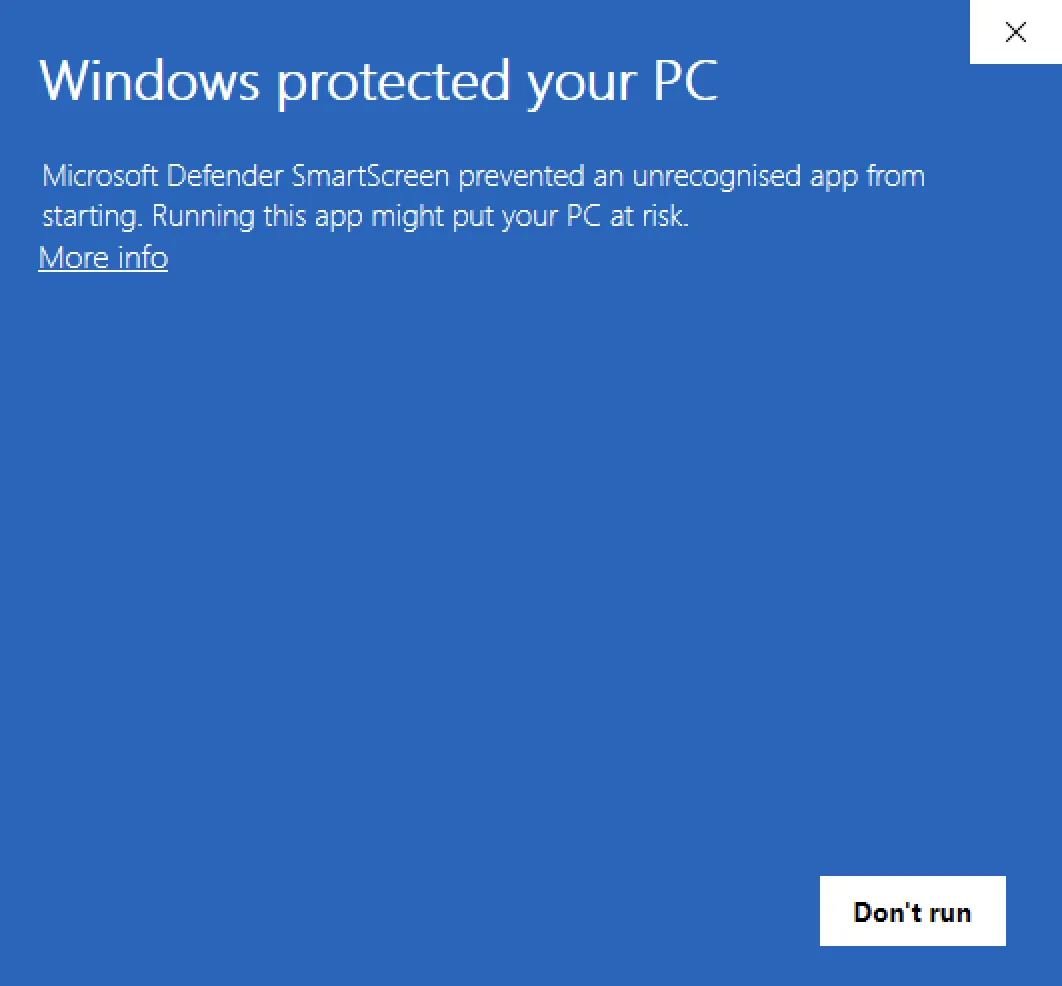
SmartScreen pokazuje następnie nazwę aplikacji i wydawcę, a obok Don’t run pojawia się przycisk Run anyway. Kliknij Run anyway, aby uruchomić instalator.
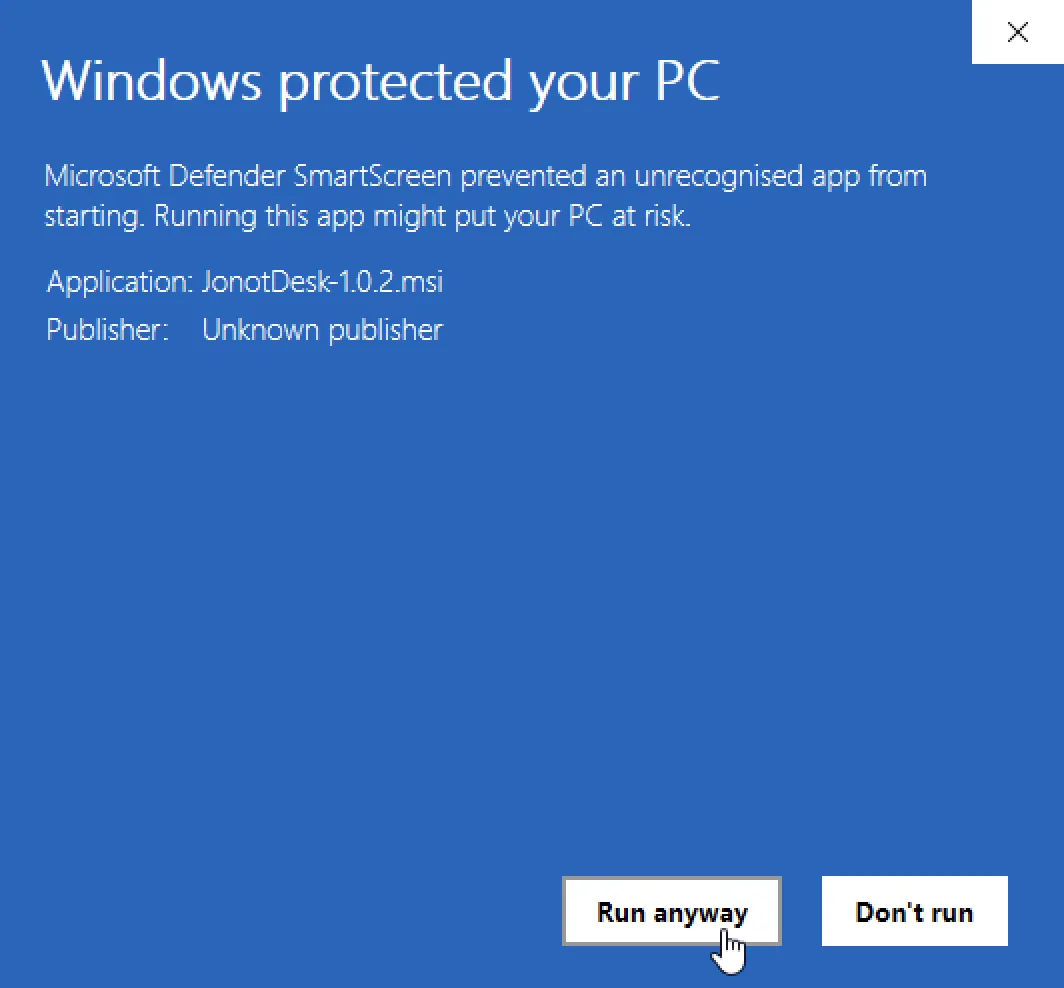
Instalator MSI przebiega dalej normalnie. Te komunikaty pojawiają się przy pobraniu i pierwszym uruchomieniu instalatora. Zainstalowana aplikacja uruchamia się bez nich. WinSparkle pobiera aktualizacje poza przeglądarką, więc Edge o nich nie ostrzega. SmartScreen może jeszcze raz ostrzec przy zaktualizowanym instalatorze. Komunikaty znikną, gdy instalatory zostaną podpisane cyfrowo, a certyfikat podpisujący zbuduje wystarczającą reputację w SmartScreen.
macOS: pierwsze otwarcie aplikacji
Dział zatytułowany „macOS: pierwsze otwarcie aplikacji”Pakiety .dmg dla macOS nie są jeszcze podpisane identyfikatorem Apple
Developer ID ani poświadczone notarialnie przez Apple. Zamiast tego każda
aplikacja ma podpis ad hoc. Dopóki się to nie zmieni, macOS blokuje pierwsze
uruchomienie i informuje, że nie może zweryfikować aplikacji. To ostrzeżenie
pojawia się, ponieważ Apple nie sprawdziło aplikacji. Nie oznacza, że pobrany
plik jest uszkodzony.
- Otwórz plik
.dmgi przeciągnij aplikację do folderu Aplikacje. - Otwórz aplikację z folderu Aplikacje. macOS informuje, że nie może zweryfikować aplikacji. Kliknij Gotowe.
- Otwórz Ustawienia systemowe i wybierz Prywatność i ochrona. Przewiń do sekcji Ochrona, znajdź komunikat o zablokowanej aplikacji Jonot i kliknij Otwórz mimo to. Jeśli brakuje przycisku Otwórz mimo to, otwórz aplikację ponownie i wróć do tego ekranu w ciągu godziny.
- Potwierdź hasłem lub Touch ID, a następnie kliknij Otwórz mimo to w kolejnym oknie dialogowym.
W macOS 14 i starszych możesz zamiast tego kliknąć aplikację w folderze Aplikacje z wciśniętym klawiszem Control, wybrać Otwórz, a następnie kliknąć Otwórz w oknie dialogowym.
macOS zapamiętuje ten wybór dla zainstalowanej aplikacji, więc kolejne uruchomienia odbywają się bez tego komunikatu. W ten sposób zezwalaj tylko na aplikację Jonot. Nie wyłączaj Gatekeepera dla całego Maca.
Aplikacje na Androida
Dział zatytułowany „Aplikacje na Androida”Jonot Kiosk (Android)
Dział zatytułowany „Jonot Kiosk (Android)”Kiosk samoobsługowy na tablet.
| Metoda instalacji | Link |
|---|---|
| Google Play (zalecane) | Pobierz z Google Play |
| Bezpośredni APK (lokalnie / MDM) | jonot-kiosk.apk |
Jonot Desk (Android)
Dział zatytułowany „Jonot Desk (Android)”Aplikacja stanowiska obsługi dla personelu do wywoływania biletów i zarządzania nimi.
| Metoda instalacji | Link |
|---|---|
| Google Play (zalecane) | Pobierz z Google Play |
| Bezpośredni APK (lokalnie / MDM) | jonot-desk.apk |
Jonot Display (Android)
Dział zatytułowany „Jonot Display (Android)”Wyświetlacz kolejki wyłącznie do wyświetlania, na telewizory, monitory i tablety, w tym Android TV i Fire TV.
| Metoda instalacji | Link |
|---|---|
| Google Play (zalecane) | Pobierz z Google Play |
| Bezpośredni APK (lokalnie / MDM) | jonot-display.apk |
Zweryfikuj pobrany plik
Dział zatytułowany „Zweryfikuj pobrany plik”Desktopowy host, kiosk, stanowisko obsługi i wyświetlacz publikują każdy
własne pliki SHA256SUMS, SHA256SUMS.asc oraz
Jonot<App>-public.asc pod odpowiednią ścieżką <app>/latest/ (np.
host/latest/jonot-host-public.asc, kiosk/latest/JonotKiosk-public.asc,
desk/latest/JonotDesk-public.asc, display/latest/JonotDisplay-public.asc).
Wszystkie cztery są podpisane tym samym kluczem GPG wydania Jonot
(C2EF 70E9 7821 0056 C5C8 2F42 E588 CB26 8697 F7C3). Odłączony podpis
znajduje się w SHA256SUMS.asc. Zweryfikuj podpis, aby potwierdzić, że plik
sum kontrolnych opublikował Jonot. Następnie zweryfikuj sumę kontrolną, aby
potwierdzić, że pobrany plik odpowiada opublikowanemu.
SHA256SUMS zawiera pliki .deb, .rpm i .msi, ale nie .dmg, więc
sha256sum -c --ignore-missing nie obejmuje pliku .dmg. Plik .dmg nie jest
poświadczony notarialnie, a jego podpis ad hoc nie identyfikuje Jonot jako
wydawcy. Pobieraj go wyłącznie z downloads.jonot.io.
Poniższe kroki pokazują przykład dla hosta. W pozostałych aplikacjach wstaw
kiosk, desk lub display (oraz JonotKiosk-public.asc, JonotDesk-public.asc lub
JonotDisplay-public.asc).
Krok 1 — pobierz plik sum kontrolnych i klucz publiczny
Dział zatytułowany „Krok 1 — pobierz plik sum kontrolnych i klucz publiczny”curl -fsSLO https://downloads.jonot.io/host/latest/SHA256SUMScurl -fsSLO https://downloads.jonot.io/host/latest/SHA256SUMS.asccurl -fsSLO https://downloads.jonot.io/host/latest/jonot-host-public.ascKrok 2 — zaimportuj i zweryfikuj odcisk klucza
Dział zatytułowany „Krok 2 — zaimportuj i zweryfikuj odcisk klucza”gpg --import jonot-host-public.ascgpg --fingerprint C2EF70E978210056C5C82F42E588CB268697F7C3Odcisk musi dokładnie odpowiadać C2EF 70E9 7821 0056 C5C8 2F42 E588 CB26 8697 F7C3. Jeśli nie, odrzuć pobrany plik.
Krok 3 — zweryfikuj podpis pliku sum kontrolnych
Dział zatytułowany „Krok 3 — zweryfikuj podpis pliku sum kontrolnych”gpg --verify SHA256SUMS.asc SHA256SUMSZobaczysz Good signature from "Jonot Release <releases@jonot.io>".
Krok 4 — zweryfikuj pobrany plik
Dział zatytułowany „Krok 4 — zweryfikuj pobrany plik”sha256sum -c SHA256SUMS --ignore-missingWynik OK potwierdza, że plik jest nienaruszony.
Informacje o wydaniu
Dział zatytułowany „Informacje o wydaniu”Informacje o poszczególnych wersjach znajdziesz w dzienniku zmian hosta. Wszystkie wydania aplikacji natywnych wymienia też strona GitHub Releases.