
Udostępnij swój kod QR
Gdy lokalizacja, kolejka i urządzenia są już skonfigurowane, udostępnij klientom kod QR. Po zeskanowaniu dołączają do kolejki na swoim telefonie i śledzą swoją pozycję bez stania w fizycznej kolejce.
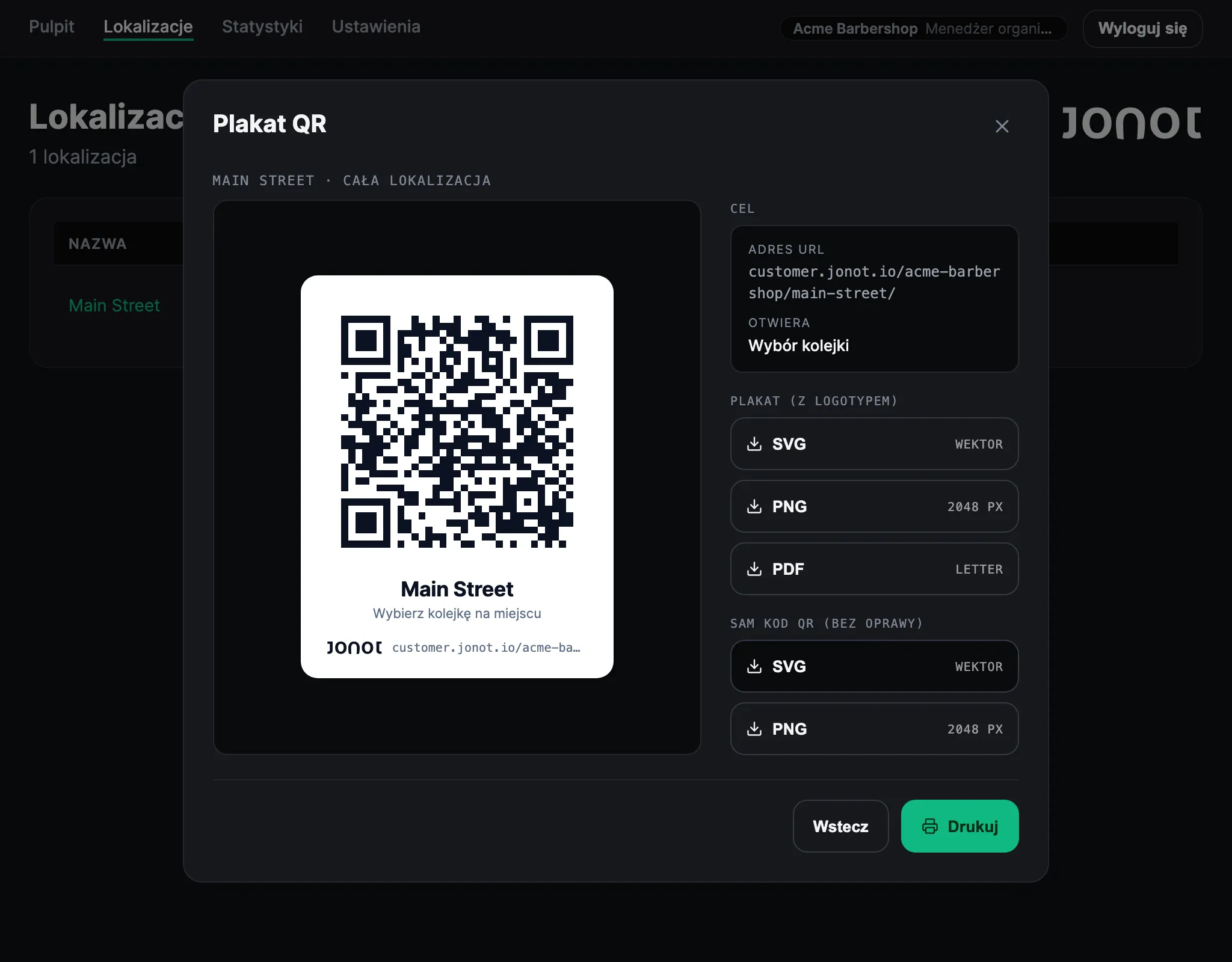
Pobierz swój kod QR
Dział zatytułowany „Pobierz swój kod QR”-
Przejdź do strony Lokalizacje w Adminie.
-
Kliknij ikonę Drukuj plakat z kodem QR w wierszu lokalizacji.
-
Wybierz, dokąd kod QR prowadzi klientów, a następnie kliknij Dalej:
- Cała lokalizacja otwiera wybór kolejki, w którym klienci wybierają kolejkę, jeśli lokalizacja ma ich kilka.
- Konkretna kolejka prowadzi klientów bezpośrednio do tej kolejki. Link ma postać
https://customer.jonot.io/{org}/{location}/{queue}/.
Link do całej lokalizacji ma postać
https://customer.jonot.io/{org}/{location}/.
Widok plakatu pokazuje link, który otwiera kod QR. Z widoku plakatu możesz:
- Wydrukować plakat — kliknij Drukuj, aby wydrukować go z przeglądarki.
- Pobrać plik — pobierz plakat ze znakiem słownym Jonot w formacie SVG, PNG lub PDF albo sam kod QR w formacie SVG lub PNG. Umieść wydrukowany plakat przy wejściu, w poczekalni lub przy ladzie obsługi, aby klienci mogli go zeskanować zaraz po przyjściu.
Aby udostępnić link do całej organizacji, użyj https://customer.jonot.io/{org}/. Ta strona wyświetla lokalizacje Twojej organizacji, aby klienci mogli wybrać jedną z nich. Jeśli organizacja ma tylko jedną lokalizację, link przekierowuje klientów do niej. Podczas konfiguracji pozycja listy kontrolnej na pulpicie Udostępnij link do dołączenia również pokazuje kod QR i ten link, dopóki nie sparujesz pierwszego urządzenia. Potem udostępnij link samodzielnie.
Jak korzystają z niego klienci
Dział zatytułowany „Jak korzystają z niego klienci”Klienci skanują kod QR aparatem telefonu. Wbudowany w aparat czytnik kodów QR wystarcza, więc nie muszą instalować aplikacji. Link otwiera stronę klienta. Jeśli plakat dotyczy całej lokalizacji, klienci najpierw wybierają kolejkę, jeśli lokalizacja ma ich kilka. Następnie dotykają Dołącz do kolejki. Otrzymują numer biletu i widzą swoją pozycję aktualizowaną w czasie rzeczywistym.
Twoja kolejka działa
Dział zatytułowany „Twoja kolejka działa”Klienci mogą teraz dołączać, skanując kod QR. W sekcji Przewodniki dowiesz się, jak wywoływać klientów, obsługiwać osoby, które się nie stawiły, i zarządzać zespołem.