
Dodaj swoją pierwszą lokalizację
Etap B — skonfiguruj swój lokal w Adminie. Po zakończeniu płatności kliknij Przejdź do panelu Admin na ekranie potwierdzenia rejestracji. Otworzy się https://admin.jonot.io. Lokalizacja reprezentuje fizyczny lokal lub oddział i zawiera jego kolejki oraz urządzenia.
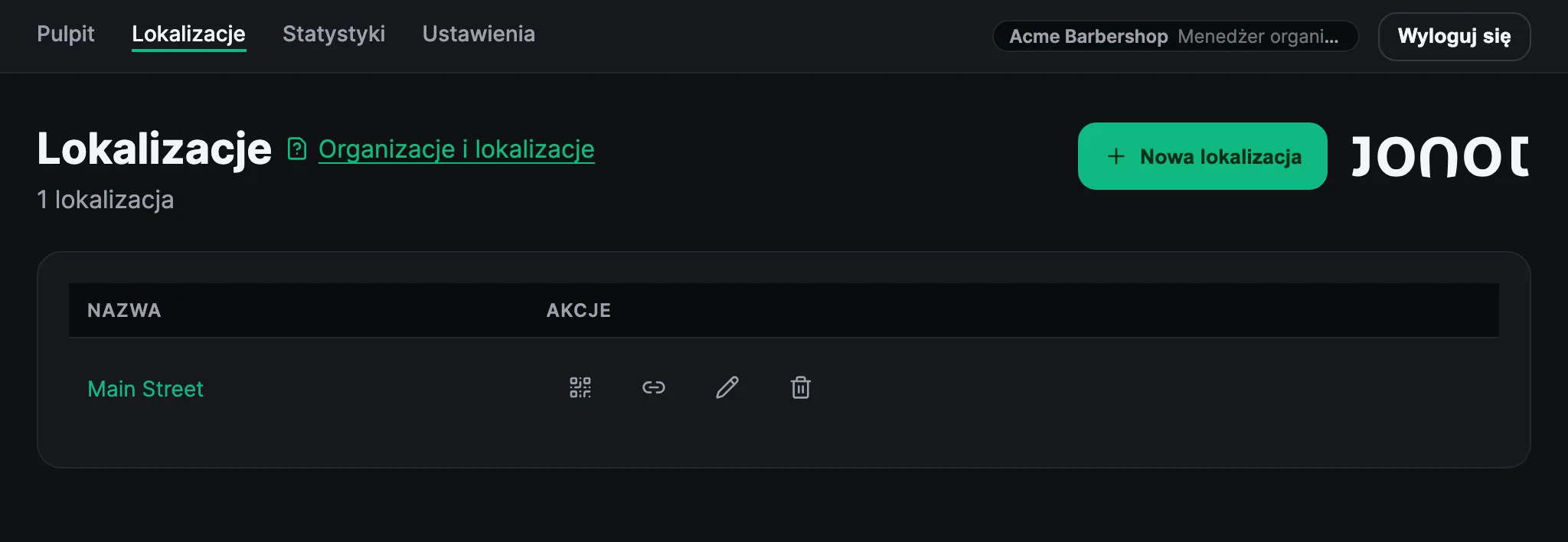
Utwórz lokalizację
Dział zatytułowany „Utwórz lokalizację”- W panelu bocznym Admina przejdź do Lokalizacje.
- Kliknij Nowa lokalizacja.
- Wypełnij szczegóły lokalizacji:
- Nazwa (wymagane) — nazwa wyświetlana tego lokalu, np. „Oddział przy Głównej”.
- Nagłówek biletu (opcjonalne, do 48 znaków) — drukowane na górze każdego biletu z kiosku. Użyj tego pola na wiadomość powitalną lub nazwę firmy.
- Stopka biletu (opcjonalne, do 48 znaków) — drukowane na dole każdego biletu. Przydatne na dane kontaktowe lub wiadomość dla klientów.
- Kliknij Zapisz. Lokalizacja zostaje utworzona, a Ty trafiasz na jej stronę szczegółów.
Co dalej
Dział zatytułowany „Co dalej”Po utworzeniu lokalizacji możesz dodać kolejki, sparować urządzenia i zaprosić pracowników. Każda lokalizacja ma własne kolejki, sparowane kioski, wyświetlacze i stanowiska oraz własnych pracowników.