
Sparuj kiosk
Kiosk to tablet przy wejściu do Twojego lokalu. Klienci używają go, aby dołączyć do kolejki. Parowanie łączy tablet z Twoją lokalizacją i kolejką w Jonot.
Jonot udostępnia aplikację kiosku na Androida do tabletów montowanych na ścianie oraz desktopowy klient kiosku dla macOS, Windows i Linuksa. Oba pokazują ten sam ekran kiosku. Dają też możliwości niedostępne w przeglądarce: tryb pełnoekranowy blokujący skróty klawiszowe, wyjście chronione kodem PIN, lokalne drukowanie biletów ESC/POS oraz automatyczne przełączenie na host w Twoim lokalu podczas przerwy w internecie. Tryb pełnoekranowy i wyjście chronione kodem PIN opisuje przewodnik po blokadzie desktopu. Linki do pobrania znajdziesz w Instalacji Jonot. Parowanie działa tak samo w każdym z nich.
Kroki parowania
Dział zatytułowany „Kroki parowania”Parowanie odbywa się na dwóch urządzeniach. Na ekranie kiosku pojawia się kod. Ty wpisujesz ten kod w Adminie, aby aktywować kiosk.
Krok 1 — poproś o kod na urządzeniu kiosku
Dział zatytułowany „Krok 1 — poproś o kod na urządzeniu kiosku”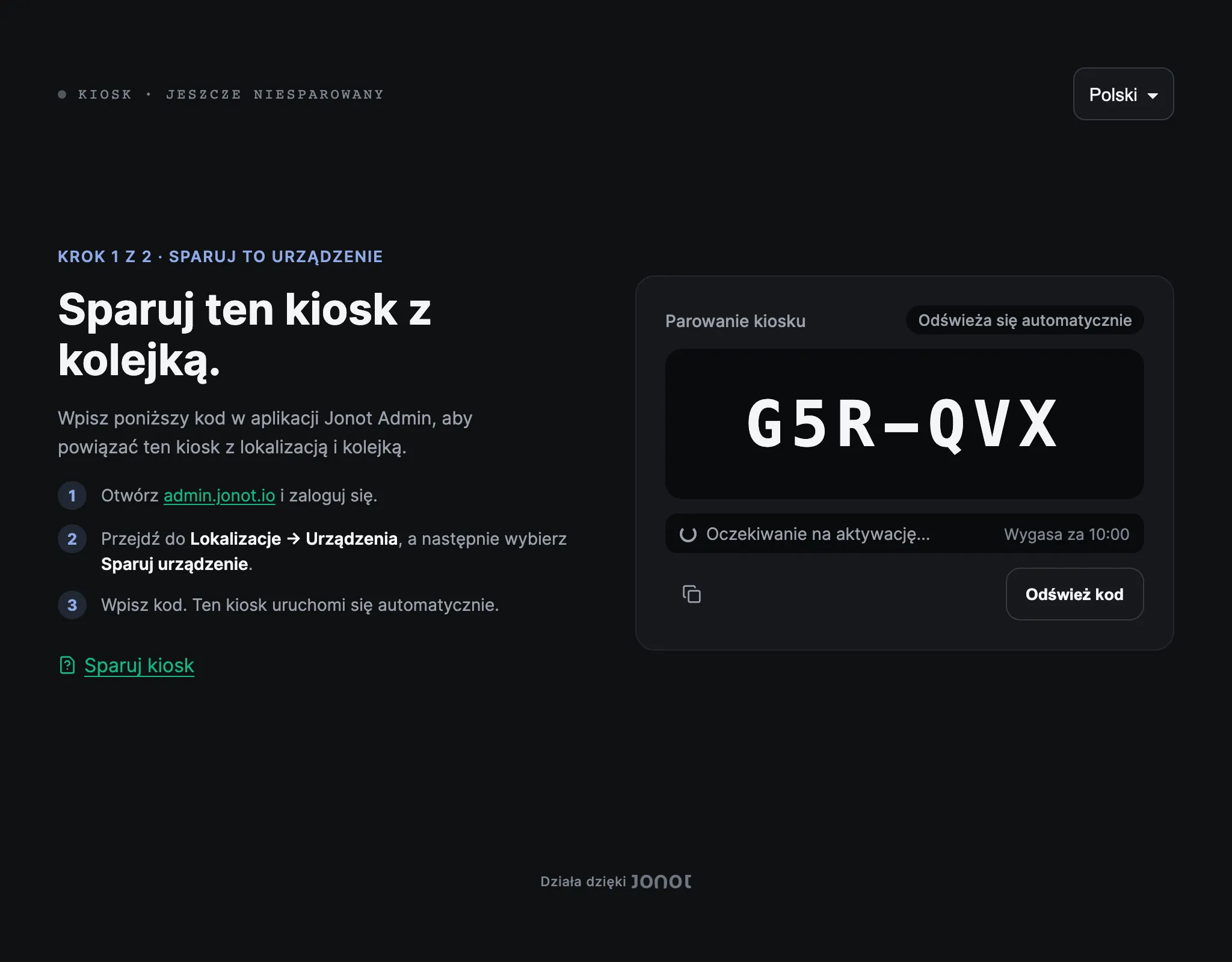
Zalecane: dedykowana aplikacja kiosku
Dział zatytułowany „Zalecane: dedykowana aplikacja kiosku”- Na tablecie, który zostanie umieszczony przy wejściu, zainstaluj i otwórz aplikację Jonot Kiosk — pobierz z Google Play (zalecane) lub pobierz plik APK bezpośrednio do wdrożeń na miejscu lub zarządzanych przez system MDM (mobile device management), gdy Google Play nie jest dostępny. Na komputerze stacjonarnym lub laptopie zainstaluj zamiast tego desktopowy klient kiosku.
- Otwórz Sparuj to urządzenie →, jeśli ekran parowania nie pojawi się automatycznie.
- Na ekranie pojawia się 7-znakowy kod parowania, na przykład
K7M-4PQ. Kod jest ważny przez 10 minut.
Alternatywa: kiosk oparty na przeglądarce
Dział zatytułowany „Alternatywa: kiosk oparty na przeglądarce”Jeśli testujesz Jonot w przeglądarce lub nie korzystasz z aplikacji natywnej, otwórz na tablecie kiosku https://kiosk.jonot.io/pair/. Pojawi się ten sam 7-znakowy kod parowania. Aktywujesz go tak samo.
Trzymaj tablet w zasięgu wzroku. Ten kod wpiszesz w Adminie w kolejnym kroku.
Krok 2 — aktywuj urządzenie w Adminie
Dział zatytułowany „Krok 2 — aktywuj urządzenie w Adminie”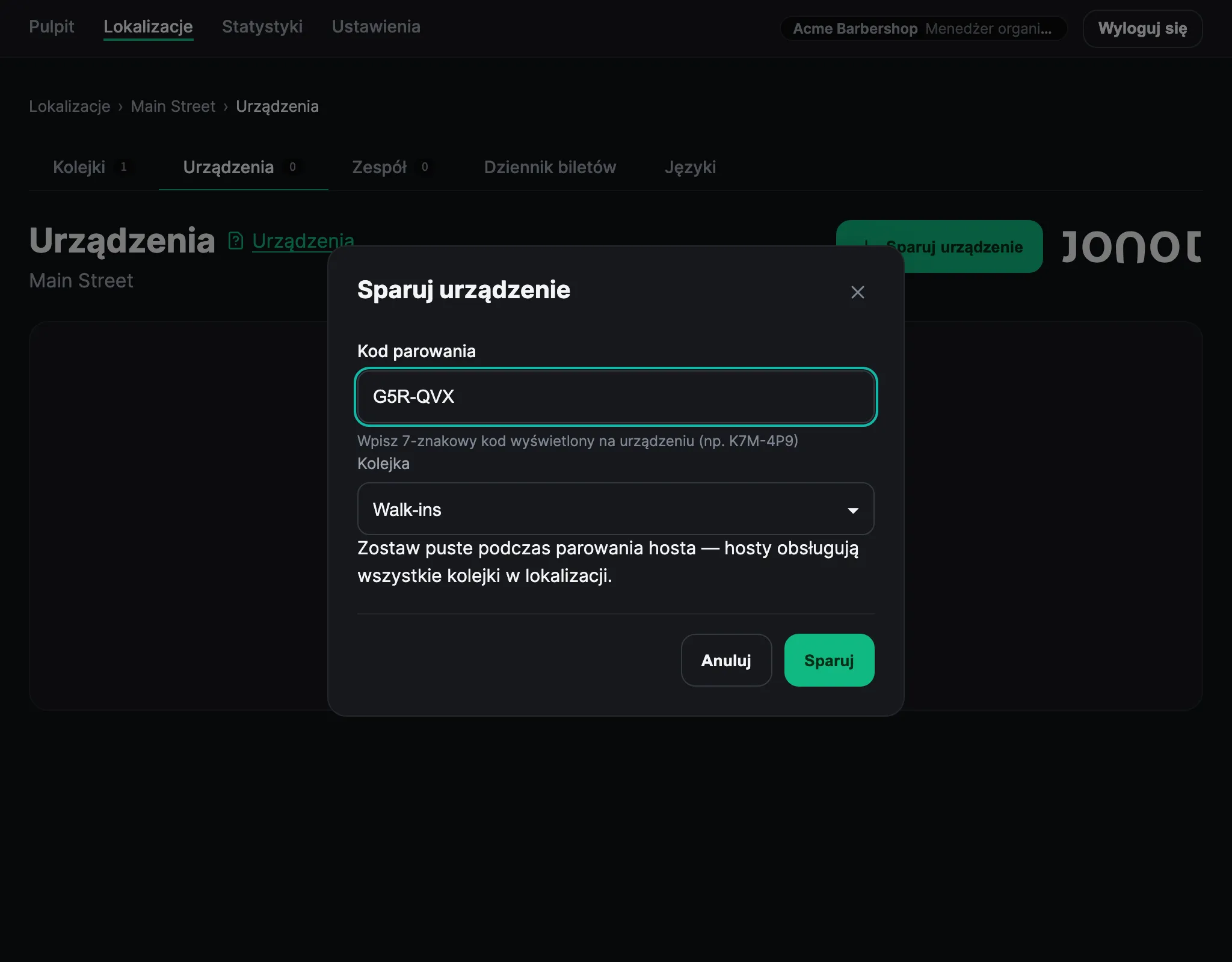
- W Adminie otwórz swoją lokalizację i przejdź do zakładki Urządzenia.
- Kliknij Sparuj urządzenie. Kod identyfikuje urządzenie jako kiosk, więc nie musisz wybierać typu urządzenia.
- Wybierz kolejkę, którą ten kiosk będzie obsługiwać.
- Wpisz 7-znakowy kod wyświetlony na ekranie tabletu.
- Kliknij Sparuj. Kiosk wykrywa aktywację i otwiera widok kolejki.
Ekran parowania odlicza czas ważności kodu i automatycznie prosi o nowy kod, gdy poprzedni wygaśnie. Aby dostać nowy kod wcześniej, kliknij Odśwież kod. Wpisz kod, który jest aktualnie widoczny na ekranie.
Kolejność pierwszego uruchomienia w aplikacjach natywnych
Dział zatytułowany „Kolejność pierwszego uruchomienia w aplikacjach natywnych”Natywne aplikacje kiosku dodają do parowania PIN menedżera i konfigurację drukarki. Kolejność zależy od aplikacji:
- Desktopowy klient kiosku — przy pierwszym uruchomieniu ustaw PIN menedżera i przenieś okno konfiguracji na ekran, którego będzie używać kiosk. Następnie kliknij Zapisz PIN i uruchom kiosk. Potem otwiera się ekran parowania.
- Aplikacja kiosku na Androida — najpierw następuje parowanie. Po podłączeniu drukarki aplikacja przechodzi w zablokowany tryb kiosku i prosi o ustawienie PIN-u menedżera. Jeśli Twój EMM ustawia wartość
managerPin, aplikacja pomija ten krok. Zobacz Wdrażanie przez EMM.
W obu aplikacjach konfiguracja drukarki otwiera się po sparowaniu, gdy żadna drukarka nie jest skonfigurowana. Ekran kolejki otwiera się po potwierdzeniu wydruku testowego. Aby później zmienić drukarkę, otwórz menu menedżera chronione PIN-em. Konfigurację drukarki opisuje Dostosuj kiosk, a menu menedżera i odzyskiwanie PIN-u — Wyjście z blokady kiosku i odzyskanie PIN-u.
Po sparowaniu
Dział zatytułowany „Po sparowaniu”Kiosk pojawia się na liście urządzeń ze statusem Online. Jeśli kiosk na Androidzie lub desktopowy nie ma skonfigurowanej drukarki, jej konfiguracja może otworzyć się od razu po aktywacji. Po jej zakończeniu klienci mogą korzystać z kiosku, aby dołączyć do kolejki.