
Sparuj terminal stanowiska
Stanowisko to interfejs skierowany do personelu, używany do wywoływania klientów, oznaczania ich jako obsłużonych lub pomijania.
Jonot udostępnia aplikację stanowiska na Androida do stałych tabletów przy ladzie obsługi oraz desktopowy klient stanowiska dla macOS, Windows i Linuksa. Oba pokazują ten sam ekran stanowiska. Podczas przerwy w internecie potrafią też automatycznie przełączyć się na host w Twoim lokalu. Przeglądarka tego nie potrafi. Linki do pobrania znajdziesz w Instalacji Jonot. Parowanie działa tak samo w każdym z nich.
Kroki parowania
Dział zatytułowany „Kroki parowania”Parowanie odbywa się na dwóch urządzeniach. Na ekranie stanowiska pojawia się kod. Ty wpisujesz ten kod w Adminie, aby aktywować stanowisko.
Krok 1 — poproś o kod na urządzeniu stanowiska
Dział zatytułowany „Krok 1 — poproś o kod na urządzeniu stanowiska”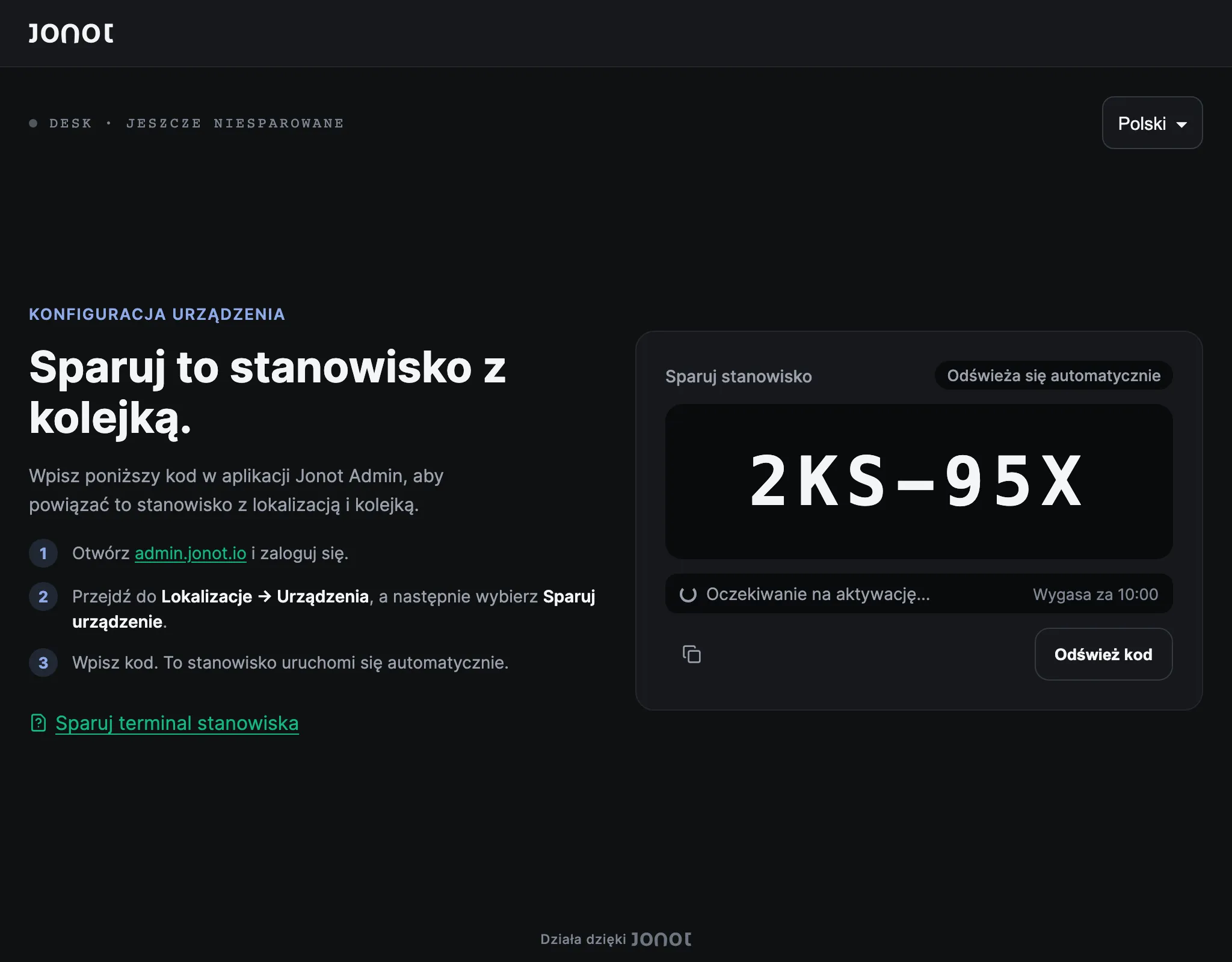
Zalecane: dedykowana aplikacja stanowiska
Dział zatytułowany „Zalecane: dedykowana aplikacja stanowiska”- Na tablecie, który pozostanie przy ladzie obsługi, zainstaluj i otwórz aplikację Jonot Desk — pobierz z Google Play (zalecane) lub pobierz plik APK bezpośrednio do wdrożeń na miejscu lub zarządzanych przez system MDM (mobile device management), gdy Google Play nie jest dostępny. Na komputerze stacjonarnym lub laptopie zainstaluj zamiast tego desktopowy klient stanowiska.
- Otwórz Sparuj to urządzenie →, jeśli ekran parowania nie pojawi się automatycznie.
- Na ekranie pojawia się 7-znakowy kod parowania, na przykład
K7M-4PQ. Kod jest ważny przez 10 minut.
Alternatywa: stanowisko oparte na przeglądarce
Dział zatytułowany „Alternatywa: stanowisko oparte na przeglądarce”- Na komputerze lub tablecie personelu otwórz w przeglądarce
https://desk.jonot.io/pair/. - Pojawi się ten sam 7-znakowy kod parowania, ważny przez 10 minut.
Trzymaj ekran w zasięgu wzroku. Ten kod wpiszesz w Adminie w kolejnym kroku.
Krok 2 — aktywuj urządzenie w Adminie
Dział zatytułowany „Krok 2 — aktywuj urządzenie w Adminie”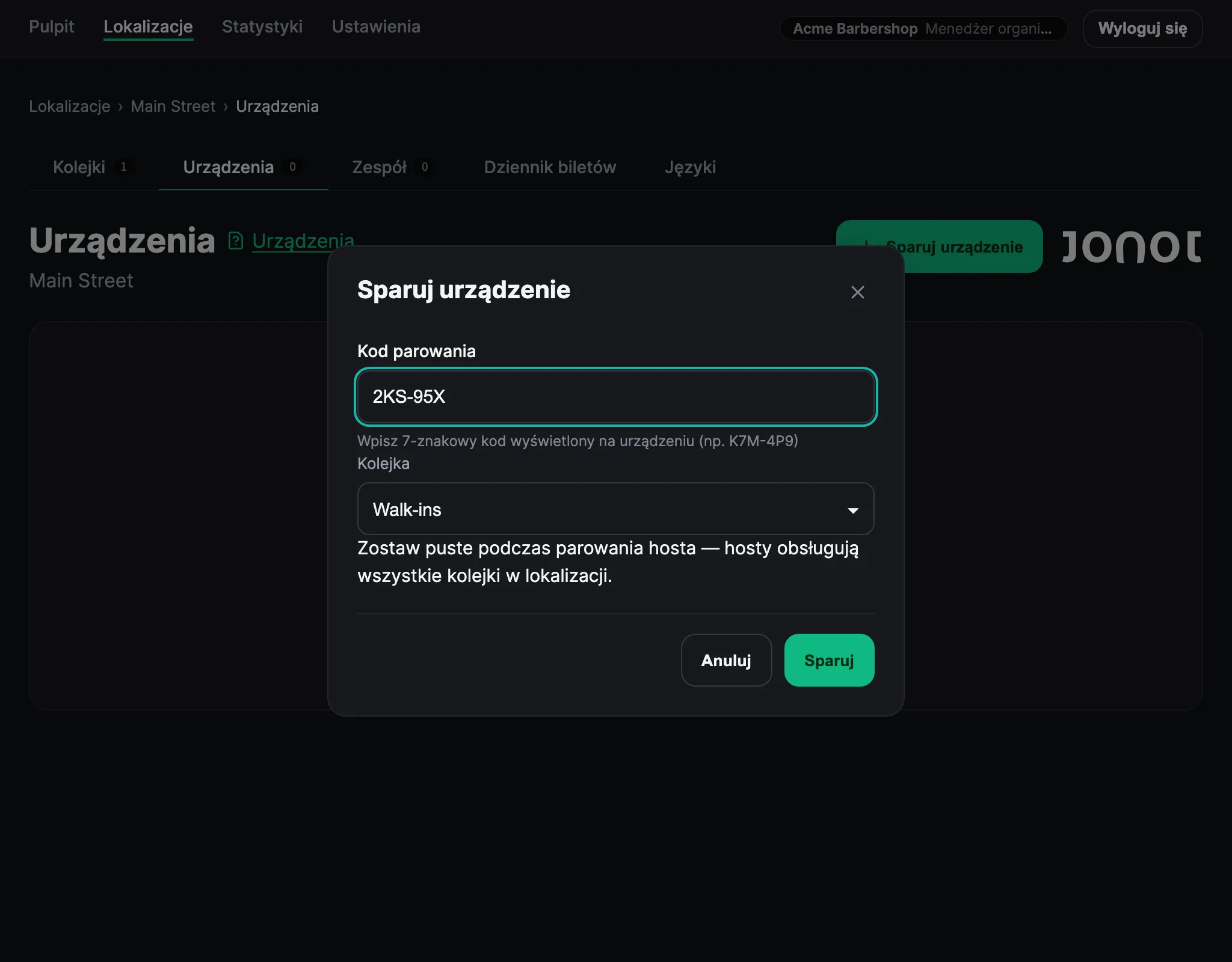
- W Adminie otwórz swoją lokalizację i przejdź do zakładki Urządzenia.
- Kliknij Sparuj urządzenie. Kod identyfikuje urządzenie jako stanowisko, więc nie musisz wybierać typu urządzenia.
- Wybierz początkową kolejkę dla stanowiska. Po sparowaniu możesz przypisać kolejne.
- Możesz nadać stanowisku nazwę, na przykład „Stanowisko 1” lub „Lada A”. Ta nazwa pojawia się na wyświetlaczu, gdy wywoływany jest bilet.
- Wpisz 7-znakowy kod wyświetlony na ekranie stanowiska.
- Kliknij Sparuj. Stanowisko wykrywa aktywację i otwiera widok zarządzania kolejką w aplikacji lub przeglądarce.
Ekran parowania odlicza czas ważności kodu i automatycznie prosi o nowy kod, gdy poprzedni wygaśnie. Aby dostać nowy kod wcześniej, kliknij Odśwież kod. Wpisz kod, który jest aktualnie widoczny na ekranie.
Przypisz dodatkowe kolejki
Dział zatytułowany „Przypisz dodatkowe kolejki”Stanowisko parujesz z początkową kolejką. Może ono obsługiwać od jednej do pięciu kolejek w swojej lokalizacji. Personel może zmienić przypisanie w Ustawienia. Jedna kolejka korzysta ze standardowego widoku, a od dwóch do pięciu kolejek otwiera widok wielu kolejek.
- Na stanowisku otwórz Ustawienia.
- W Aktywne kolejki, wybierz od jednej do pięciu kolejek.
- Kliknij Zapisz.
Stanowisko od razu stosuje nowe przypisanie. Personel może powtórzyć te kroki, gdy zmienią się obsługiwane kolejki. Widok wielu kolejek pokazuje osobny panel dla każdej kolejki i zawiera Wywołaj następnego (dowolna kolejka).
Logowanie personelu nie jest wymagane
Dział zatytułowany „Logowanie personelu nie jest wymagane”Stanowisko uwierzytelnia się poświadczeniem urządzenia, a nie osobistym kontem Jonot. Personel nie musi się rejestrować ani logować. Po sparowaniu urządzenia każdy, kto z niego korzysta, ma dostęp do współdzielonej sesji stanowiska.
Aby odebrać stanowisku dostęp, przejdź do Admin → Urządzenia i usuń sesję urządzenia. Jonot wylogowuje stanowisko przy jego kolejnym żądaniu.