
Erstellen Sie Ihr Konto
Die Einrichtung von Jonot besteht aus zwei Phasen:
- Phase A — Registrieren auf join.jonot.io. Im Registrierungsassistenten erstellen Sie ein Konto, benennen Ihre Organisation und wählen einen Tarif.
- Phase B — Standort einrichten auf admin.jonot.io. Öffnen Sie nach der Zahlung den Admin-Bereich über den Bestätigungsbildschirm. Dort fügen Sie Ihren ersten Standort hinzu, erstellen Warteschlangen und koppeln Geräte.
Diese Seite behandelt Phase A. Gehen Sie zu join.jonot.io, um zu beginnen.
Schritt 1 — Konto erstellen
Abschnitt betitelt „Schritt 1 — Konto erstellen“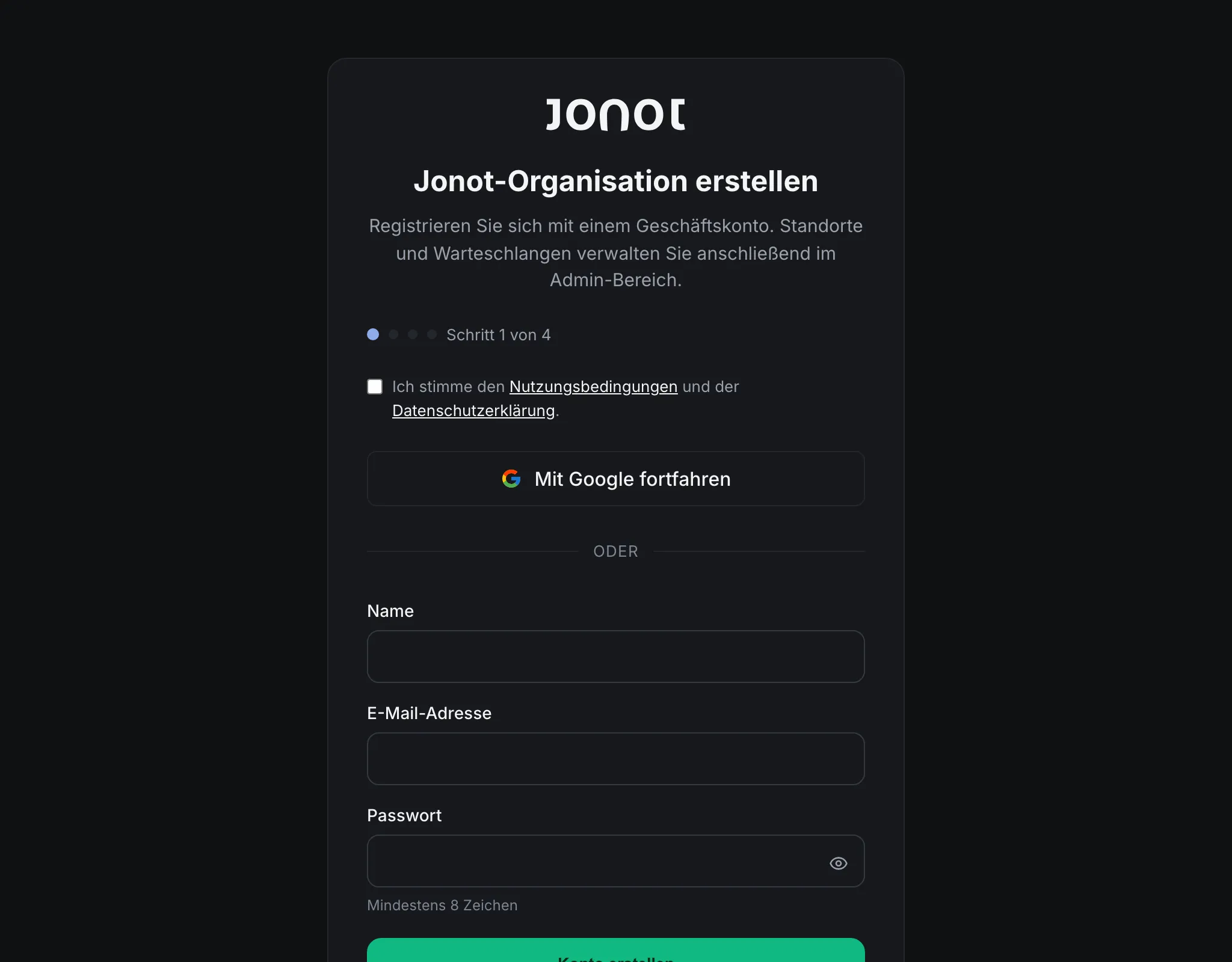
Jonot unterstützt zwei Möglichkeiten, ein Konto zu erstellen:
- E-Mail und Passwort — geben Sie Ihre E-Mail-Adresse ein und wählen Sie ein Passwort. Jonot sendet Ihnen anschließend eine Bestätigungs-E-Mail. Klicken Sie auf den Link darin, um mit dem nächsten Schritt fortzufahren. Kommt die E-Mail nicht an, prüfen Sie Ihren Spam-Ordner und wählen Sie E-Mail erneut senden, oder wählen Sie Andere E-Mail-Adresse verwenden, um mit einer anderen Adresse neu zu beginnen. Mit Google erstellte Konten überspringen diese Bestätigung.
- Mit Google fortfahren — klicken Sie auf die Google-Schaltfläche und melden Sie sich mit Ihrem Google-Konto an. Danach öffnet sich der nächste Schritt.
Beide Optionen erstellen denselben Kontotyp. Wählen Sie die gewünschte Option.
Mit der Erstellung eines Kontos erklären Sie Ihr Einverständnis mit den Nutzungsbedingungen und der Datenschutzerklärung.
Schritt 2 — Organisationsdetails
Abschnitt betitelt „Schritt 2 — Organisationsdetails“
Nach der Kontoerstellung öffnet sich das Formular Erzählen Sie uns von Ihrer Organisation. Die Organisation steht für Ihr Unternehmen und enthält dessen Standorte, Warteschlangen und Geräte.
Aktivieren Sie vor dem Erstellen der Organisation das Kontrollkästchen neben Nutzungsbedingungen und Datenschutzerklärung und klicken Sie auf Weiter. Das gilt auch, wenn Sie bereits ein Konto haben.
Was einzutragen ist
Abschnitt betitelt „Was einzutragen ist“- Name der Organisation (erforderlich) — der Anzeigename Ihres Unternehmens, z. B. „Acme Clinic“.
- URL-Kennung (optional) — wird automatisch aus dem Organisationsnamen erzeugt, wenn leer gelassen. Siehe Über Slugs unten.
- Branche (optional) — wählen Sie die passende Branche. Wählen Sie Sonstige, wenn keine der aufgeführten Branchen passt. Jonot verwendet diese Angabe für passende Standardeinstellungen.
- Geschätzte monatliche Kunden (optional) — hilft Jonot, den passenden Tarif zu empfehlen.
Über Slugs
Abschnitt betitelt „Über Slugs“Der Slug wird Teil jeder kundenseitigen URL Ihrer Organisation:
https://customer.jonot.io/{org-slug}/{location-slug}/{queue-slug}/Er muss 3–40 Zeichen lang sein und darf nur Kleinbuchstaben (a–z), Ziffern (0–9) und Bindestriche (-) enthalten. Er darf nicht mit einem Bindestrich beginnen oder enden und keine aufeinanderfolgenden Bindestriche enthalten. Sie können ihn später in den Organisationseinstellungen ändern. Eine Änderung macht jedoch gedruckte QR-Poster und bereits geteilte Beitritts-Links unbrauchbar.
Schritt 3 — Tarif wählen und Bezahlvorgang abschließen
Abschnitt betitelt „Schritt 3 — Tarif wählen und Bezahlvorgang abschließen“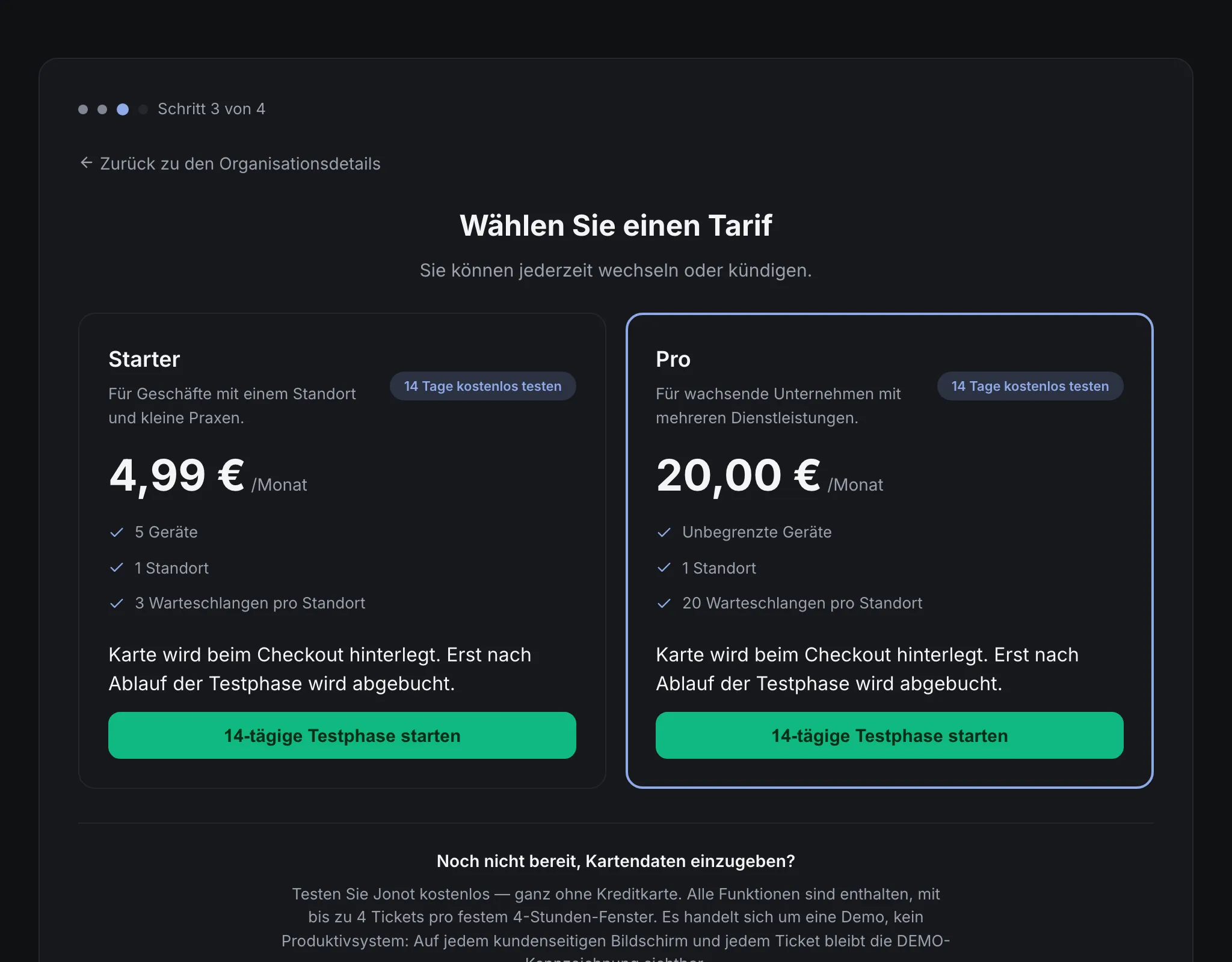
Nach dem Absenden Ihrer Organisationsdaten öffnet sich der Schritt Wählen Sie einen Tarif. Jonot bietet zwei Tarife. Wählen Sie den Tarif, der zu Ihrem Unternehmen passt.
Starter
Abschnitt betitelt „Starter“Starter ist für Unternehmen mit einem Standort vorgesehen. Der Tarif enthält alle zentralen Funktionen zur Warteschlangenverwaltung für einen Standort. Die kostenlose Testphase erfordert beim Bezahlvorgang eine Zahlungskarte. Jonot belastet sie erst nach Ablauf der Testphase.
Pro ist der beliebteste Tarif. Er ist für Unternehmen vorgesehen, die mehrere Servicebereiche betreiben oder erweiterte Funktionen benötigen. Für die kostenlose Testphase gelten dieselben Bedingungen wie bei Starter: Sie müssen eine Zahlungskarte angeben, Jonot belastet sie aber erst nach Ablauf der Testphase.
Stattdessen eine Demo ausprobieren
Abschnitt betitelt „Stattdessen eine Demo ausprobieren“Unterhalb der Tarifkarten startet der Link 14-tägige Demo starten eine Demo ohne Zahlungskarte. Jede E-Mail-Adresse kann eine Demo starten, und Jonot lehnt Wegwerf-E-Mail-Domains ab. Limits und Laufzeit finden Sie unter Demo-Konten.
Bezahlvorgang abschließen
Abschnitt betitelt „Bezahlvorgang abschließen“Klicken Sie auf der Karte des gewünschten Tarifs auf 14-tägige Testphase starten. Der Bezahlvorgang öffnet sich über derselben Seite, sodass Sie im Assistenten bleiben. Geben Sie Ihre Zahlungsdaten ein. Nach dem Speichern der Zahlungsmethode öffnet sich der vierte und letzte Schritt. Dieser Bestätigungsbildschirm bestätigt, dass Ihr Konto bereit ist, und erklärt die nächsten Schritte. Öffnen Sie mit Zum Admin-Dashboard admin.jonot.io, um mit Phase B fortzufahren. An einem gemeinsam genutzten Computer können Sie stattdessen Abmelden wählen.
Ihre Testphase beginnt in dem Moment, in dem Sie den Bezahlvorgang abschließen. Sie können vor Ablauf der Testphase kündigen, ohne belastet zu werden — Details finden Sie unter Abrechnung und Tarife.
Wenn Sie den Bezahlvorgang ohne Zahlung schließen
Abschnitt betitelt „Wenn Sie den Bezahlvorgang ohne Zahlung schließen“Schließen Sie den Bezahlvorgang ohne Zahlung, bietet der Assistent eine Demo (Möchten Sie es erst ausprobieren?) oder den Weg zurück zu den Tarifen (Zurück zu den Plänen) an. Ihre Organisation existiert bereits. Kehren Sie später zum Assistenten zurück, öffnet er statt des Tarifschritts Sie haben bereits eine Organisation mit der Schaltfläche Zur Abrechnung. Wählen Sie einen Tarif auf der Abrechnungsseite im Admin-Dashboard; dort erscheint für eine Organisation ohne Tarif auch ein Banner.
Wenn das Abonnement Ihrer Organisation bereits beendet ist
Abschnitt betitelt „Wenn das Abonnement Ihrer Organisation bereits beendet ist“Für eine Organisation, deren Abonnement beendet ist, zum Beispiel nach einer Kündigung, einer abgelaufenen Testphase oder einer fehlgeschlagenen Zahlung, kann der Assistent keinen neuen Bezahlvorgang starten. Er öffnet denselben Bildschirm Sie haben bereits eine Organisation. Informationen zur Wiederherstellung finden Sie unter Reaktivieren. Ist das Abonnement nach dem Bezahlvorgang nicht aktiv, zeigt der Assistent Ihr Abonnement ist nicht aktiv. Prüfen Sie Ihren Zahlungs- und Tarifstatus im Abrechnungsbereich des Admin-Dashboards.
Passwort vergessen
Abschnitt betitelt „Passwort vergessen“Wenn Sie Ihr Konto mit E-Mail und Passwort erstellt haben und sich nicht anmelden können, verwenden Sie den Link Passwort vergessen? auf der Admin-Anmeldeseite (admin.jonot.io):
- Klicken Sie unterhalb des Anmeldeformulars auf Passwort vergessen?.
- Geben Sie Ihre E-Mail-Adresse ein und klicken Sie auf Link zum Zurücksetzen senden.
- Prüfen Sie Ihren Posteingang auf eine E-Mail von
no-reply@jonot.io. Klicken Sie darin auf den Link zum Zurücksetzen — er öffnet die Admin-App mit einem Formular für ein neues Passwort. - Geben Sie Ihr neues Passwort ein, bestätigen Sie es und klicken Sie dann auf Passwort aktualisieren.
Der Link funktioniert nur einmal und läuft nach kurzer Zeit ab. Erhalten Sie die E-Mail nicht innerhalb weniger Minuten, prüfen Sie Ihren Spam-Ordner. Auch bei einer nicht registrierten E-Mail-Adresse sehen Sie die Bestätigung „falls diese E-Mail existiert …“. So können andere Personen nicht prüfen, ob eine Adresse registriert ist.
Mit Google erstellte Konten haben kein Passwort und können die Passwortzurücksetzung nicht verwenden. Melden Sie sich stattdessen über Mit Google fortfahren an.