
Ein Schalter-Terminal koppeln
Der Schalter ist die mitarbeiterseitige Oberfläche, mit der Kunden aufgerufen, als bedient markiert oder übersprungen werden.
Jonot bietet außerdem native Schalter-Apps — die Android-Schalter-App (empfohlen für ein fest installiertes Tablet am Servicetresen) und einen Desktop-Schalter-Client für macOS, Windows und Linux —, die denselben Bildschirm einbetten. Beide fügen eine Funktion hinzu, die ein Browser nicht bietet: automatisches Failover auf einen lokalen Host bei Internetausfällen. Siehe Jonot installieren für Download-Links. Die Kopplung funktioniert bei allen gleich.
Kopplungsschritte
Abschnitt betitelt „Kopplungsschritte“Die Kopplung funktioniert wie bei Kiosk und Anzeige und verwendet zwei Geräte. Der Schalter zeigt einen Code an. Geben Sie diesen Code in Admin ein, um den Schalter zu aktivieren.
Schritt 1 — Code auf dem Schalter-Gerät finden
Abschnitt betitelt „Schritt 1 — Code auf dem Schalter-Gerät finden“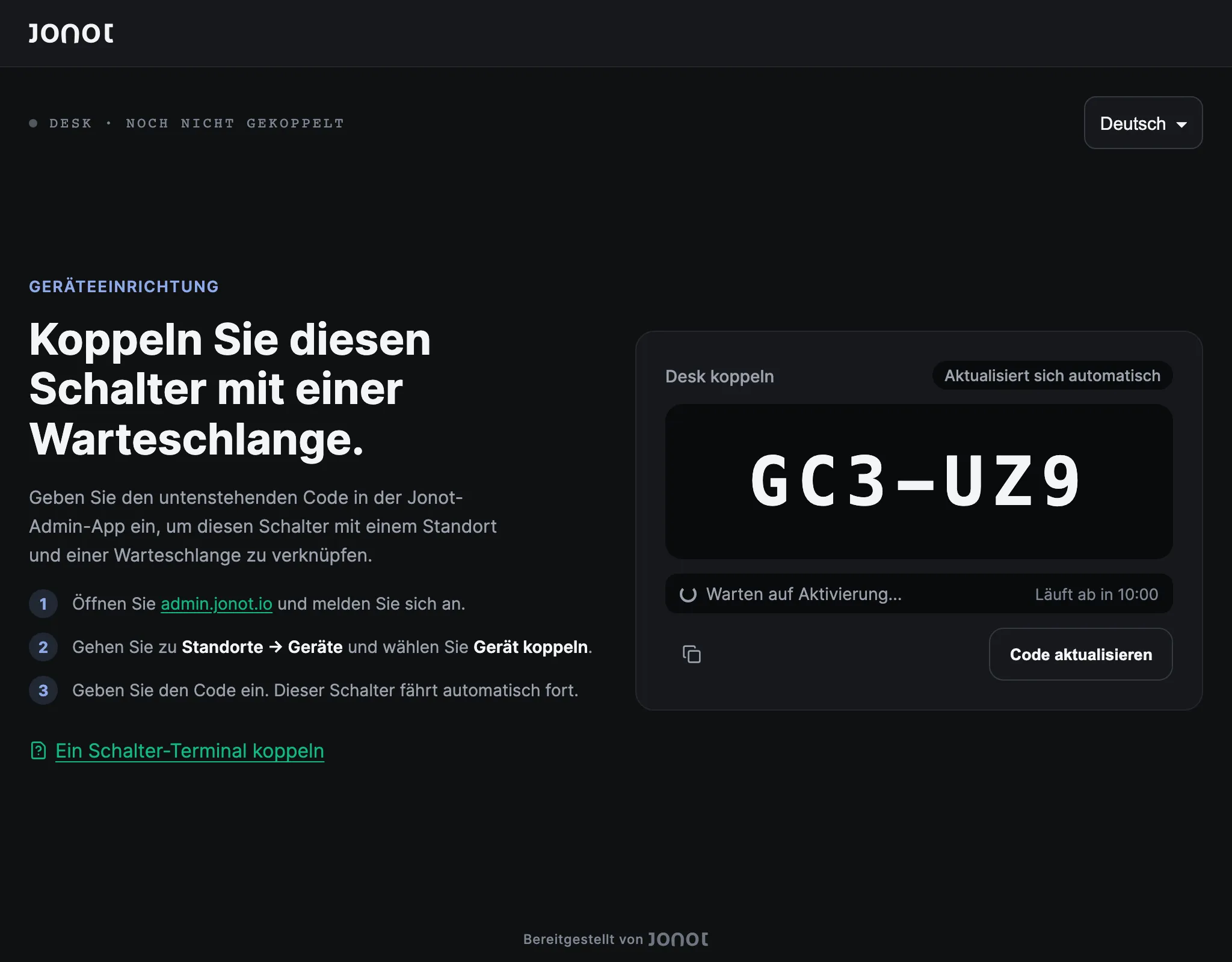
Empfohlen: dedizierte Schalter-App
Abschnitt betitelt „Empfohlen: dedizierte Schalter-App“- Installieren und öffnen Sie auf dem Tablet, das am Servicetresen verbleibt, die Jonot-Desk-App — im Google Play Store holen (empfohlen) oder die APK direkt herunterladen für Vor-Ort- oder MDM-Rollouts, bei denen Play nicht verfügbar ist. Installieren Sie stattdessen auf einem Desktop- oder Laptop-Computer den Desktop-Schalter-Client.
- Öffnen Sie Dieses Gerät koppeln →, falls der Kopplungsbildschirm nicht automatisch angezeigt wird.
- Der Schalter zeigt einen 7 Zeichen langen Kopplungscode wie
K7M-4PQan. Er ist 10 Minuten gültig.
Alternative: browserbasierter Schalter
Abschnitt betitelt „Alternative: browserbasierter Schalter“- Öffnen Sie auf dem Computer oder Tablet des Personals
https://desk.jonot.io/pair/in einem Browser. - Dort erscheint derselbe 7 Zeichen lange Kopplungscode. Er ist 10 Minuten gültig.
Lassen Sie den Bildschirm sichtbar. Sie geben diesen Code im nächsten Schritt in Admin ein.
Schritt 2 — das Gerät in Admin aktivieren
Abschnitt betitelt „Schritt 2 — das Gerät in Admin aktivieren“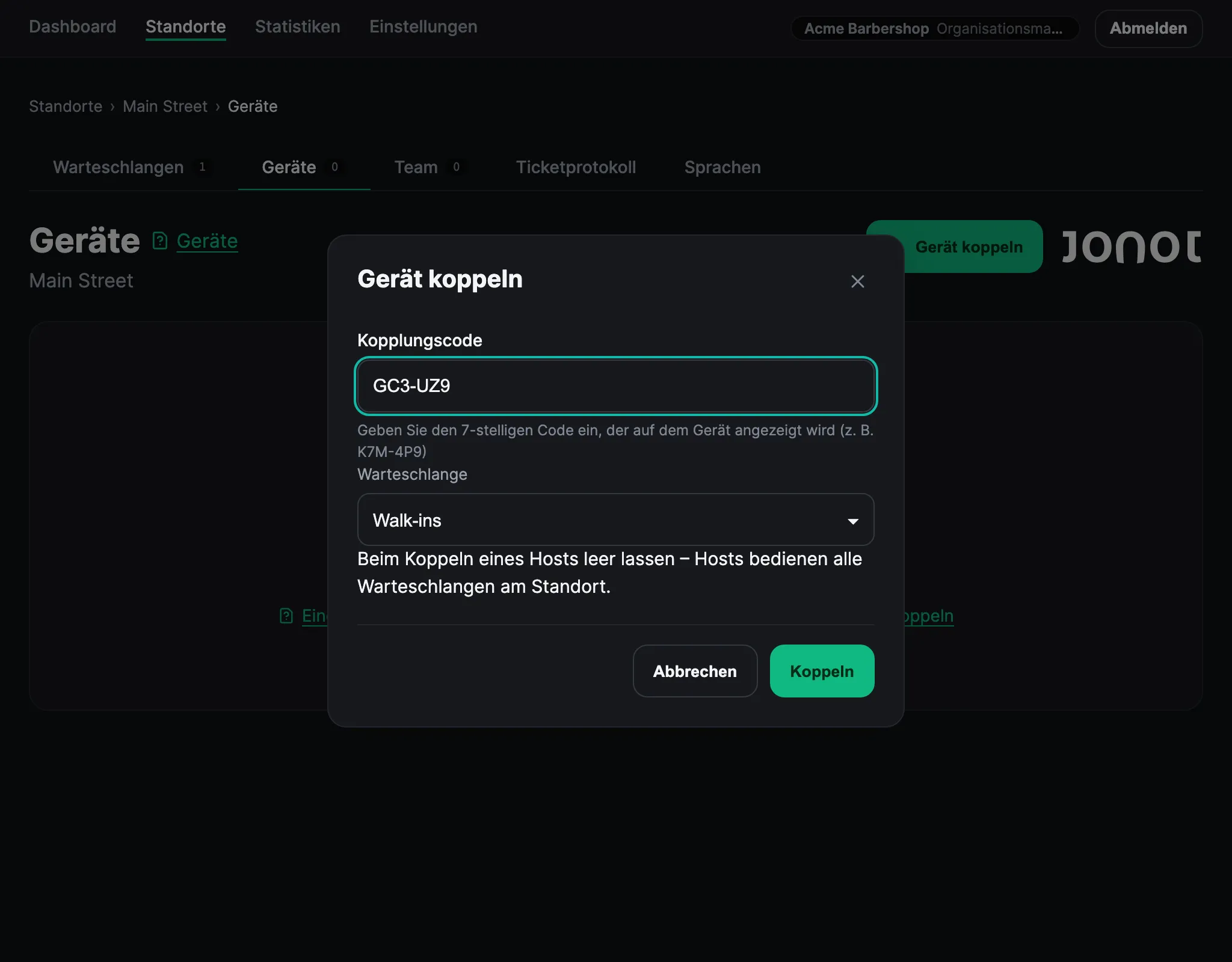
- Öffnen Sie in Admin Ihren Standort und wechseln Sie zum Tab Geräte.
- Klicken Sie auf Gerät koppeln. Der Kopplungscode identifiziert dies bereits als Schalter — eine separate Auswahl des Gerätetyps gibt es nicht.
- Wählen Sie die erste Warteschlange für diesen Schalter. Nach der Kopplung können Sie weitere zuweisen.
- Geben Sie dem Schalter optional einen Namen (z. B. „Schalter 1“, „Tresen A“) — dieser Name erscheint auf der Anzeige, wenn ein Ticket aufgerufen wird.
- Geben Sie den 7 Zeichen langen Code vom Schalter-Bildschirm ein.
- Klicken Sie auf Koppeln. Der Schalter erkennt die Aktivierung und öffnet die Warteschlangenverwaltungsansicht in der App oder im Browser.
Der Kopplungsbildschirm zeigt die verbleibende Gültigkeit des Codes als Countdown an und fordert automatisch einen neuen Code an, sobald der Code abgelaufen ist. Um früher einen neuen Code zu erhalten, klicken Sie auf Code aktualisieren. Geben Sie den Code ein, der gerade auf dem Bildschirm steht.
Weitere Warteschlangen zuweisen
Abschnitt betitelt „Weitere Warteschlangen zuweisen“Ein Schalter bedient eine bis fünf zugewiesene Warteschlangen. Mitarbeiter können die Zuweisung unter Einstellungen am Schalter ändern. Eine Warteschlange verwendet die Standardansicht; zwei bis fünf öffnen die Mehrfach-Warteschlangen-Ansicht.
- Öffnen Sie am Schalter Einstellungen.
- Wählen Sie unter Aktive Warteschlangen eine bis fünf Warteschlangen.
- Klicken Sie auf Speichern.
Die neue Zuweisung gilt sofort. Mitarbeiter können diese Schritte wiederholen, wenn sich die Zuständigkeit des Schalters ändert. Die Mehrfach-Warteschlangen-Ansicht zeigt einen Bereich pro Warteschlange und enthält Nächsten aufrufen (beliebige Warteschlange).
Keine Mitarbeiteranmeldung erforderlich
Abschnitt betitelt „Keine Mitarbeiteranmeldung erforderlich“Der Schalter verwendet Gerätezugangsdaten statt eines persönlichen Jonot-Kontos. Mitarbeiter müssen sich weder registrieren noch anmelden. Durch die Kopplung kann jeder Benutzer dieses Computers auf die gemeinsame Schalter-Sitzung zugreifen.
Um den Schalterzugriff zu widerrufen, öffnen Sie Admin → Geräte und entfernen das Gerät. Jonot meldet den Schalter ab, wenn er das nächste Mal eine Verbindung herstellt.