
Einen Kiosk koppeln
Der Kiosk ist ein Tablet am Eingang Ihres Standorts. Kunden treten damit einer Warteschlange bei. Durch die Kopplung verbinden Sie das Tablet in Jonot mit Ihrem Standort und Ihrer Warteschlange.
Jonot bietet außerdem native Kiosk-Apps — die Android-Kiosk-App (empfohlen für wandmontierte Tablets) und einen Desktop-Kiosk-Client für macOS, Windows und Linux —, die denselben Bildschirm einbetten. Beide fügen Funktionen hinzu, die ein Browser nicht bietet: Vollbildmodus mit unterdrückten Tastenkombinationen und PIN-geschütztem Verlassen (siehe den Leitfaden zur Desktop-Sperrung dafür, was er abdeckt), lokalen ESC/POS-Ticketdruck und automatisches Failover auf einen lokalen Host bei Internetausfällen. Siehe Jonot installieren für Download-Links. Die Kopplung funktioniert bei allen gleich.
Kopplungsschritte
Abschnitt betitelt „Kopplungsschritte“Für die Kopplung benötigen Sie zwei Geräte. Auf dem Kioskbildschirm erscheint ein Code. Geben Sie den Code in Admin ein, um den Kiosk zu aktivieren.
Schritt 1 — Code auf dem Kiosk-Gerät finden
Abschnitt betitelt „Schritt 1 — Code auf dem Kiosk-Gerät finden“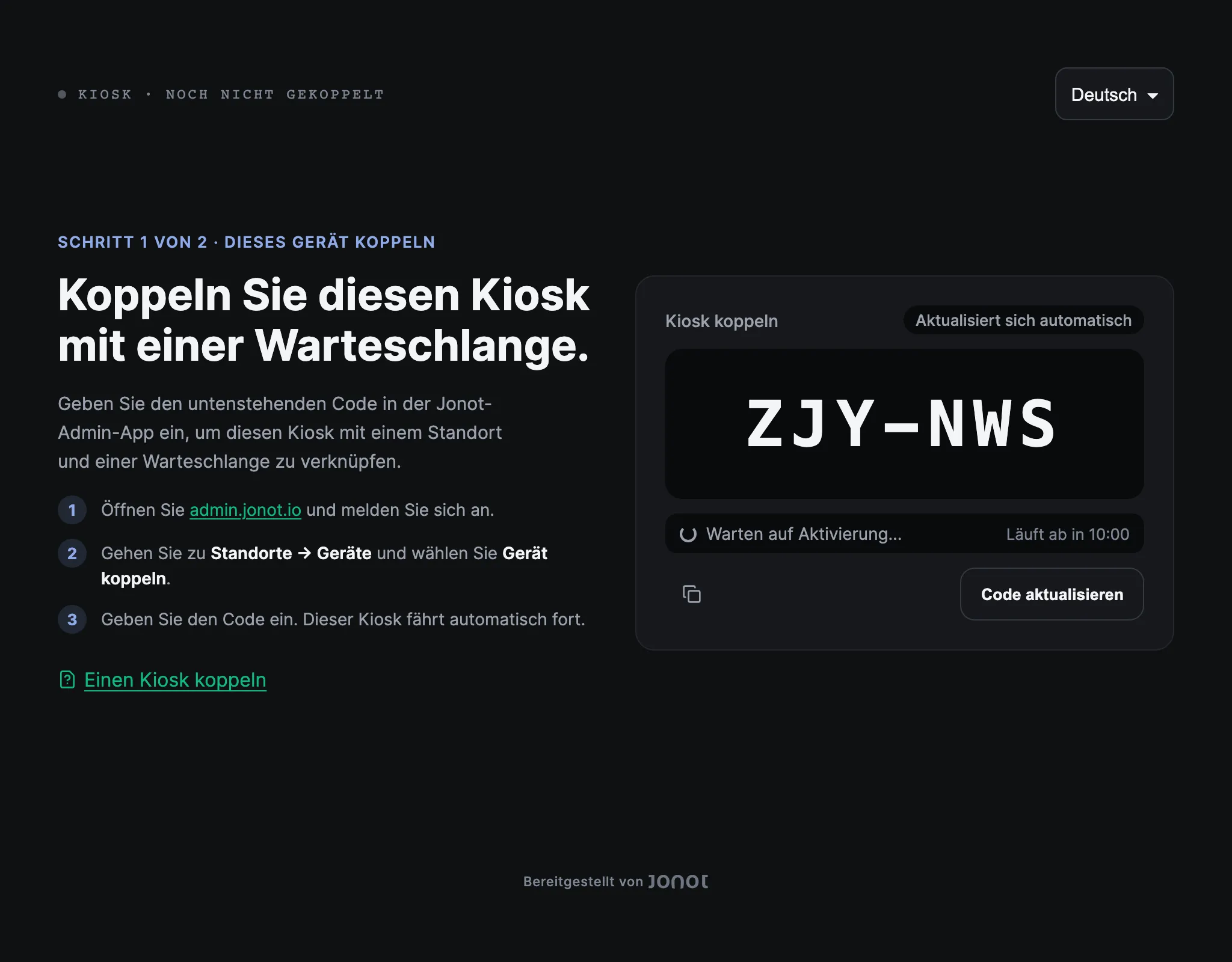
Empfohlen: dedizierte Kiosk-App
Abschnitt betitelt „Empfohlen: dedizierte Kiosk-App“- Installieren und öffnen Sie auf dem Tablet, das am Eingang verbleibt, die Jonot-Kiosk-App — im Google Play Store holen (empfohlen) oder die APK direkt herunterladen für Vor-Ort- oder MDM-Rollouts, bei denen Play nicht verfügbar ist. Installieren Sie stattdessen auf einem Desktop- oder Laptop-Computer den Desktop-Kiosk-Client.
- Öffnen Sie Dieses Gerät koppeln →, falls der Kopplungsbildschirm nicht automatisch angezeigt wird.
- Der Kiosk zeigt einen 7 Zeichen langen Kopplungscode wie
K7M-4PQan. Er ist 10 Minuten gültig.
Alternative: browserbasierter Kiosk
Abschnitt betitelt „Alternative: browserbasierter Kiosk“Wenn Sie Jonot in einem Browser testen oder eine nicht native Kiosk-Bereitstellung verwenden, öffnen Sie stattdessen https://kiosk.jonot.io/pair/ auf dem Kiosk-Tablet. Derselbe 7-stellige Kopplungscode erscheint dort und wird auf die gleiche Weise aktiviert.
Lassen Sie das Tablet sichtbar. Sie geben diesen Code im nächsten Schritt in Admin ein.
Schritt 2 — das Gerät in Admin aktivieren
Abschnitt betitelt „Schritt 2 — das Gerät in Admin aktivieren“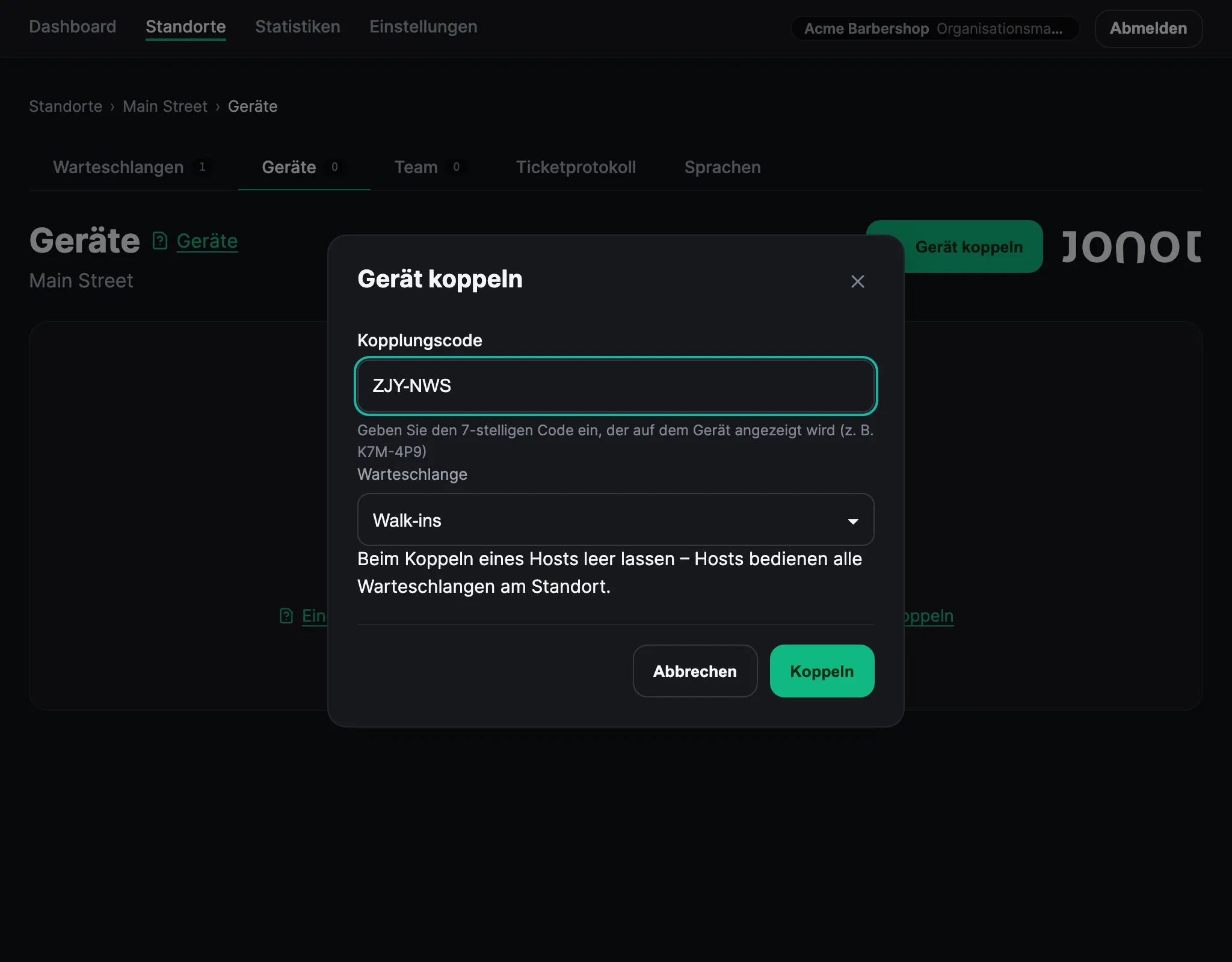
- Öffnen Sie in Admin Ihren Standort und wechseln Sie zum Tab Geräte.
- Klicken Sie auf Gerät koppeln. Der Kopplungscode identifiziert dies bereits als Kiosk — eine separate Auswahl des Gerätetyps gibt es nicht.
- Wählen Sie die Warteschlange, die dieser Kiosk bedienen wird.
- Geben Sie den 7 Zeichen langen Code vom Tablet-Bildschirm ein.
- Klicken Sie auf Koppeln. Der Kiosk erkennt die Aktivierung und öffnet die Warteschlangenansicht.
Der Kopplungsbildschirm zeigt die verbleibende Gültigkeit des Codes als Countdown an und fordert automatisch einen neuen Code an, sobald der Code abgelaufen ist. Um früher einen neuen Code zu erhalten, klicken Sie auf Code aktualisieren. Geben Sie den Code ein, der gerade auf dem Bildschirm steht.
Reihenfolge beim ersten Start in den nativen Apps
Abschnitt betitelt „Reihenfolge beim ersten Start in den nativen Apps“Die nativen Kiosk-Apps ergänzen die Kopplung um eine Manager-PIN und die Druckereinrichtung. Die Reihenfolge hängt von der App ab:
- Desktop-Kiosk-Client — legen Sie beim ersten Start die Manager-PIN fest und verschieben Sie das Einrichtungsfenster auf den Bildschirm, den der Kiosk verwenden wird. Klicken Sie dann auf PIN speichern und Kiosk starten. Danach öffnet sich der Kopplungsbildschirm.
- Android-Kiosk-App — die Kopplung kommt zuerst. Nachdem Sie einen Drucker verbunden haben, wechselt die App in ihren gesperrten Kiosk-Modus und fordert Sie auf, die Manager-PIN festzulegen. Wenn Ihr EMM den Wert
managerPinsetzt, überspringt die App diesen Schritt. Siehe Bereitstellung über EMM.
In beiden Apps öffnet sich nach der Kopplung die Druckereinrichtung, wenn kein Drucker konfiguriert ist. Der Warteschlangenbildschirm öffnet sich, nachdem Sie den Testbeleg bestätigt haben. Um den Drucker später zu wechseln, öffnen Sie das PIN-geschützte Manager-Menü. Die Druckereinrichtung finden Sie unter Den Kiosk anpassen, das Manager-Menü und die PIN-Wiederherstellung unter Kiosk-Sperre verlassen und die PIN wiederherstellen.
Nach der Kopplung
Abschnitt betitelt „Nach der Kopplung“Der Kiosk erscheint in der Geräteliste mit dem Status Online. Ist bei einem Android- oder Desktop-Kiosk noch kein Drucker konfiguriert, führt er Sie möglicherweise direkt nach der Aktivierung zum Drucker-Setup. Sobald die Einrichtung abgeschlossen ist, können Kunden den Kiosk normal nutzen, um sich in die Warteschlange einzureihen.