
Fügen Sie Ihren ersten Standort hinzu
Phase B — richten Sie Ihren Standort in Admin ein. Klicken Sie nach der Zahlung auf dem Bestätigungsbildschirm auf Zum Admin-Dashboard. Dadurch öffnet sich https://admin.jonot.io. Ein Standort steht für einen physischen Ort oder eine Filiale und enthält die zugehörigen Warteschlangen und Geräte.
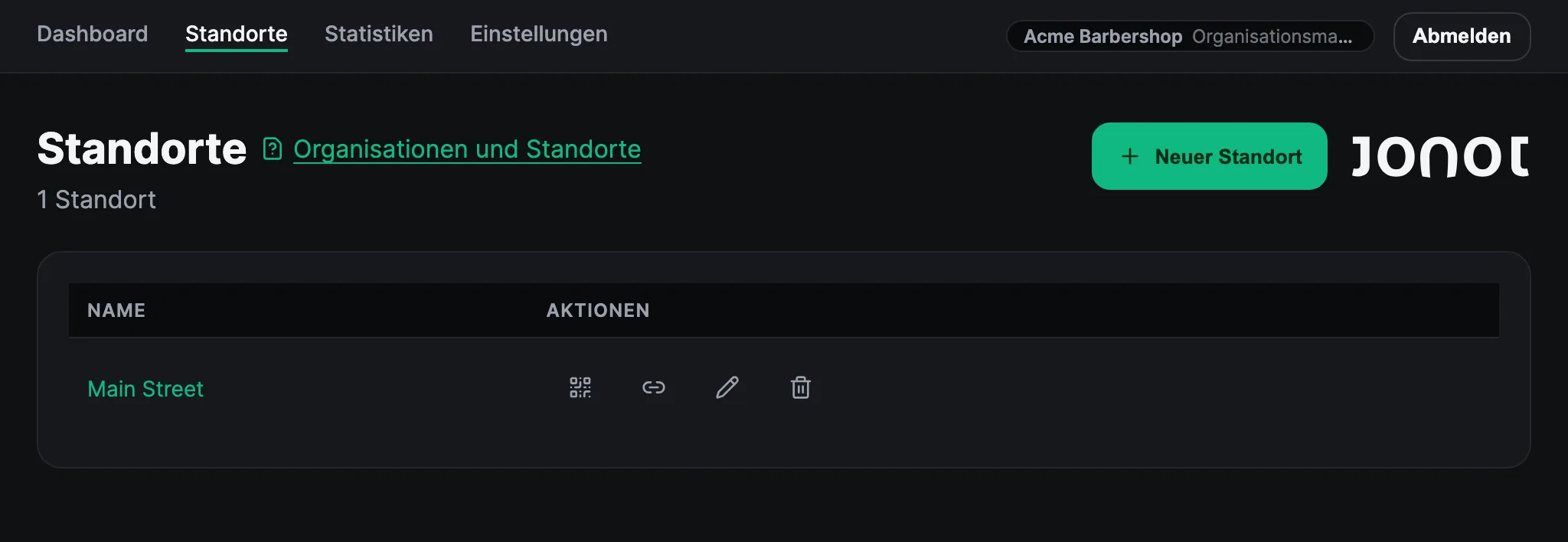
Einen Standort erstellen
Abschnitt betitelt „Einen Standort erstellen“- Gehen Sie in der Admin-Seitenleiste zu Standorte.
- Klicken Sie auf Neuer Standort.
- Füllen Sie die Standortdetails aus:
- Name (erforderlich) — der Anzeigename für diesen Standort, z. B. „Filiale Hauptstraße“.
- Ticket-Kopfzeile (optional, bis zu 48 Zeichen) — wird oben auf jedem Kiosk-Ticket gedruckt. Nutzen Sie es für eine Willkommensnachricht oder Ihren Firmennamen.
- Ticket-Fußzeile (optional, bis zu 48 Zeichen) — wird unten auf jedem Ticket gedruckt. Nützlich für Kontaktdaten oder eine Dankesnachricht.
- Klicken Sie auf Speichern. Der Standort wird erstellt, und Sie gelangen zu seiner Detailseite.
Was als Nächstes kommt
Abschnitt betitelt „Was als Nächstes kommt“Nach dem Erstellen können Sie Warteschlangen hinzufügen, Geräte koppeln und Mitarbeiter einladen. Jeder Standort hat eigene Warteschlangen, gekoppelte Kioske, Anzeigen und Schalter sowie eigene Teammitglieder.