
Eine Anzeige koppeln
Die Anzeige ist ein Fernseher oder Monitor im Wartebereich. Sie zeigt aufgerufene Ticketnummern und den zugehörigen Schalter. Außerdem zeigt sie, wie viele Kunden warten, und welche Nummern als Nächstes an der Reihe sind. Die Anzeige aktualisiert sich in Echtzeit und kündigt Aufrufe mit einem Ton und einem Aufblinken des gesamten Bildschirms an.
Jonot bietet eine Android-Anzeige-App für wandmontierte Tablets und Fernseher und einen Desktop-Anzeige-Client für macOS, Windows und Linux. Beide zeigen denselben Anzeigebildschirm. Unter Android, macOS und Windows starten diese Apps automatisch und halten den Bildschirm wach. Der Linux-Client bittet GNOME und KDE Plasma, den Bildschirm wach zu halten. Siehe Die Anzeige wach halten. Unter Android installiert Google Play die Updates. Der Desktop-Client prüft automatisch auf Updates, und ein Betreiber muss jede Installation bestätigen. Download-Links finden Sie unter Jonot installieren, und wie Updates auf den einzelnen Plattformen funktionieren, unter Desktop-Updates. Die Kopplung funktioniert bei allen gleich.
Die Anzeige aktualisiert sich selbst. Etwa einmal pro Stunde prüft sie, ob eine neue Version vorliegt, und lädt neu, sobald keine Durchsage läuft, sodass Sie sie nicht von Hand aktualisieren müssen.
Kopplungsschritte
Abschnitt betitelt „Kopplungsschritte“Die Kopplung funktioniert wie beim Kiosk und verwendet zwei Geräte. Die Anzeige zeigt einen Code an. Geben Sie diesen Code in Admin ein, um die Anzeige zu aktivieren.
Schritt 1 — Code auf dem Fernseher oder Monitor finden
Abschnitt betitelt „Schritt 1 — Code auf dem Fernseher oder Monitor finden“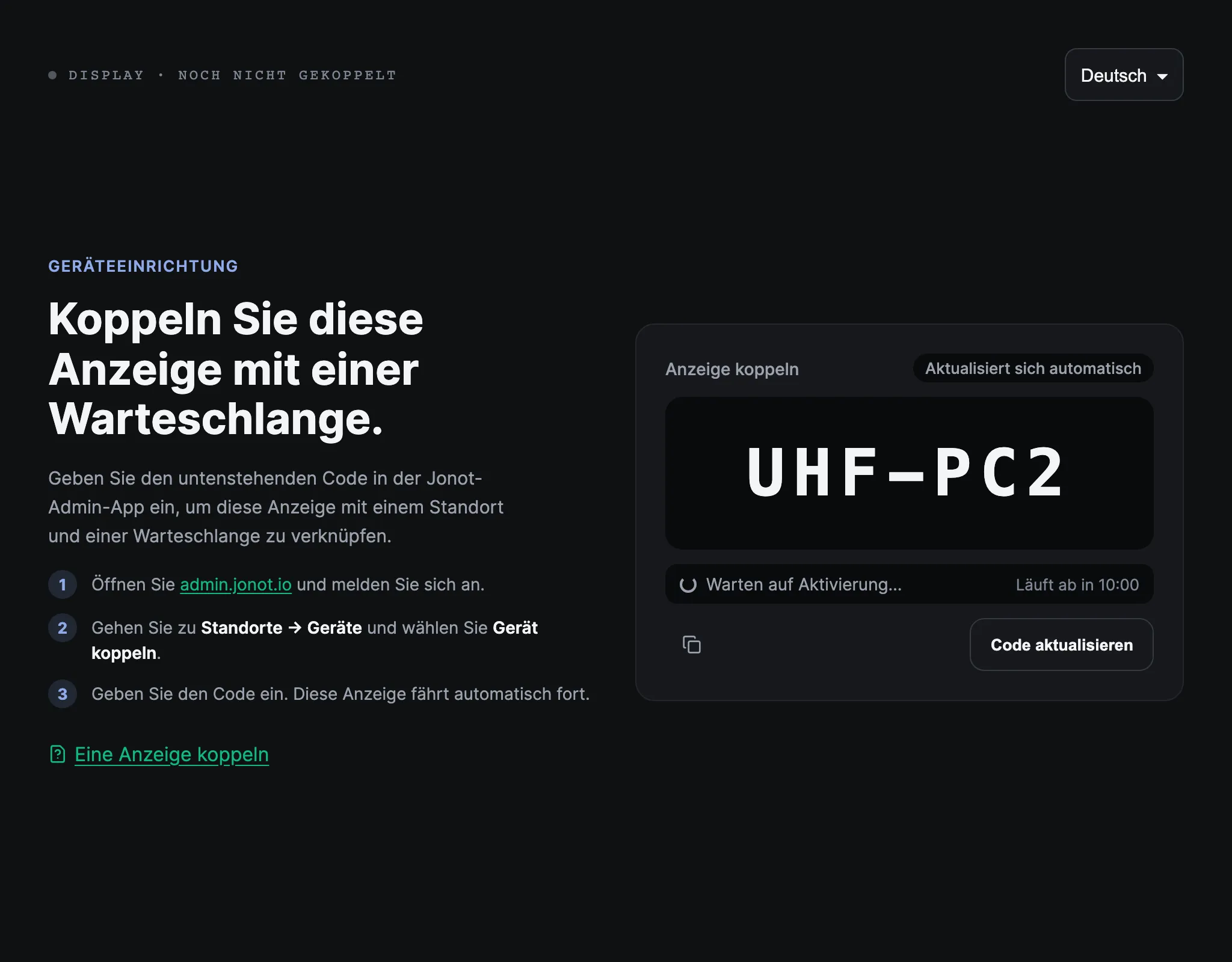
Empfohlen: dedizierte Anzeige-App
Abschnitt betitelt „Empfohlen: dedizierte Anzeige-App“- Installieren und öffnen Sie auf dem Tablet oder Fernseher, der die Warteschlange anzeigen soll, die Jonot-Display-App — im Google Play Store holen (empfohlen) oder die APK direkt herunterladen für Vor-Ort- oder MDM-Rollouts, bei denen Play nicht verfügbar ist. Installieren Sie auf einem Desktop- oder Laptop-Computer stattdessen den Desktop-Anzeige-Client.
- Öffnen Sie Dieses Gerät koppeln →, falls der Kopplungsbildschirm nicht automatisch angezeigt wird.
- Die App zeigt einen 7 Zeichen langen Kopplungscode wie
K7M-4PQan. Er ist 10 Minuten gültig.
Alternative: browserbasierte Anzeige
Abschnitt betitelt „Alternative: browserbasierte Anzeige“- Öffnen Sie auf dem mit dem Anzeigebildschirm verbundenen Gerät einen Browser und navigieren Sie zu
https://display.jonot.io/pair/. - Die Anzeige zeigt einen 7 Zeichen langen Kopplungscode wie
K7M-4PQan. Er ist 10 Minuten gültig.
Lassen Sie den Bildschirm sichtbar. Sie geben diesen Code im nächsten Schritt in Admin ein.
Schritt 2 — das Gerät in Admin aktivieren
Abschnitt betitelt „Schritt 2 — das Gerät in Admin aktivieren“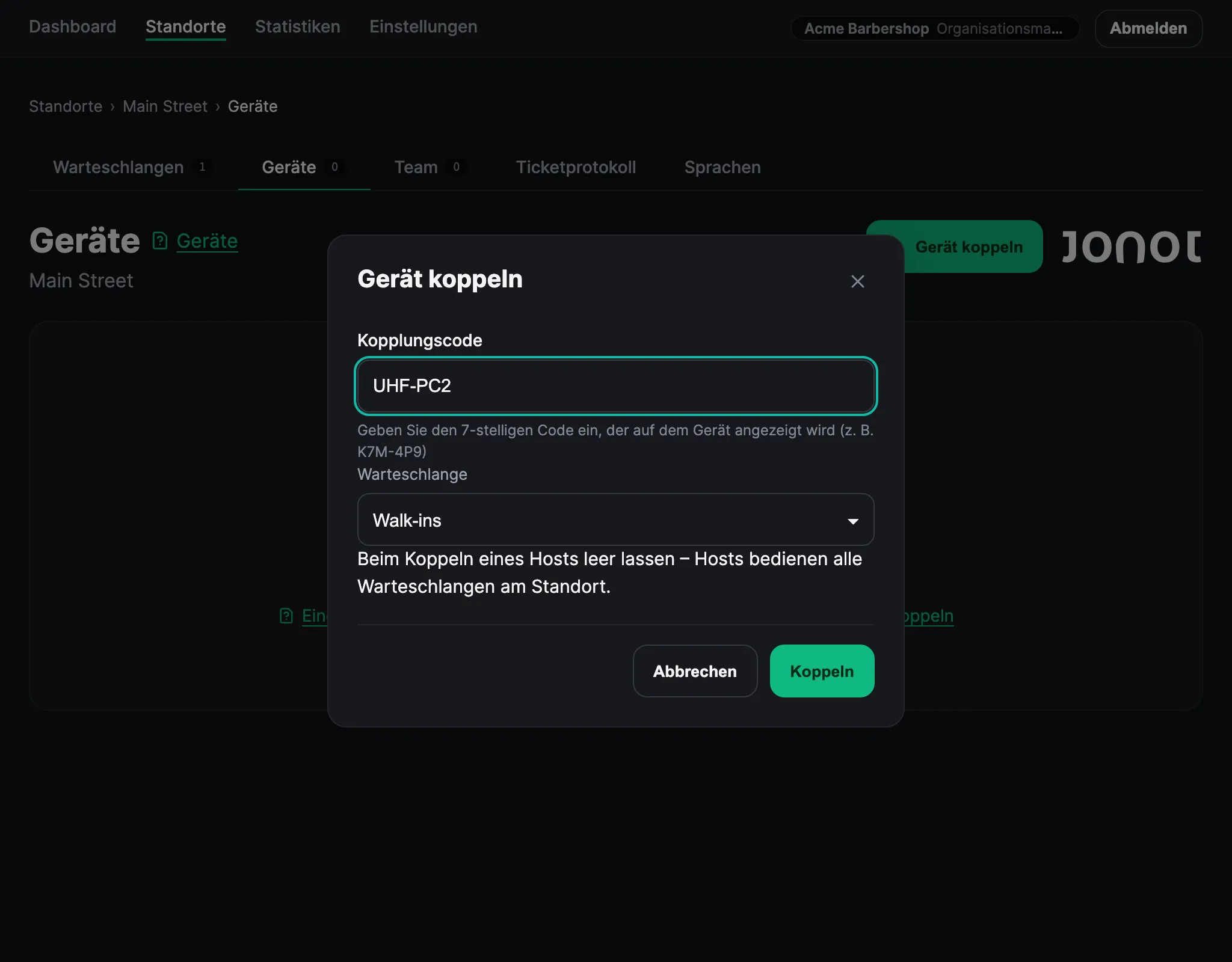
- Öffnen Sie in Admin Ihren Standort und wechseln Sie zum Tab Geräte.
- Klicken Sie auf Gerät koppeln. Der Kopplungscode identifiziert dies bereits als Anzeige — eine separate Auswahl des Gerätetyps gibt es nicht.
- Wählen Sie die erste Warteschlange für die Anzeige. Nach der Kopplung können Sie weitere zuweisen (siehe Anzeigezuweisung unten).
- Geben Sie den 7 Zeichen langen Code vom Anzeigebildschirm ein.
- Klicken Sie auf Koppeln. Die Anzeige erkennt die Aktivierung und wechselt in die Live-Warteschlangenansicht.
Der Kopplungsbildschirm zeigt die verbleibende Gültigkeit des Codes als Countdown an und fordert automatisch einen neuen Code an, sobald der Code abgelaufen ist. Um früher einen neuen Code zu erhalten, klicken Sie auf Code aktualisieren. Geben Sie den Code ein, der gerade auf dem Bildschirm steht.
Anzeigezuweisung
Abschnitt betitelt „Anzeigezuweisung“Eine Anzeige benötigt eine Warteschlangenzuweisung. Wählen Sie bei der Aktivierung eine Warteschlange. Nach der Kopplung können Sie im Bearbeitungsdialog 1–5 Warteschlangen des Standorts zuweisen:
- Einzelne Warteschlange — zeigt die Aufrufe einer bestimmten Warteschlange. Nützlich, wenn jede Warteschlange ihren eigenen dedizierten Bildschirm hat.
- Mehrfach-Warteschlangen-Board — zeigt 2–5 Warteschlangen nebeneinander in einem kombinierten Live-Board. Jede Spalte ist unabhängig live; pausierte Warteschlangen zeigen ein Pausiert-Abzeichen. Weisen Sie mehrere Warteschlangen über die Kontrollkästchen im Bearbeitungsdialog zu.
Die Schalterverknüpfung ist optional. Die Filterung nach Schalter gilt nur im Einzelwarteschlangen-Layout.
- Standortansicht (alle Schalter) — Keine Schalterverknüpfung; die Anzeige zeigt ihre eine bis fünf zugewiesenen Warteschlangen.
- Verknüpfter Schalter — Im Einzelwarteschlangen-Layout zeigt die Anzeige nur die Aufrufe des verknüpften Schalters aus der zugewiesenen Warteschlange, ein Ticket nach dem anderen, solange der Schalter online ist. Im Einzelwarteschlangen-Layout wechselt die Anzeige automatisch zur Standortansicht für die zugewiesene Warteschlange, wenn der verknüpfte Schalter länger als 2 Minuten offline bleibt. Sobald der Schalter wieder verbunden ist, kehrt die Anzeige in den verknüpften Modus zurück. Das Mehrfach-Warteschlangen-Board zeigt seine zugewiesenen Warteschlangen ohne Filterung nach dem verknüpften Schalter.
Um die Warteschlangenzuweisung oder den verknüpften Schalter einer Anzeige nach der Kopplung zu ändern, öffnen Sie den Tab Geräte, klicken Sie auf Bearbeiten in der Zeile der Anzeige und passen Sie die Warteschlangen-Kontrollkästchen oder den Selektor Verknüpfter Schalter an.
Die Anzeige wach halten
Abschnitt betitelt „Die Anzeige wach halten“Die Android-Anzeige-App und der Desktop-Anzeige-Client auf macOS und Windows halten den Bildschirm automatisch wach — keine Geräteeinstellung erforderlich.
Unter Linux verhindert der Desktop-Anzeige-Client den Ruhezustand des Systems und das Suspendieren beim Schließen des Deckels. Solange er läuft, bittet er den Desktop außerdem, den Bildschirm weder abzuschalten noch zu sperren. GNOME, der Standard-Desktop von Ubuntu und Fedora, und KDE Plasma berücksichtigen diese Anforderung in X11- und Wayland-Sitzungen. Desktops ohne die Bildschirmschoner-Schnittstelle von freedesktop.org, etwa Sway und andere minimale Wayland-Compositors, ignorieren sie. Wenn sich der Bildschirm trotzdem abschaltet oder gesperrt wird, ändern Sie diese Einstellungen in dem Konto, unter dem die Anzeige läuft:
- GNOME — öffnen Sie Einstellungen → Datenschutz und Sicherheit →
Bildschirmsperre (Einstellungen → Datenschutz → Bildschirmsperre in
GNOME 45 und älter), stellen Sie Verzögerung bis Bildschirmabschaltung
auf Nie und deaktivieren Sie Automatische Bildschirmsperre. Im
Terminal führen Sie
gsettings set org.gnome.desktop.session idle-delay 0undgsettings set org.gnome.desktop.screensaver lock-enabled falseaus. - Andere Desktops — deaktivieren Sie die Bildschirmabschaltung, den Bildschirmschoner und die automatische Bildschirmsperre in den Energie- und Bildschirmsperre-Einstellungen des Desktops.
Wenn Sie die Anzeige in einem einfachen Browser-Tab betreiben, entscheiden die eigenen Energieeinstellungen des Geräts, ob der Bildschirm an bleibt, da Jonot diese von einer Webseite aus nicht überschreiben kann. Dimmt der Bildschirm oder schaltet er sich in den Ruhezustand, verlieren Kunden die Sicht auf die Live-Warteschlange. Stellen Sie das Gerät daher so ein, dass es nie in den Ruhezustand wechselt, und halten Sie es am Stromnetz:
- Android-Tablet oder TV-Box — öffnen Sie Einstellungen → Display und stellen Sie das Bildschirm-Timeout auf die längste Option (oder Nie, falls verfügbar). Bietet Ihr Gerät keine Option „Nie“, aktivieren Sie Entwickleroptionen → Wach bleiben, wodurch der Bildschirm während des Ladens eingeschaltet bleibt. Deaktivieren Sie jeden Bildschirmschoner / „Traumbild“-Modus.
- Smart-TV — deaktivieren Sie den eingebauten Bildschirmschoner, den Eco-/Energiesparmodus-Timer und die automatische Abschaltung im Einstellungsmenü des Fernsehers. Diese variieren je nach Hersteller, finden sich aber meist unter Einstellungen → Energie oder Einstellungen → Allgemein.
- Desktop- oder Laptop-Browser — deaktivieren Sie den Ruhezustand des Systems und das Abdunkeln des Bildschirms in den Energieeinstellungen des Betriebssystems. Der Leitfaden zur Desktop-Sperrung führt pro Betriebssystem hindurch (die Schritte zu Ruhezustand und Bildschirmabdunkelung gelten auch für eine Anzeige, obwohl dieser Leitfaden für den Kiosk geschrieben ist).
Halten Sie das Anzeigegerät stets am Stromnetz — die meisten Geräte gehen im Akkubetrieb unabhängig von der Bildschirm-Timeout-Einstellung in den Ruhezustand oder drosseln die Leistung.