
Teilen Sie Ihren QR-Code
Nachdem Sie Standort, Warteschlange und Geräte eingerichtet haben, teilen Sie den QR-Code mit Ihren Kunden. Sie können ihn scannen, um mit dem eigenen Telefon der Warteschlange beizutreten und ihre Position zu verfolgen, ohne in einer Schlange zu stehen.
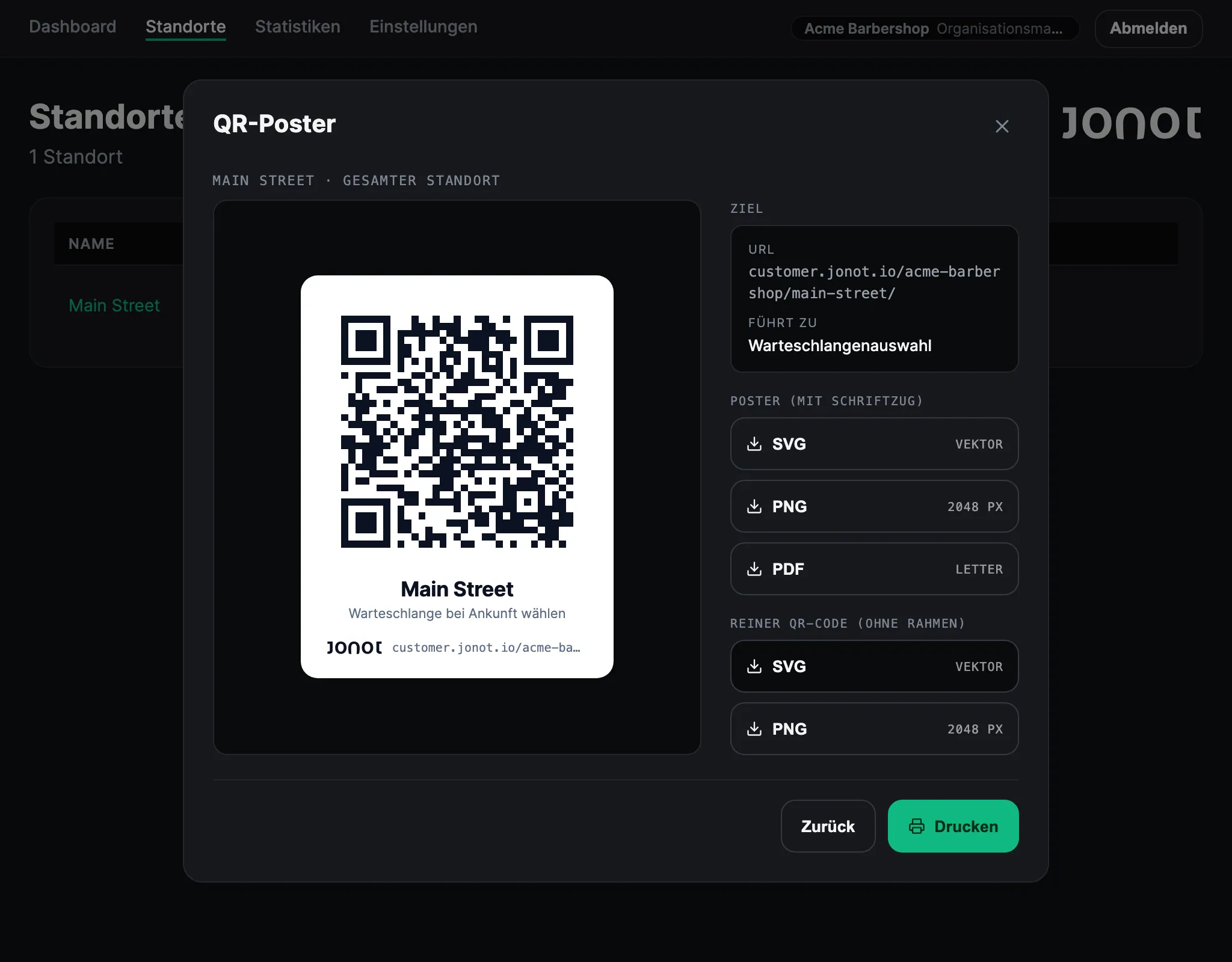
Ihren QR-Code abrufen
Abschnitt betitelt „Ihren QR-Code abrufen“- Gehen Sie in Admin zur Seite Standorte.
- Klicken Sie auf das Symbol QR-Poster drucken in der Zeile des Standorts.
- Wählen Sie, wohin der QR-Code Kunden führt, und klicken Sie dann auf Weiter:
- Gesamter Standort öffnet eine Warteschlangenauswahl,
in der Kunden eine Warteschlange wählen, sofern der Standort mehrere hat.
Der Link hat die Form
https://customer.jonot.io/{org}/{location}/. - Eine bestimmte Warteschlange führt Kunden direkt zu dieser Warteschlange. Der Link hat die Form
https://customer.jonot.io/{org}/{location}/{queue}/.
- Gesamter Standort öffnet eine Warteschlangenauswahl,
in der Kunden eine Warteschlange wählen, sofern der Standort mehrere hat.
Der Link hat die Form
Die Posteransicht zeigt den Link, den der QR-Code öffnet. In der Posteransicht können Sie:
- Das Poster drucken — klicken Sie auf Drucken, um es aus Ihrem Browser zu drucken.
- Eine Datei herunterladen — laden Sie das Poster mit dem Jonot-Schriftzug als SVG, PNG oder PDF herunter, oder nur den QR-Code als SVG oder PNG. Zeigen Sie das gedruckte Poster an Ihrem Eingang, im Wartebereich oder am Servicetresen, damit Kunden es bei ihrer Ankunft scannen können.
Um einen Link zur gesamten Organisation zu teilen, verwenden Sie https://customer.jonot.io/{org}/. Diese Seite listet die Standorte Ihrer Organisation auf, damit Kunden einen auswählen können. Hat die Organisation nur einen Standort, leitet der Link Kunden zu diesem Standort weiter. Während der Einrichtung zeigt auch der Checklistenpunkt Beitrittslink teilen im Dashboard einen QR-Code und diesen Link, bis Sie das erste Gerät koppeln. Danach teilen Sie den Link selbst.
So nutzen Kunden es
Abschnitt betitelt „So nutzen Kunden es“Kunden scannen den QR-Code mit der Kamera ihres Telefons. Der eingebaute QR-Leser genügt, sodass sie keine App installieren müssen. Der Link öffnet die Kundenseite. Gilt das Poster für den gesamten Standort, wählen Kunden zuerst eine Warteschlange, sofern der Standort mehrere hat. Dann tippen sie auf Einreihen, erhalten eine Ticketnummer und sehen ihre Position in Echtzeit.
Ihre Warteschlange ist live
Abschnitt betitelt „Ihre Warteschlange ist live“Kunden können der Warteschlange jetzt beitreten, indem sie den QR-Code scannen. Im Abschnitt Anleitungen finden Sie den täglichen Betrieb — Kunden aufrufen, Nichterscheinen behandeln und Ihr Team verwalten.