
Jonot installieren
Laden Sie alle nativen Jonot-Apps von
downloads.jonot.io herunter. Jede Version hat
einen unveränderlichen, versionierten Archivpfad und einen latest/-Pfad. Der
latest/-Pfad wird bei jeder neuen Version aktualisiert und nur kurz
zwischengespeichert.
Jonot Host
Abschnitt betitelt „Jonot Host“Die Jonot-Host-App läuft auf einem Back-Office-Linux-Rechner und hält Warteschlangen während Internetausfällen am Laufen, wobei sie automatisch synchronisiert, sobald die Verbindung wiederhergestellt ist.
| Paket | Link |
|---|---|
Debian / Ubuntu (.deb) | jonot-host-linux.deb |
Fedora / RHEL (.rpm) | jonot-host-linux.rpm |
Installation über apt (Debian / Ubuntu)
Abschnitt betitelt „Installation über apt (Debian / Ubuntu)“Fügen Sie das Jonot-Repository einmalig hinzu und verwenden Sie danach
apt upgrade für künftige Updates:
curl -fsSL https://downloads.jonot.io/host/latest/jonot-host-public.asc \ | sudo gpg --dearmor -o /usr/share/keyrings/jonot-host.gpgecho "deb [signed-by=/usr/share/keyrings/jonot-host.gpg] https://downloads.jonot.io/host/apt stable main" \ | sudo tee /etc/apt/sources.list.d/jonot-host.listsudo apt update && sudo apt install jonot-hostInstallation über dnf/rpm (Fedora / RHEL)
Abschnitt betitelt „Installation über dnf/rpm (Fedora / RHEL)“Fügen Sie das Jonot-Repository einmalig hinzu und verwenden Sie danach
dnf upgrade für künftige Updates:
sudo rpm --import https://downloads.jonot.io/host/latest/jonot-host-public.ascsudo tee /etc/yum.repos.d/jonot-host.repo <<'REPO'[jonot-host]name=Jonot Hostbaseurl=https://downloads.jonot.io/host/rpmenabled=1gpgcheck=1repo_gpgcheck=1gpgkey=https://downloads.jonot.io/host/latest/jonot-host-public.ascREPOsudo dnf install jonot-hostmacOS und Windows
Abschnitt betitelt „macOS und Windows“| Paket | Link |
|---|---|
macOS (.dmg) | JonotHost-latest.dmg |
Windows (.msi) | JonotHost-latest.msi |
Die macOS- und Windows-Builds prüfen automatisch auf Updates, mit Sparkle auf
macOS und WinSparkle auf Windows, und fragen Sie vor jeder Installation um
Bestätigung. Die Linux-Pakete (.deb / .rpm) werden über das oben
eingerichtete apt-/dnf-Repository aktualisiert. Wie Sie den macOS-Build zum
ersten Mal öffnen, lesen Sie unter
macOS: die App zum ersten Mal öffnen.
Jonot Kiosk-, Desk- und Display-Desktopanwendungen
Abschnitt betitelt „Jonot Kiosk-, Desk- und Display-Desktopanwendungen“Kiosk, Schalter und Anzeige gibt es als native Desktop-Clients für Windows, macOS und Linux. Sie zeigen dieselbe Web-App in einer eingebetteten Chromium-basierten Browser-Engine, die beim ersten Start geladen wird. Daher unterstützen sie dasselbe Branding, dieselben Sprachen und dieselben Live-Aktualisierungen wie die Web-Apps.
Der Kiosk-Client druckt Tickets auf einem ESC/POS-Bondrucker, der über das Netzwerk oder per USB angeschlossen ist. Die unterstützten Drucker finden Sie unter Den Kiosk anpassen. Der Schalter druckt keine Tickets. Er zeigt ein Banner, wenn ein Kiosk-Drucker am Standort offline ist. Kiosk und Schalter wechseln bei einem Internetausfall zu einem lokalen Host. Diese Funktionen sind im Browser nicht verfügbar. Der Kiosk läuft außerdem im Vollbildmodus, blockiert gängige Tastenkombinationen und erfordert zum Verlassen eine PIN. Die Anzeige dient nur zur Ausgabe. Sie druckt nicht und erfordert zum Verlassen keine PIN. Unter macOS und Windows startet sie automatisch, wenn Sie sich anmelden, und hält den Bildschirm wach. Unter Linux startet sie unter GNOME und KDE automatisch, nachdem Sie sie einmal geöffnet haben, verhindert den Ruhezustand des Systems und bittet GNOME und KDE Plasma, den Bildschirm wach zu halten. Auf anderen Desktops oder wenn sich der Bildschirm trotzdem abschaltet, müssen Sie die Bildschirmabschaltung und die Bildschirmsperre möglicherweise selbst deaktivieren. Siehe Die Anzeige wach halten. Damit sich eine Anzeige nach einem Stromausfall wieder erholt, stellen Sie das Gerät so ein, dass es sich automatisch im Konto der Anzeige anmeldet.
Der Kiosk-, der Schalter- und der Anzeige-Client prüfen einmal täglich automatisch auf Updates. Kein Client installiert ein Update selbstständig. Ein Betreiber muss jede Installation bestätigen:
- macOS — Sparkle findet das Update. Schalter und Anzeige zeigen ein Update-Banner. Der Kiosk zeigt das Update in seinem PIN-geschützten Manager-Menü, da er im Vollbildmodus läuft. Installieren Sie das Update, oder verschieben Sie es. Verschieben Sie das Update vor dem Download, bietet der Client es bei der nächsten Prüfung erneut an. Verschieben Sie es nach dem Download, kann Sparkle es beim nächsten Beenden des Clients installieren.
- Windows — WinSparkle fragt einmal, ob es automatisch auf Updates prüfen darf. Es fragt beim zweiten Öffnen des Clients, nicht beim ersten. Lehnen Sie ab, prüft der Client nicht auf Updates, und Sie müssen neue Versionen von dieser Seite installieren. Wenn Sie zustimmen, zeigt WinSparkle ein eigenes Update-Fenster, sobald ein Update verfügbar ist. Meldet das Installationsprogramm, dass Dateien verwendet werden, schließen Sie den Client und fahren Sie fort. Um den Kiosk zu schließen, wählen Sie in seinem Manager-Menü Kiosk verlassen.
- Linux — Schalter und Anzeige zeigen ein Update-Banner, und der Kiosk zeigt
in seinem Manager-Menü die Aktion Update installieren. Der Client lädt das
neue
.deb- oder.rpm-Paket herunter, überprüft es, öffnet es im Paketinstallationsprogramm des Systems und beendet sich. Öffnen Sie Kiosk, Schalter oder Anzeige erneut, wenn die Installation abgeschlossen ist. Hat sich die Anzeige wieder geöffnet, bevor die Installation abgeschlossen war, starten Sie die Anzeige oder den Computer neu, damit die neue Version läuft. Öffnet sich kein Paketinstallationsprogramm oder darf das Konto keine Software installieren, laden Sie das Paket von dieser Seite herunter und installieren Sie es als Administrator im Terminal, zum Beispiel mitsudo apt install ./jonot-kiosk-linux-amd64.debodersudo dnf install ./jonot-kiosk-linux-amd64.rpm. Für die Linux-Desktop-Clients gibt es kein apt- oder dnf-Repository.
Wie Sie einen macOS-Client zum ersten Mal öffnen, lesen Sie unter macOS: die App zum ersten Mal öffnen.
Jonot Kiosk (desktop)
Abschnitt betitelt „Jonot Kiosk (desktop)“| Paket | Link |
|---|---|
macOS (.dmg) | JonotKiosk-latest.dmg |
Windows (.msi) | JonotKiosk-latest.msi |
Debian / Ubuntu (.deb, amd64) | jonot-kiosk-linux-amd64.deb |
Debian / Ubuntu (.deb, arm64) | jonot-kiosk-linux-arm64.deb |
Fedora / RHEL (.rpm, amd64) | jonot-kiosk-linux-amd64.rpm |
Fedora / RHEL (.rpm, arm64) | jonot-kiosk-linux-arm64.rpm |
Jonot Desk (desktop)
Abschnitt betitelt „Jonot Desk (desktop)“| Paket | Link |
|---|---|
macOS (.dmg) | JonotDesk-latest.dmg |
Windows (.msi) | JonotDesk-latest.msi |
Debian / Ubuntu (.deb, amd64) | jonot-desk-linux-amd64.deb |
Debian / Ubuntu (.deb, arm64) | jonot-desk-linux-arm64.deb |
Fedora / RHEL (.rpm, amd64) | jonot-desk-linux-amd64.rpm |
Fedora / RHEL (.rpm, arm64) | jonot-desk-linux-arm64.rpm |
Jonot Display (desktop)
Abschnitt betitelt „Jonot Display (desktop)“| Paket | Link |
|---|---|
macOS (.dmg) | JonotDisplay-latest.dmg |
Windows (.msi) | JonotDisplay-latest.msi |
Debian / Ubuntu (.deb, amd64) | jonot-display-linux-amd64.deb |
Debian / Ubuntu (.deb, arm64) | jonot-display-linux-arm64.deb |
Fedora / RHEL (.rpm, amd64) | jonot-display-linux-amd64.rpm |
Fedora / RHEL (.rpm, arm64) | jonot-display-linux-arm64.rpm |
Für manipulationssichere öffentliche Installationen legen Sie zusätzlich ein Kiosk-Profil auf Betriebssystemebene unter den Kiosk-Client — siehe Den Desktop-Kiosk sperren.
Windows: Sicherheitswarnungen umgehen
Abschnitt betitelt „Windows: Sicherheitswarnungen umgehen“Die Windows-.msi-Installationsprogramme sind noch nicht code-signiert.
Deshalb zeigt Windows „Unbekannter Herausgeber“ an. Microsoft Edge und
Microsoft Defender SmartScreen blockieren die Datei außerdem beim ersten
Herunterladen und Ausführen. Diese Warnungen erscheinen, weil das
Installationsprogramm neu ist und nur wenige Downloads hat. Sie bedeuten
nicht, dass die Datei beschädigt ist.
Schritt 1 — Download in Microsoft Edge zulassen
Abschnitt betitelt „Schritt 1 — Download in Microsoft Edge zulassen“Edge weigert sich zunächst, die Datei zu behalten, und zeigt „JonotDesk-x.y.z.msi
isn’t commonly downloaded. Make sure you trust it before you open it.“ (Der
genaue Dateiname hängt vom verwendeten Link ab — die latest/-Links laden die
Datei als JonotDesk-latest.msi herunter.)
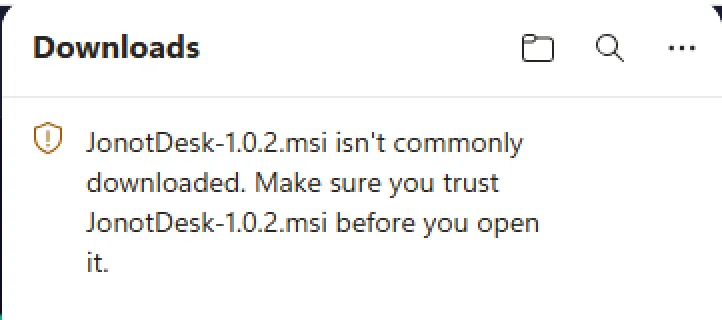
Öffnen Sie das Downloads-Panel (das ↓-Symbol in der Symbolleiste), fahren
Sie mit der Maus über den blockierten Eintrag, klicken Sie auf die Schaltfläche
⋯ (weitere Aktionen) daneben und wählen Sie Keep.
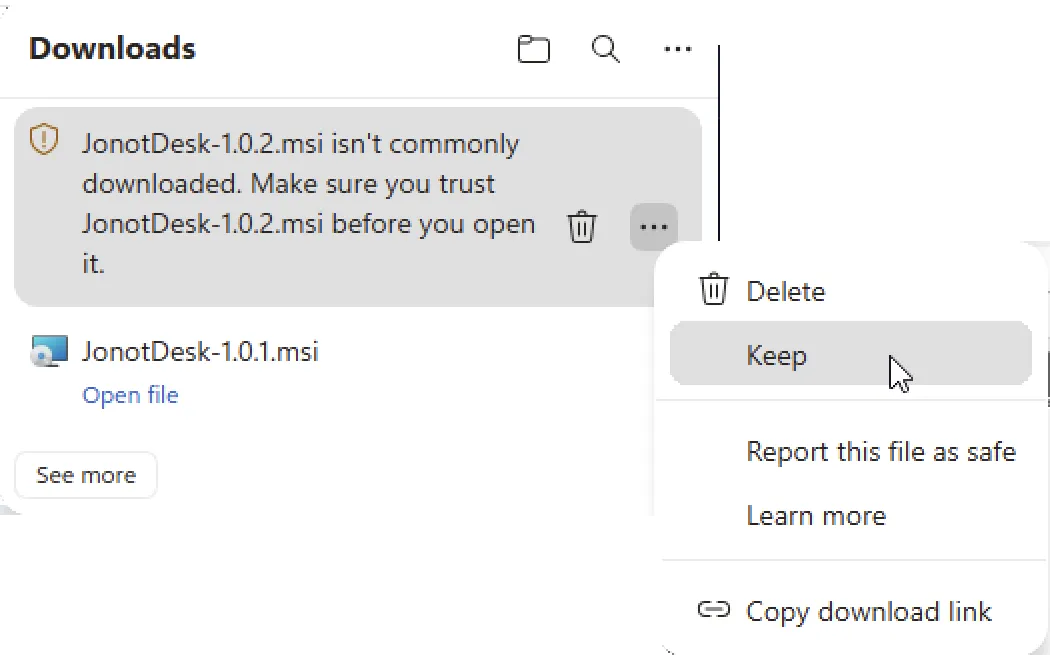
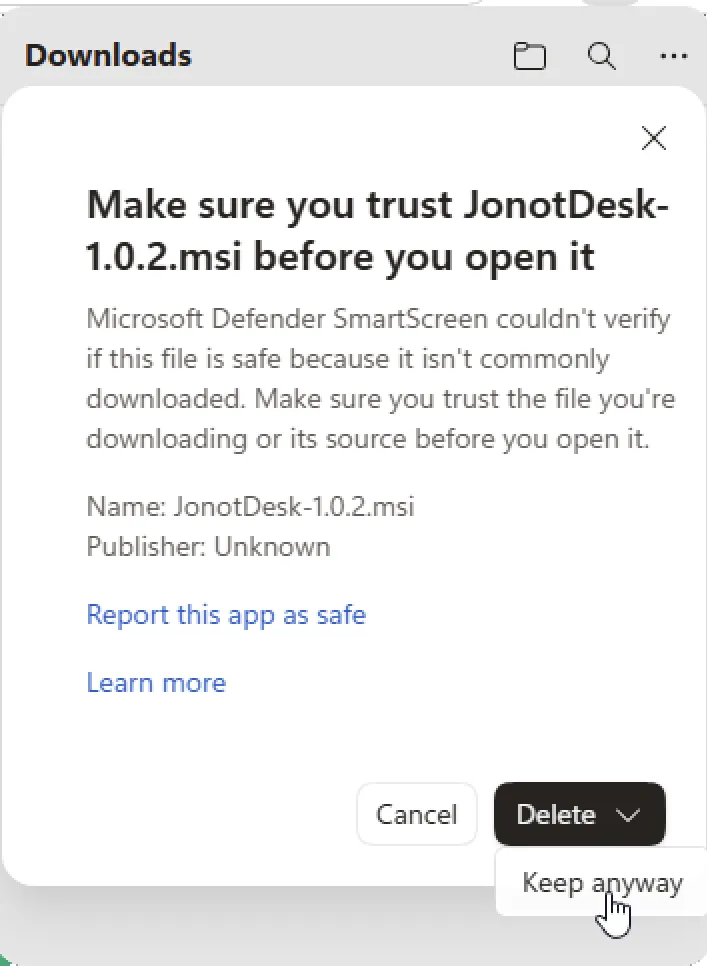
Edge fragt noch einmal nach einer Bestätigung — „Make sure you trust JonotDesk-x.y.z.msi before you open it.“ Klicken Sie auf die Schaltfläche Keep anyway (möglicherweise müssen Sie die geteilte Schaltfläche Delete aufklappen, um sie sichtbar zu machen).
Der Download wird nun behalten, und es erscheint ein Link Open file. Klicken Sie darauf, um das Installationsprogramm zu starten.

Schritt 2 — App durch SmartScreen laufen lassen
Abschnitt betitelt „Schritt 2 — App durch SmartScreen laufen lassen“Beim ersten Start des Installationsprogramms stoppt Microsoft Defender SmartScreen es mit der Meldung „Windows protected your PC … prevented an unrecognised app from starting.“ Die Schaltfläche Run anyway ist verborgen — klicken Sie auf den Link More info, um sie sichtbar zu machen.
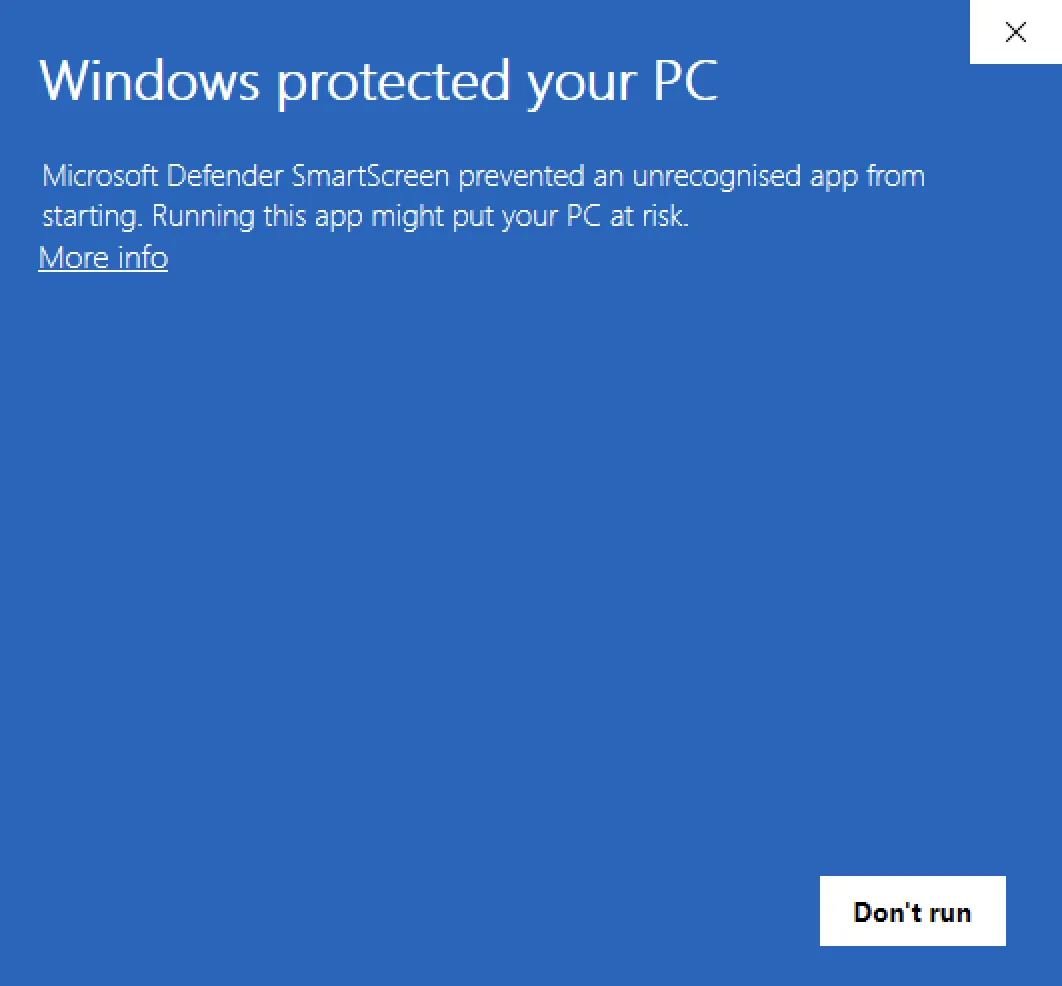
SmartScreen zeigt dann den Namen und den Herausgeber der Anwendung an, und neben Don’t run erscheint eine Schaltfläche Run anyway. Klicken Sie auf Run anyway, um das Installationsprogramm zu starten.
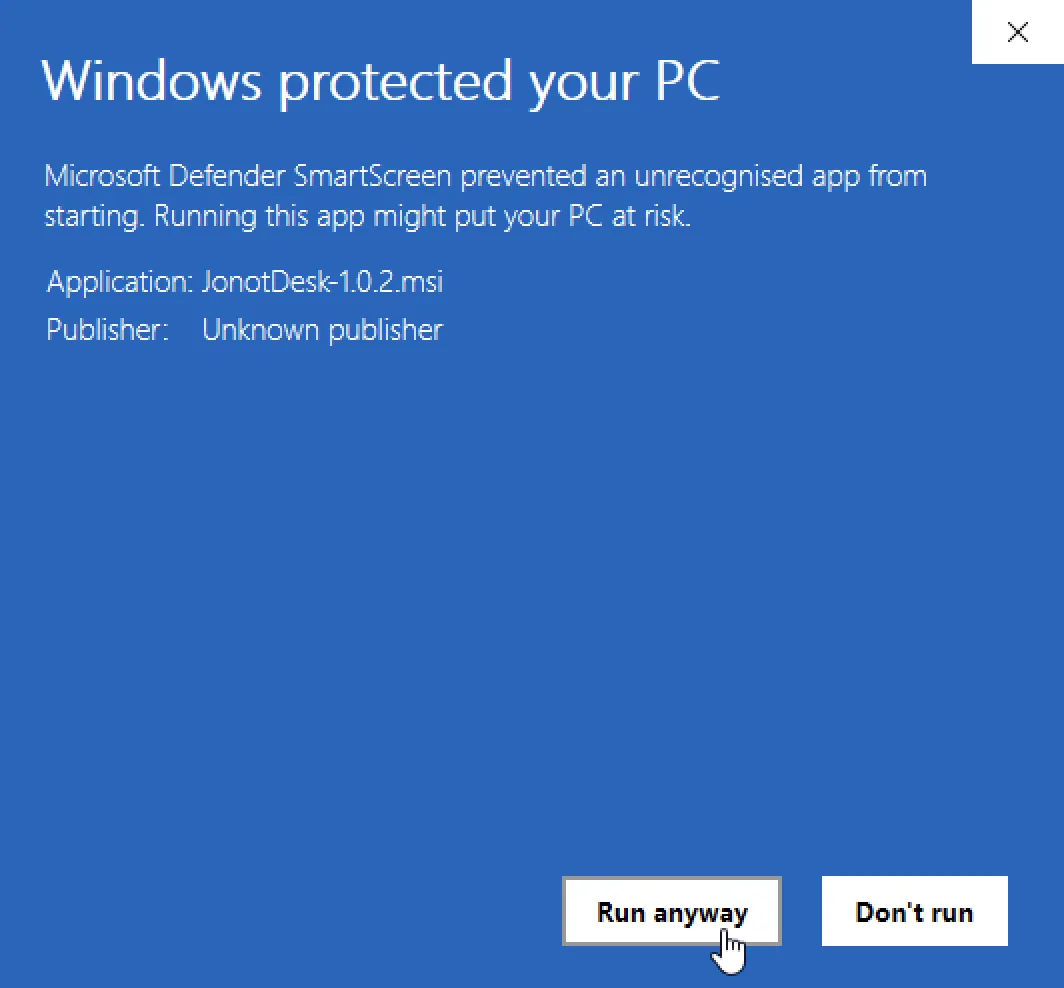
Das MSI-Installationsprogramm läuft danach normal weiter. Diese Aufforderungen sehen Sie nur, wenn Sie ein Installationsprogramm herunterladen und zum ersten Mal ausführen — die installierte App startet danach ohne sie. Von WinSparkle gelieferte In-place-Updates werden außerhalb des Browsers heruntergeladen und überspringen daher die Edge-Downloadwarnung; SmartScreen kann beim aktualisierten Installationsprogramm dennoch einmal nachfragen, bis die App genug Reputation aufgebaut hat. Beide Aufforderungen sollten entfallen, sobald die Installationsprogramme code-signiert sind und das Signaturzertifikat SmartScreen-Reputation aufgebaut hat.
macOS: die App zum ersten Mal öffnen
Abschnitt betitelt „macOS: die App zum ersten Mal öffnen“Die macOS-Pakete (.dmg) sind noch nicht mit einer Apple Developer ID
signiert und nicht von Apple notarisiert. Jede App hat stattdessen eine
Ad-hoc-Signatur. Bis sich das ändert, blockiert macOS den ersten Start und
meldet, dass die App nicht überprüft werden kann. Diese Warnung erscheint, weil
Apple die App nicht geprüft hat. Sie bedeutet nicht, dass der Download
beschädigt ist.
- Öffnen Sie die
.dmg-Datei und ziehen Sie die App in den Ordner Programme. - Öffnen Sie die App aus Programme. macOS meldet, dass die App nicht überprüft werden kann. Klicken Sie auf Fertig.
- Öffnen Sie die Systemeinstellungen und wählen Sie Datenschutz & Sicherheit. Scrollen Sie zum Abschnitt Sicherheit, suchen Sie die Meldung zur blockierten Jonot-App und klicken Sie auf Dennoch öffnen. Fehlt Dennoch öffnen, öffnen Sie die App erneut und kehren Sie innerhalb einer Stunde zu dieser Ansicht zurück.
- Bestätigen Sie mit Ihrem Passwort oder Touch ID, und klicken Sie dann im folgenden Dialog auf Dennoch öffnen.
Unter macOS 14 und älter können Sie stattdessen bei gedrückter ctrl-Taste auf die App in Programme klicken, Öffnen wählen und dann im Dialog auf Öffnen klicken.
macOS merkt sich diese Entscheidung für die installierte App, sodass spätere Starts ohne die Meldung öffnen. Erlauben Sie auf diese Weise nur die Jonot-App. Deaktivieren Sie Gatekeeper nicht für den gesamten Mac.
Android-Apps
Abschnitt betitelt „Android-Apps“Jonot Kiosk (Android)
Abschnitt betitelt „Jonot Kiosk (Android)“Tablet-Self-Check-in-Kiosk.
| Installationsmethode | Link |
|---|---|
| Google Play (empfohlen) | Bei Google Play holen |
| Direkte APK (lokal / MDM) | jonot-kiosk.apk |
Jonot Desk (Android)
Abschnitt betitelt „Jonot Desk (Android)“Mitarbeiter-Schalter-App zum Aufrufen und Verwalten von Tickets.
| Installationsmethode | Link |
|---|---|
| Google Play (empfohlen) | Bei Google Play holen |
| Direkte APK (lokal / MDM) | jonot-desk.apk |
Jonot Display (Android)
Abschnitt betitelt „Jonot Display (Android)“Reine Ausgabe-Warteschlangenanzeige für Fernseher, Monitore und Tablets, einschließlich Android TV und Fire TV.
| Installationsmethode | Link |
|---|---|
| Google Play (empfohlen) | Bei Google Play holen |
| Direkte APK (lokal / MDM) | jonot-display.apk |
Ihren Download überprüfen
Abschnitt betitelt „Ihren Download überprüfen“Der Desktop-Host, der Desktop-Kiosk, der Desktop-Schalter und die
Desktop-Anzeige veröffentlichen jeweils ihre eigene Datei SHA256SUMS /
SHA256SUMS.asc / Jonot<App>-public.asc unter ihrem jeweiligen
<app>/latest/-Pfad (z. B. host/latest/jonot-host-public.asc,
kiosk/latest/JonotKiosk-public.asc, desk/latest/JonotDesk-public.asc,
display/latest/JonotDisplay-public.asc). Alle vier sind mit demselben
GPG-Release-Schlüssel von Jonot signiert (C2EF 70E9 7821 0056 C5C8 2F42 E588 CB26 8697 F7C3). Die separate Signatur befindet sich in SHA256SUMS.asc.
Die Überprüfung der Signatur beweist, dass die Prüfsummendatei von Jonot
veröffentlicht wurde; die Prüfsumme wiederum beweist, dass Ihre
heruntergeladene Binärdatei mit der veröffentlichten übereinstimmt.
SHA256SUMS führt die .deb-, .rpm- und .msi-Dateien auf, aber nicht die
.dmg-Datei. sha256sum -c --ignore-missing deckt die .dmg-Datei daher nicht
ab. Die .dmg-Datei ist nicht notarisiert, und ihre Ad-hoc-Signatur weist
Jonot nicht als Herausgeber aus. Laden Sie sie nur von downloads.jonot.io
herunter.
Die folgenden Schritte verwenden den Host als Beispiel. Ersetzen Sie kiosk,
desk oder display (sowie JonotKiosk-public.asc, JonotDesk-public.asc
oder JonotDisplay-public.asc) für die anderen Apps.
Schritt 1 — Prüfsummendatei und öffentlichen Schlüssel herunterladen
Abschnitt betitelt „Schritt 1 — Prüfsummendatei und öffentlichen Schlüssel herunterladen“curl -fsSLO https://downloads.jonot.io/host/latest/SHA256SUMScurl -fsSLO https://downloads.jonot.io/host/latest/SHA256SUMS.asccurl -fsSLO https://downloads.jonot.io/host/latest/jonot-host-public.ascSchritt 2 — Schlüsselfingerabdruck importieren und überprüfen
Abschnitt betitelt „Schritt 2 — Schlüsselfingerabdruck importieren und überprüfen“gpg --import jonot-host-public.ascgpg --fingerprint C2EF70E978210056C5C82F42E588CB268697F7C3Der Fingerabdruck muss exakt mit C2EF 70E9 7821 0056 C5C8 2F42 E588 CB26 8697 F7C3 übereinstimmen. Falls nicht, verwerfen Sie den Download.
Schritt 3 — Signatur der Prüfsummendatei überprüfen
Abschnitt betitelt „Schritt 3 — Signatur der Prüfsummendatei überprüfen“gpg --verify SHA256SUMS.asc SHA256SUMSSie sollten Good signature from "Jonot Release <releases@jonot.io>" sehen.
Schritt 4 — heruntergeladene Datei überprüfen
Abschnitt betitelt „Schritt 4 — heruntergeladene Datei überprüfen“sha256sum -c SHA256SUMS --ignore-missingEin Ergebnis von OK bestätigt, dass die Datei intakt ist.
Versionshinweise
Abschnitt betitelt „Versionshinweise“Siehe das Host-Änderungsprotokoll für versionsspezifische Release-Notes. Alle nativen App-Versionen sind außerdem auf der GitHub-Releases-Seite aufgeführt.