
Créez votre compte
La mise en route avec Jonot se déroule en deux phases :
- Phase A — Inscription sur join.jonot.io. Créez votre compte, nommez votre organisation et choisissez une formule dans l’assistant.
- Phase B — Configuration de l’établissement sur admin.jonot.io. Après le paiement, ouvrez Admin depuis l’écran de confirmation. Ajoutez ensuite votre premier établissement, créez des files et appairez les appareils.
Cette page couvre la Phase A. Rendez-vous sur join.jonot.io pour commencer.
Étape 1 — Créer votre compte
Section intitulée « Étape 1 — Créer votre compte »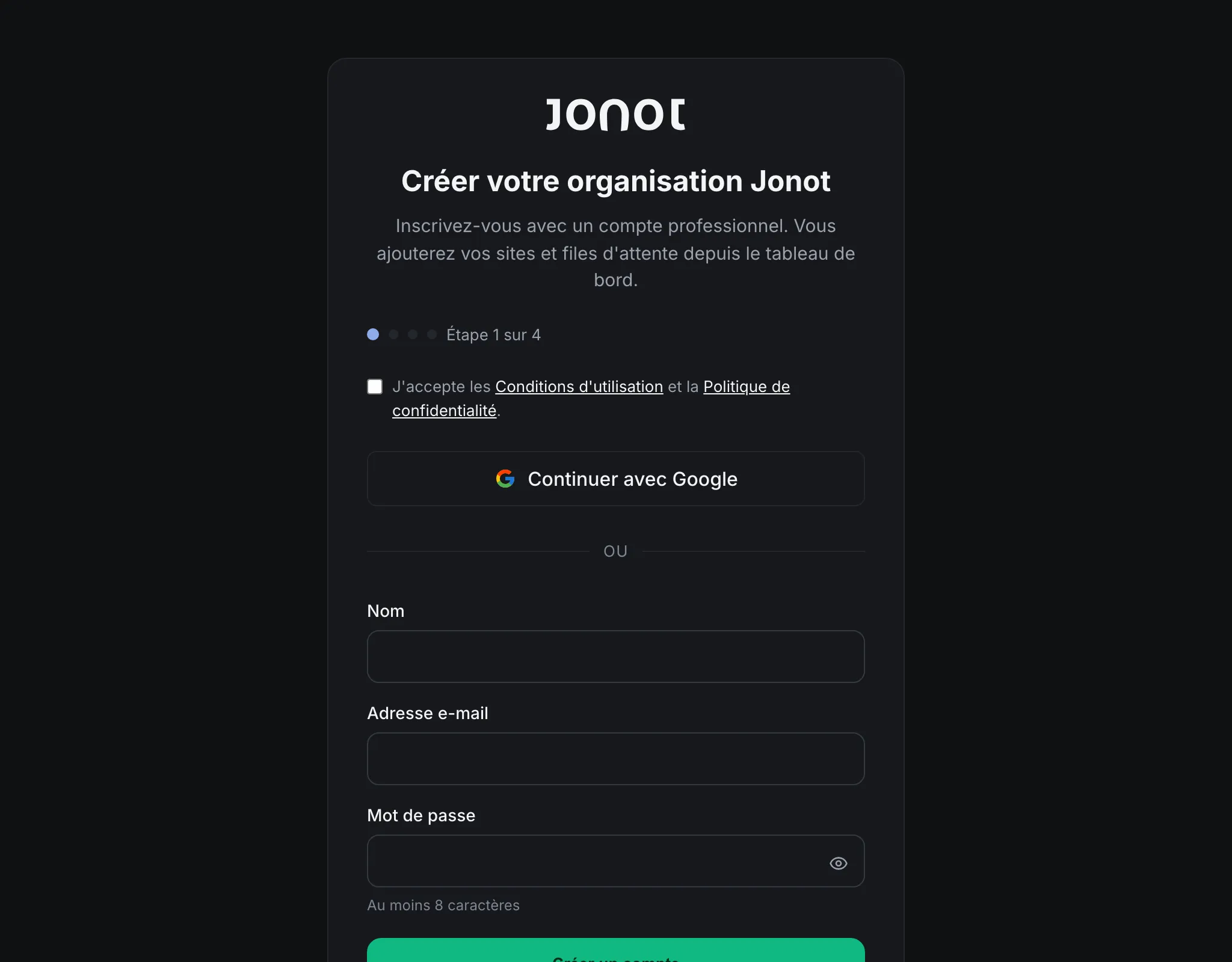
Jonot prend en charge deux méthodes de création de compte :
- E-mail et mot de passe — saisissez votre adresse e-mail et choisissez un mot de passe. Jonot envoie ensuite un e-mail de confirmation. Cliquez sur le lien qu’il contient pour passer à l’étape suivante. Si l’e-mail n’arrive pas, vérifiez vos courriers indésirables et sélectionnez Renvoyer l’e-mail, ou sélectionnez Utiliser une autre adresse e-mail pour recommencer avec une autre adresse. Les comptes créés avec Google n’ont pas besoin de cette confirmation.
- Continuer avec Google — cliquez sur le bouton Google pour vous authentifier avec votre compte Google. Vous passez directement à l’étape suivante.
Les deux options créent le même type de compte. Choisissez celle que vous préférez.
En créant un compte, vous acceptez les Conditions d’utilisation et la Politique de confidentialité.
Étape 2 — Informations sur l’organisation
Section intitulée « Étape 2 — Informations sur l’organisation »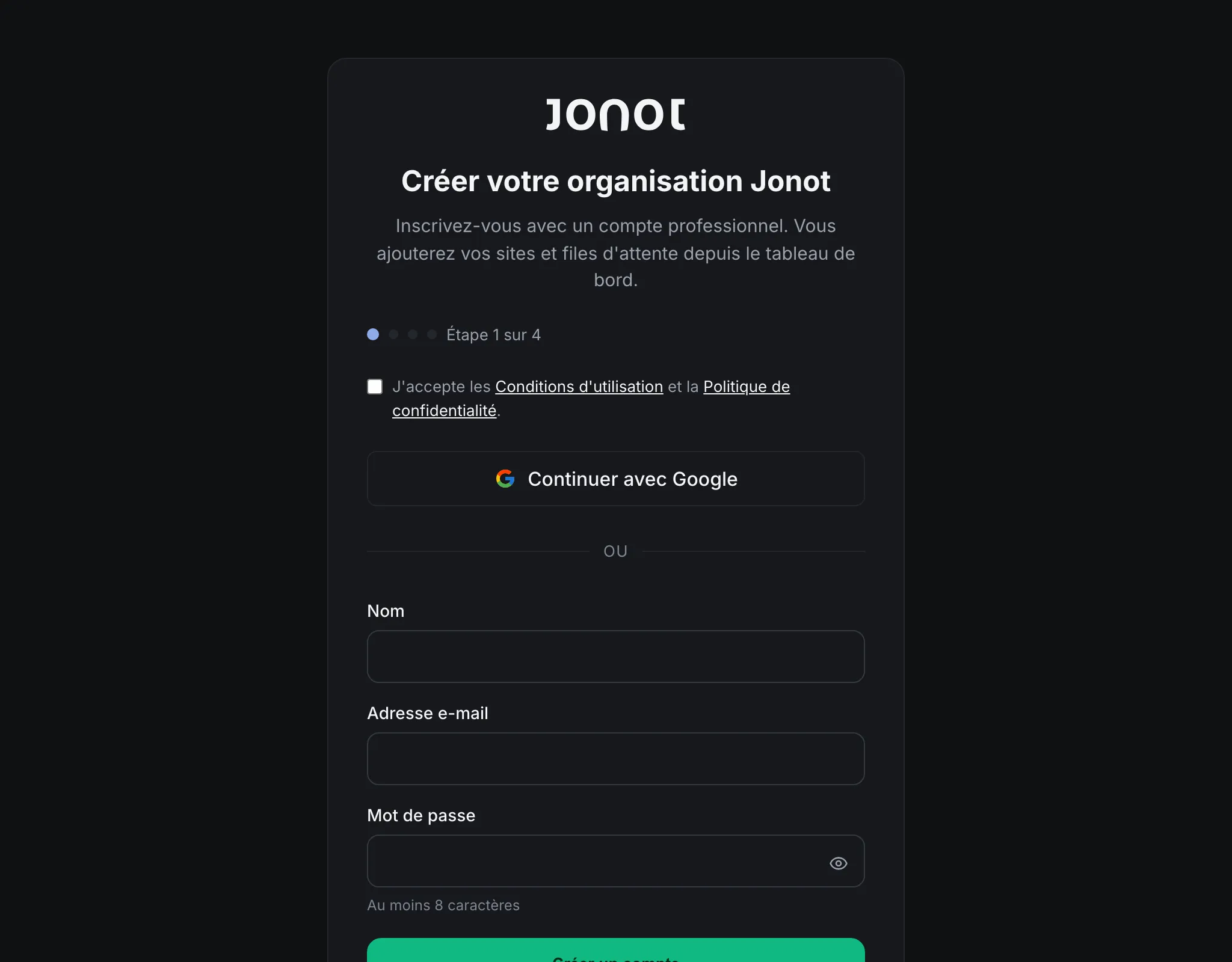
Après avoir créé votre compte, le formulaire Parlez-nous de votre organisation s’ouvre. Une organisation représente votre entreprise et contient ses établissements, files et appareils.
Avant de créer votre organisation, cochez la case à côté des liens Conditions d’utilisation et Politique de confidentialité, puis cliquez sur Continuer. Cette étape est aussi obligatoire si vous avez déjà un compte.
Ce qu’il faut renseigner
Section intitulée « Ce qu’il faut renseigner »- Nom de l’organisation (obligatoire) — le nom d’affichage de votre entreprise, par ex. « Acme Clinic ».
- Identifiant URL (facultatif) — généré automatiquement à partir du nom de l’organisation si laissé vide. Voir À propos des slugs ci-dessous.
- Secteur d’activité (facultatif) — choisissez l’option qui décrit le mieux votre entreprise. Choisissez Autre si aucune ne convient. Jonot utilise cette information pour proposer des valeurs par défaut adaptées.
- Nombre estimé de clients par mois (facultatif) — aide Jonot à recommander la formule adaptée.
À propos des slugs
Section intitulée « À propos des slugs »Le slug devient partie intégrante de chaque URL destinée aux clients de votre organisation :
https://customer.jonot.io/{org-slug}/{location-slug}/{queue-slug}/Il doit contenir entre 3 et 40 caractères : uniquement des lettres minuscules (a–z), des chiffres (0–9) et des tirets (-). Il ne peut pas commencer ou finir par un tiret, ni contenir deux tirets consécutifs. Vous pourrez le modifier dans les paramètres de l’organisation. Cependant, cette modification rend inutilisables les affiches QR imprimées et les liens déjà partagés.
Étape 3 — Choisir une formule et finaliser le paiement
Section intitulée « Étape 3 — Choisir une formule et finaliser le paiement »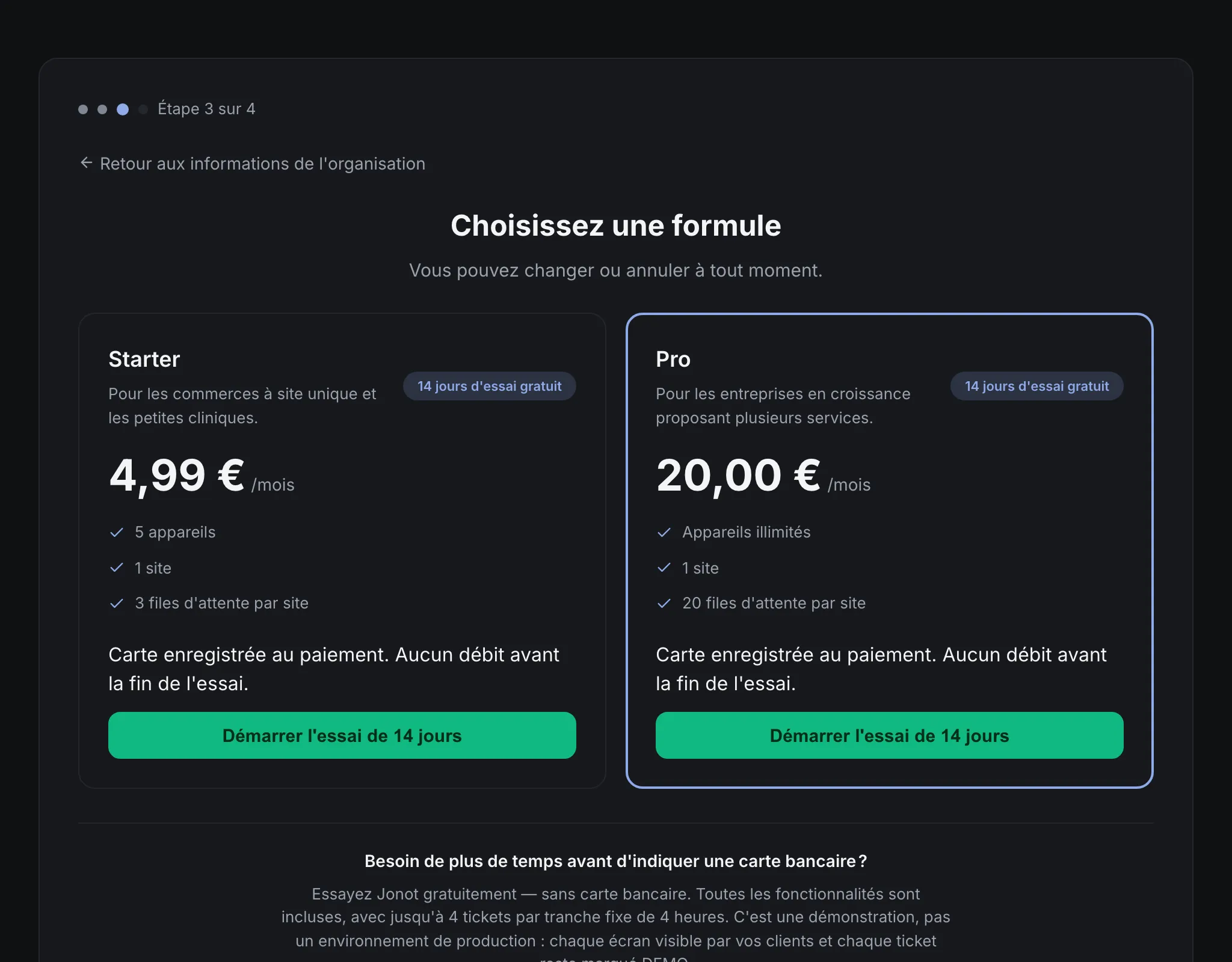
Après avoir soumis les informations sur votre organisation, vous accédez à l’étape Choisissez une formule. Jonot propose deux formules — choisissez celle qui correspond à la taille et aux besoins de votre entreprise.
Conçue pour les entreprises à établissement unique. Comprend toutes les fonctionnalités essentielles de gestion de file d’attente pour un établissement physique. Un essai gratuit est inclus — une carte de paiement est requise lors du paiement, mais vous ne serez débité qu’à la fin de la période d’essai.
La formule la plus populaire. Conçue pour les entreprises qui gèrent plusieurs lignes de service ou ont besoin de fonctionnalités plus avancées. Comme Starter, Pro inclut un essai gratuit avec les mêmes conditions : carte requise, aucun débit avant la fin de l’essai.
Essayer une démo à la place
Section intitulée « Essayer une démo à la place »Sous les cartes des formules, le lien Démarrer une démo de 14 jours lance une démonstration sans carte de paiement. Chaque adresse e-mail ne peut démarrer qu’une seule démonstration, et Jonot refuse les domaines d’e-mail jetables. Voir Comptes de démonstration pour les limites et la durée.
Finaliser le paiement
Section intitulée « Finaliser le paiement »Sur la carte de la formule choisie, cliquez sur Démarrer l'essai de 14 jours. Le paiement s’ouvre sur la même page. Saisissez vos informations de paiement. Une fois le moyen de paiement enregistré, le quatrième et dernier écran confirme que votre compte est prêt et explique la suite. Cliquez sur Accéder au tableau de bord pour ouvrir admin.jonot.io et poursuivre avec la Phase B. Sur un ordinateur partagé, vous pouvez choisir Se déconnecter à la place.
Votre période d’essai commence au moment où vous finalisez le paiement. Vous pouvez annuler avant la fin de l’essai sans être débité — voir Facturation et formules pour plus de détails.
Si vous fermez le paiement sans payer
Section intitulée « Si vous fermez le paiement sans payer »Si vous fermez le paiement sans payer, l’assistant vous propose une démonstration (Vous préférez essayer d'abord ?) ou un retour aux formules (Retour aux offres). Votre organisation existe déjà. Si vous revenez plus tard dans l’assistant, il ouvre Vous avez déjà une organisation avec un bouton Accéder à la facturation à la place de l’étape des formules. Choisissez une formule sur la page de facturation du tableau de bord d’administration, qui affiche aussi une bannière pour une organisation sans formule.
Si l’abonnement de votre organisation a pris fin
Section intitulée « Si l’abonnement de votre organisation a pris fin »L’assistant ne peut pas lancer un nouveau paiement pour une organisation dont l’abonnement a pris fin, par exemple après une résiliation, un essai expiré ou un paiement échoué. Il ouvre le même écran Vous avez déjà une organisation. Pour rétablir l’abonnement, voir Réactiver. Si vous finalisez le paiement mais que l’abonnement n’est pas actif ensuite, l’assistant affiche Votre abonnement n’est pas actif. Vérifiez l’état de votre paiement et de votre formule dans la section de facturation du tableau de bord d’administration.
Mot de passe oublié
Section intitulée « Mot de passe oublié »Si vous avez créé votre compte avec e-mail et mot de passe et que vous ne parvenez pas à vous connecter, utilisez le lien Mot de passe oublié ? sur la page de connexion Admin (admin.jonot.io) :
- Cliquez sur Mot de passe oublié ? sous le formulaire de connexion.
- Saisissez votre adresse e-mail et cliquez sur Envoyer le lien de réinitialisation.
- Vérifiez votre boîte de réception pour un e-mail de
no-reply@jonot.io. Cliquez sur le lien de réinitialisation qu’il contient — il ouvre l’application Admin avec un formulaire de nouveau mot de passe. - Saisissez et confirmez votre nouveau mot de passe, puis cliquez sur Mettre à jour le mot de passe.
Le lien de réinitialisation fonctionne une seule fois et expire rapidement. Si vous ne recevez pas l’e-mail après quelques minutes, vérifiez les messages indésirables. Si l’adresse n’est pas enregistrée, vous voyez tout de même la confirmation « si cet e-mail existe… ». Ce message empêche d’autres personnes de vérifier si une adresse est enregistrée.
Les comptes créés via Google OAuth n’ont pas de mot de passe et ne peuvent pas utiliser le processus de réinitialisation. Connectez-vous plutôt via Continuer avec Google.