
Installer Jonot
Téléchargez toutes les applications natives Jonot depuis
downloads.jonot.io. Chaque version possède un
chemin d’archive versionné qui ne change pas et un chemin latest/ mis à jour à
chaque version, avec une courte durée de mise en cache.
Jonot Host
Section intitulée « Jonot Host »L’application Jonot Host s’exécute sur une machine Linux d’arrière-boutique et maintient les files d’attente actives pendant les coupures internet, en se synchronisant automatiquement au retour de la connexion.
| Paquet | Lien |
|---|---|
Debian / Ubuntu (.deb) | jonot-host-linux.deb |
Fedora / RHEL (.rpm) | jonot-host-linux.rpm |
Installer via apt (Debian / Ubuntu)
Section intitulée « Installer via apt (Debian / Ubuntu) »Ajoutez le dépôt Jonot une fois, puis utilisez apt upgrade pour les futures
mises à jour :
curl -fsSL https://downloads.jonot.io/host/latest/jonot-host-public.asc \ | sudo gpg --dearmor -o /usr/share/keyrings/jonot-host.gpgecho "deb [signed-by=/usr/share/keyrings/jonot-host.gpg] https://downloads.jonot.io/host/apt stable main" \ | sudo tee /etc/apt/sources.list.d/jonot-host.listsudo apt update && sudo apt install jonot-hostInstaller via dnf/rpm (Fedora / RHEL)
Section intitulée « Installer via dnf/rpm (Fedora / RHEL) »Ajoutez le dépôt Jonot une fois, puis utilisez dnf upgrade pour les futures
mises à jour :
sudo rpm --import https://downloads.jonot.io/host/latest/jonot-host-public.ascsudo tee /etc/yum.repos.d/jonot-host.repo <<'REPO'[jonot-host]name=Jonot Hostbaseurl=https://downloads.jonot.io/host/rpmenabled=1gpgcheck=1repo_gpgcheck=1gpgkey=https://downloads.jonot.io/host/latest/jonot-host-public.ascREPOsudo dnf install jonot-hostmacOS et Windows
Section intitulée « macOS et Windows »| Paquet | Lien |
|---|---|
macOS (.dmg) | JonotHost-latest.dmg |
Windows (.msi) | JonotHost-latest.msi |
Les versions macOS et Windows recherchent automatiquement les mises à jour,
avec Sparkle sur macOS et WinSparkle sur Windows, et vous demandent de confirmer
chaque installation. Les paquets Linux (.deb / .rpm) se mettent à jour via
le dépôt apt/dnf configuré ci-dessus. Pour ouvrir la version macOS la première
fois, consultez
macOS : ouvrir l’application la première fois.
Clients de bureau Jonot Kiosk, Desk et Display
Section intitulée « Clients de bureau Jonot Kiosk, Desk et Display »Les applications de borne, de guichet et d’écran fonctionnent aussi comme clients de bureau natifs sous Windows, macOS et Linux. Elles affichent l’application web dans un moteur intégré basé sur Chromium, téléchargé une fois au premier lancement. Elles prennent en charge la même image de marque, les mêmes langues et les mêmes mises à jour en direct que les applications web.
Le client borne imprime les tickets sur une imprimante de reçus ESC/POS connectée par le réseau ou en USB. Consultez Personnaliser la borne pour les imprimantes prises en charge. Le guichet n’imprime pas de tickets. Il affiche un bandeau lorsqu’une imprimante de borne de l’établissement est hors ligne. Les clients borne et guichet basculent vers un hôte sur place en cas de coupure internet. Ces fonctions ne sont pas disponibles dans un navigateur. La borne fonctionne aussi en plein écran, bloque les raccourcis courants et exige un PIN pour sortir. L’écran ne fait qu’afficher les informations : il n’imprime pas et ne nécessite pas de PIN de sortie. Sous macOS et Windows, il démarre automatiquement à l’ouverture de la session et maintient l’écran allumé. Sous Linux, il démarre automatiquement sous GNOME et KDE après une première ouverture, bloque la mise en veille du système et demande à GNOME et à KDE Plasma de maintenir l’écran allumé. Sur d’autres bureaux, ou si l’écran s’éteint malgré tout, vous devrez peut-être désactiver l’extinction de l’écran et le verrouillage de l’écran. Voir Garder l’écran allumé. Pour qu’un écran redémarre après une coupure de courant, configurez l’appareil pour qu’il ouvre automatiquement la session du compte de l’écran.
Les clients borne, guichet et écran recherchent automatiquement les mises à jour une fois par jour. Aucun client n’installe une mise à jour de lui-même. Un opérateur doit confirmer chaque installation :
- macOS — Sparkle détecte la mise à jour. Le guichet et l’écran affichent un bandeau de mise à jour. La borne affiche la mise à jour dans son menu gestionnaire protégé par PIN, car elle fonctionne en plein écran. Choisissez d’installer la mise à jour ou de la reporter. Si vous la reportez avant son téléchargement, le client la propose de nouveau à la prochaine vérification. Si vous la reportez après son téléchargement, Sparkle peut l’installer la prochaine fois que le client se ferme.
- Windows — WinSparkle demande une fois s’il peut rechercher les mises à jour automatiquement. Il le demande à la deuxième ouverture du client, et non à la première. Si vous refusez, le client ne recherche pas les mises à jour et vous devez installer les nouvelles versions depuis cette page. Une fois que vous l’avez autorisé, WinSparkle affiche sa propre fenêtre de mise à jour lorsqu’une mise à jour est disponible. Si le programme d’installation signale que des fichiers sont en cours d’utilisation, fermez le client et continuez. Pour fermer la borne, choisissez Quitter la borne dans son menu gestionnaire.
- Linux — le guichet et l’écran affichent un bandeau de mise à jour, et la
borne affiche une action Installer la mise à jour dans son menu
gestionnaire. Le client télécharge le nouveau
.debou.rpm, le vérifie, l’ouvre dans le programme d’installation de paquets du système, puis se ferme. Rouvrez la borne, le guichet ou l’écran une fois l’installation terminée. Si l’écran s’est rouvert avant la fin de l’installation, redémarrez l’écran ou l’ordinateur pour qu’il exécute la nouvelle version. Si aucun programme d’installation de paquets ne s’ouvre, ou si le compte ne peut pas installer de logiciels, téléchargez le paquet depuis cette page et installez-le depuis un terminal en tant qu’administrateur, par exemplesudo apt install ./jonot-kiosk-linux-amd64.debousudo dnf install ./jonot-kiosk-linux-amd64.rpm. Les clients de bureau Linux n’ont pas de dépôt apt ou dnf.
Pour ouvrir un client macOS la première fois, consultez macOS : ouvrir l’application la première fois.
Jonot Kiosk (desktop)
Section intitulée « Jonot Kiosk (desktop) »| Paquet | Lien |
|---|---|
macOS (.dmg) | JonotKiosk-latest.dmg |
Windows (.msi) | JonotKiosk-latest.msi |
Debian / Ubuntu (.deb, amd64) | jonot-kiosk-linux-amd64.deb |
Debian / Ubuntu (.deb, arm64) | jonot-kiosk-linux-arm64.deb |
Fedora / RHEL (.rpm, amd64) | jonot-kiosk-linux-amd64.rpm |
Fedora / RHEL (.rpm, arm64) | jonot-kiosk-linux-arm64.rpm |
Jonot Desk (desktop)
Section intitulée « Jonot Desk (desktop) »| Paquet | Lien |
|---|---|
macOS (.dmg) | JonotDesk-latest.dmg |
Windows (.msi) | JonotDesk-latest.msi |
Debian / Ubuntu (.deb, amd64) | jonot-desk-linux-amd64.deb |
Debian / Ubuntu (.deb, arm64) | jonot-desk-linux-arm64.deb |
Fedora / RHEL (.rpm, amd64) | jonot-desk-linux-amd64.rpm |
Fedora / RHEL (.rpm, arm64) | jonot-desk-linux-arm64.rpm |
Jonot Display (desktop)
Section intitulée « Jonot Display (desktop) »| Paquet | Lien |
|---|---|
macOS (.dmg) | JonotDisplay-latest.dmg |
Windows (.msi) | JonotDisplay-latest.msi |
Debian / Ubuntu (.deb, amd64) | jonot-display-linux-amd64.deb |
Debian / Ubuntu (.deb, arm64) | jonot-display-linux-arm64.deb |
Fedora / RHEL (.rpm, amd64) | jonot-display-linux-amd64.rpm |
Fedora / RHEL (.rpm, arm64) | jonot-display-linux-arm64.rpm |
Pour des installations publiques résistantes à la manipulation, superposez un profil kiosque au niveau du système d’exploitation sous le kiosque de bureau — voir Verrouiller le kiosque de bureau.
Windows : contourner les avertissements de sécurité
Section intitulée « Windows : contourner les avertissements de sécurité »Les installateurs .msi Windows ne sont pas encore signés numériquement.
Windows affiche donc « Éditeur inconnu ». Microsoft Edge et Microsoft
Defender SmartScreen bloquent aussi le fichier lors du premier téléchargement
et de la première exécution. Ces avertissements apparaissent parce que
l’installateur est récent et peu téléchargé. Ils ne signifient pas que le
fichier est endommagé.
Étape 1 — autoriser le téléchargement dans Microsoft Edge
Section intitulée « Étape 1 — autoriser le téléchargement dans Microsoft Edge »Edge refuse d’abord de conserver le fichier, en affichant « JonotDesk-x.y.z.msi
isn’t commonly downloaded. Make sure you trust it before you open it. » (Le
nom exact du fichier dépend du lien utilisé — les liens latest/ téléchargent
le fichier sous le nom JonotDesk-latest.msi.)
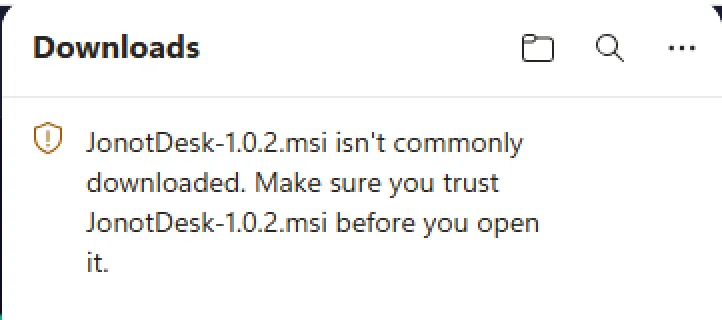
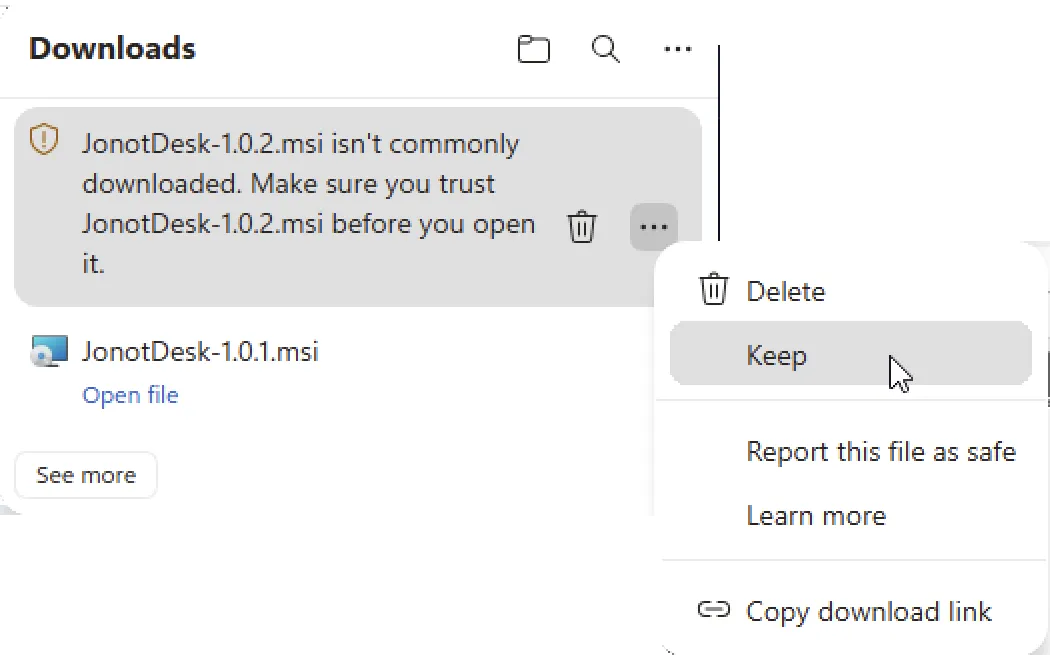
Ouvrez le panneau Téléchargements (l’icône ↓ dans la barre d’outils),
survolez l’élément bloqué, cliquez sur le bouton ⋯ (autres actions) à
côté et choisissez Keep.
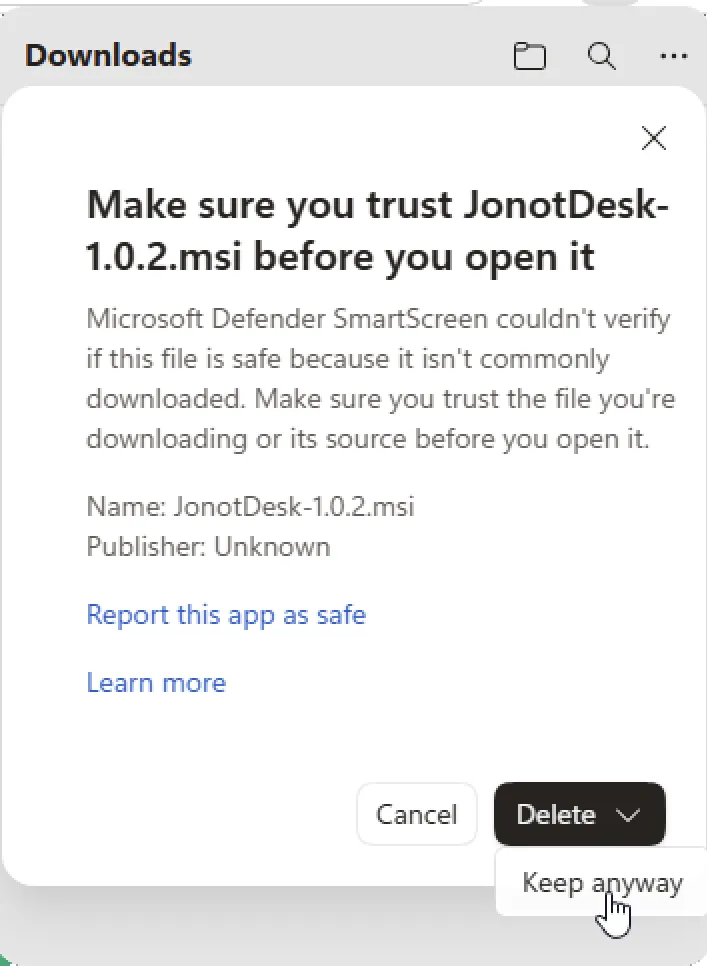
Edge demande une confirmation supplémentaire — « Make sure you trust JonotDesk-x.y.z.msi before you open it. » Cliquez sur le bouton Keep anyway (vous devrez peut-être déplier le bouton scindé Delete pour le révéler).
Le téléchargement est maintenant conservé et un lien Open file apparaît. Cliquez dessus pour lancer l’installateur.

Étape 2 — laisser l’application s’exécuter malgré SmartScreen
Section intitulée « Étape 2 — laisser l’application s’exécuter malgré SmartScreen »Au premier lancement, Microsoft Defender SmartScreen affiche « Windows protected your PC … prevented an unrecognised app from starting. » Cliquez sur More info pour afficher le bouton Run anyway masqué.
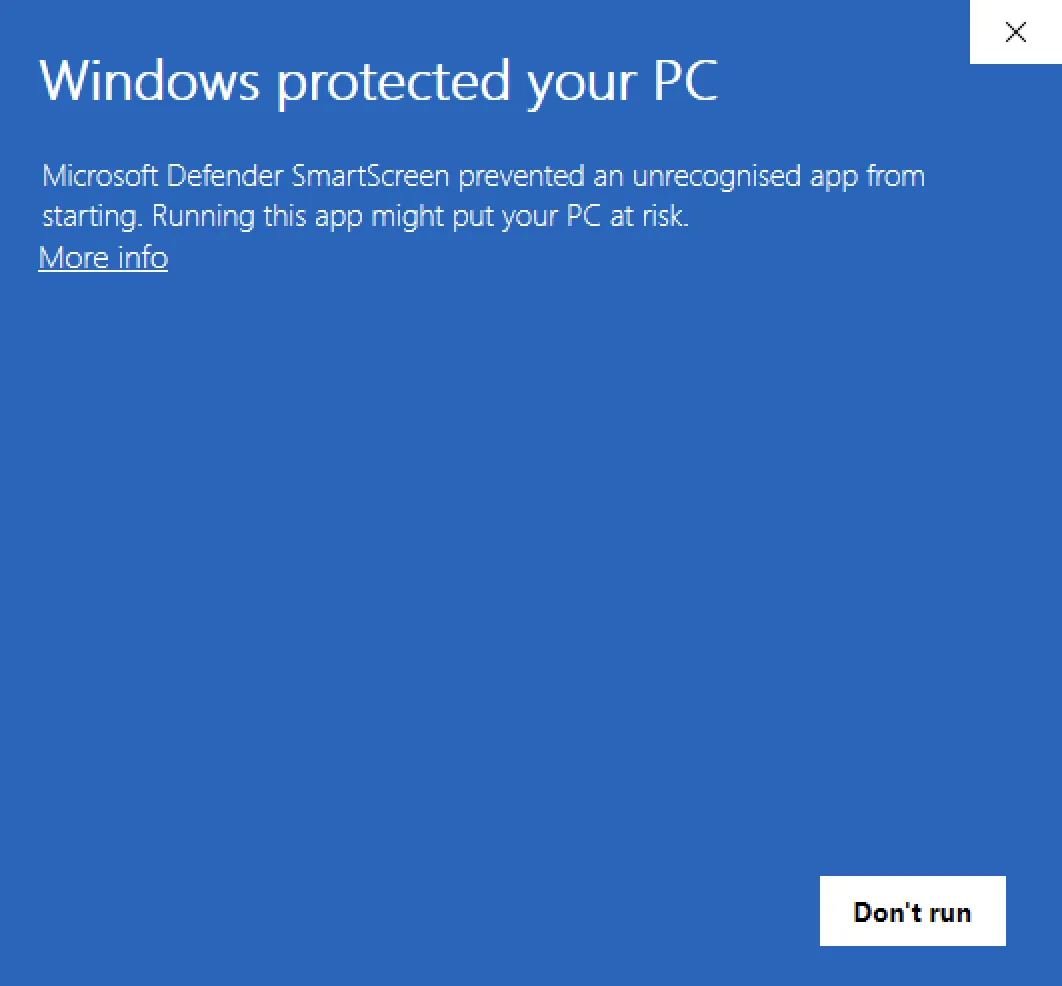
SmartScreen affiche ensuite le nom de l’application et son éditeur, et un bouton Run anyway apparaît à côté de Don’t run. Cliquez sur Run anyway pour lancer l’installateur.
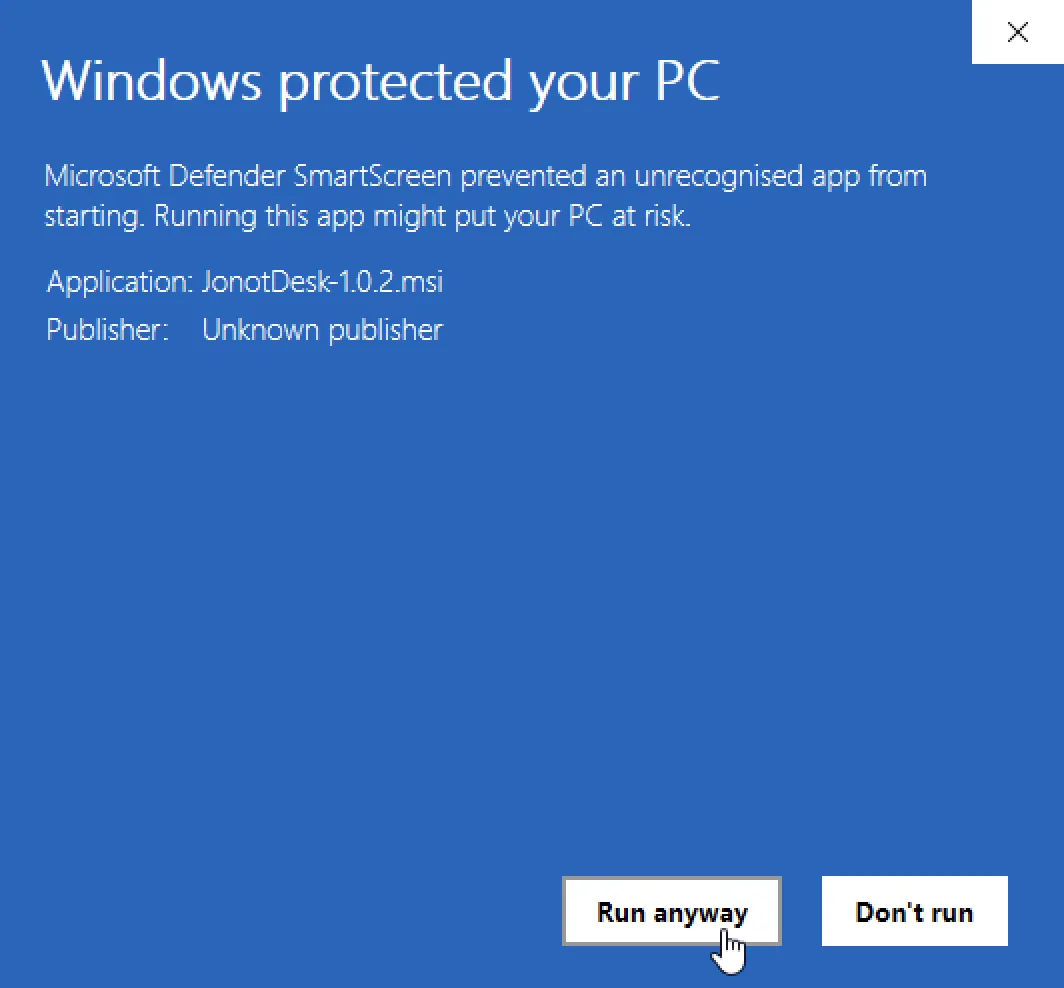
L’installation MSI se poursuit ensuite. Ces demandes apparaissent lorsque vous téléchargez et exécutez pour la première fois un installateur. L’application installée s’ouvre ensuite sans elles. WinSparkle télécharge les mises à jour en dehors du navigateur : Edge ne les bloque donc pas. SmartScreen peut encore afficher un avertissement lors de la première exécution d’une mise à jour. Ces demandes disparaîtront lorsque les installateurs seront signés et que le certificat aura acquis une réputation SmartScreen suffisante.
macOS : ouvrir l’application la première fois
Section intitulée « macOS : ouvrir l’application la première fois »Les paquets macOS .dmg ne sont pas encore signés avec un identifiant Apple
Developer ID ni notariés par Apple. Chaque application porte à la place une
signature ad hoc. Tant que cela n’a pas changé, macOS bloque le premier
lancement et indique qu’il ne peut pas vérifier l’application. Cet
avertissement apparaît parce qu’Apple n’a pas contrôlé l’application. Il ne
signifie pas que le téléchargement est endommagé.
- Ouvrez le
.dmget faites glisser l’application dans le dossier Applications. - Ouvrez l’application depuis Applications. macOS indique qu’il ne peut pas vérifier l’application. Cliquez sur Terminé.
- Ouvrez Réglages Système et sélectionnez Confidentialité et sécurité. Faites défiler jusqu’à la section Sécurité, repérez le message concernant l’application Jonot bloquée et cliquez sur Ouvrir quand même. Si Ouvrir quand même n’apparaît pas, rouvrez l’app et revenez à cet écran dans l’heure qui suit.
- Confirmez avec votre mot de passe ou Touch ID, puis cliquez sur Ouvrir quand même dans la boîte de dialogue qui suit.
Sous macOS 14 et versions antérieures, vous pouvez aussi cliquer sur l’application dans Applications en maintenant la touche Contrôle enfoncée, choisir Ouvrir, puis cliquer sur Ouvrir dans la boîte de dialogue.
macOS mémorise ce choix pour l’application installée : les lancements suivants s’ouvrent sans cette demande. N’autorisez de cette façon que l’application Jonot. Ne désactivez pas Gatekeeper pour l’ensemble du Mac.
Applications Android
Section intitulée « Applications Android »Jonot Kiosk (Android)
Section intitulée « Jonot Kiosk (Android) »Kiosque tablette en libre-service.
| Méthode d’installation | Lien |
|---|---|
| Google Play (recommandé) | Disponible sur Google Play |
| APK direct (sur site / MDM) | jonot-kiosk.apk |
Jonot Desk (Android)
Section intitulée « Jonot Desk (Android) »Application guichet pour le personnel, pour appeler et gérer les tickets.
| Méthode d’installation | Lien |
|---|---|
| Google Play (recommandé) | Disponible sur Google Play |
| APK direct (sur site / MDM) | jonot-desk.apk |
Jonot Display (Android)
Section intitulée « Jonot Display (Android) »Écran de file d’attente en sortie uniquement pour téléviseurs, moniteurs et tablettes, y compris Android TV et Fire TV.
| Méthode d’installation | Lien |
|---|---|
| Google Play (recommandé) | Disponible sur Google Play |
| APK direct (sur site / MDM) | jonot-display.apk |
Vérifier votre téléchargement
Section intitulée « Vérifier votre téléchargement »L’hôte, la borne, le guichet et l’écran de bureau publient chacun leurs propres
fichiers SHA256SUMS, SHA256SUMS.asc et Jonot<App>-public.asc sous leur chemin respectif
<app>/latest/ (par ex. host/latest/jonot-host-public.asc,
kiosk/latest/JonotKiosk-public.asc, desk/latest/JonotDesk-public.asc,
display/latest/JonotDisplay-public.asc). Les quatre sont signés par la même
clé GPG de version Jonot
(C2EF 70E9 7821 0056 C5C8 2F42 E588 CB26 8697 F7C3). La signature détachée
se trouve dans SHA256SUMS.asc. Vérifiez la signature pour confirmer que Jonot
a publié le fichier de sommes de contrôle. Vérifiez ensuite la somme pour
confirmer que le téléchargement correspond au fichier publié.
SHA256SUMS répertorie les fichiers .deb, .rpm et .msi, mais pas le
.dmg : sha256sum -c --ignore-missing ne couvre donc pas le .dmg. Le
.dmg n’est pas notarié, et sa signature ad hoc n’identifie pas Jonot comme
éditeur. Téléchargez-le uniquement depuis downloads.jonot.io.
Les étapes ci-dessous utilisent l’hôte comme exemple. Substituez kiosk,
desk ou display (et JonotKiosk-public.asc, JonotDesk-public.asc ou
JonotDisplay-public.asc) pour les autres applications.
Étape 1 — télécharger le fichier de sommes de contrôle et la clé publique
Section intitulée « Étape 1 — télécharger le fichier de sommes de contrôle et la clé publique »curl -fsSLO https://downloads.jonot.io/host/latest/SHA256SUMScurl -fsSLO https://downloads.jonot.io/host/latest/SHA256SUMS.asccurl -fsSLO https://downloads.jonot.io/host/latest/jonot-host-public.ascÉtape 2 — importer et vérifier l’empreinte de la clé
Section intitulée « Étape 2 — importer et vérifier l’empreinte de la clé »gpg --import jonot-host-public.ascgpg --fingerprint C2EF70E978210056C5C82F42E588CB268697F7C3L’empreinte doit correspondre exactement à C2EF 70E9 7821 0056 C5C8 2F42 E588 CB26 8697 F7C3. Si ce n’est pas le cas, ne conservez pas le téléchargement.
Étape 3 — vérifier la signature du fichier de sommes de contrôle
Section intitulée « Étape 3 — vérifier la signature du fichier de sommes de contrôle »gpg --verify SHA256SUMS.asc SHA256SUMSVous devriez voir Good signature from "Jonot Release <releases@jonot.io>".
Étape 4 — vérifier votre fichier téléchargé
Section intitulée « Étape 4 — vérifier votre fichier téléchargé »sha256sum -c SHA256SUMS --ignore-missingUn résultat OK confirme que le fichier est intact.
Notes de version
Section intitulée « Notes de version »Consultez le journal des modifications de l’hôte pour les notes de version détaillées. Toutes les versions des applications natives sont également listées sur la page des versions GitHub.