
Appairez un écran
L’écran est un téléviseur ou un moniteur installé dans la zone d’attente. Il affiche les numéros appelés et leur guichet, le nombre de clients en attente et les prochains numéros. Il se met à jour en temps réel et annonce chaque appel avec un son et un flash plein écran.
Jonot propose une application Android pour les tablettes et téléviseurs muraux, ainsi qu’un client de bureau pour macOS, Windows et Linux. Tous affichent le même écran. Sous Android, macOS et Windows, ces applications démarrent automatiquement et maintiennent l’écran allumé. Le client Linux demande à GNOME et à KDE Plasma de maintenir l’écran allumé. Voir Garder l’écran allumé. Google Play installe les mises à jour sous Android. Le client de bureau recherche automatiquement les mises à jour, et un opérateur doit confirmer chaque installation. Voir Installer Jonot pour les liens de téléchargement et les mises à jour de bureau pour le fonctionnement des mises à jour sur chaque plateforme. L’appairage fonctionne de la même manière dans tous les cas.
L’écran se met à jour tout seul. Environ une fois par heure, il recherche une nouvelle version et se recharge lorsqu’aucune annonce n’est en cours, vous n’avez donc pas besoin de l’actualiser manuellement.
Étapes d’appairage
Section intitulée « Étapes d’appairage »L’appairage utilise deux appareils. L’écran affiche un code. Vous le saisissez dans Admin pour activer l’écran.
Étape 1 — trouver le code sur le téléviseur ou le moniteur
Section intitulée « Étape 1 — trouver le code sur le téléviseur ou le moniteur »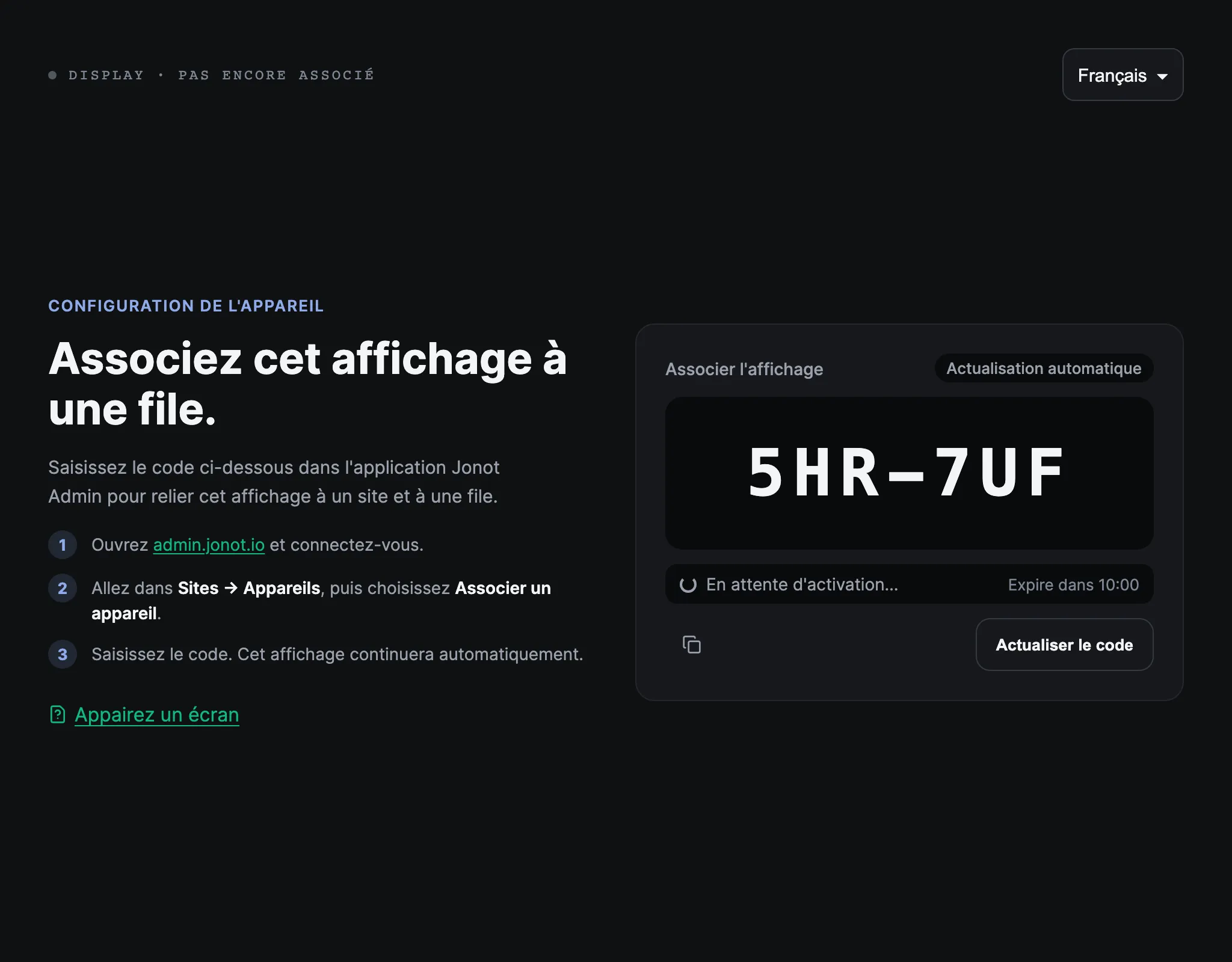
Recommandé : application écran dédiée
Section intitulée « Recommandé : application écran dédiée »- Sur la tablette ou le téléviseur qui affichera la file d’attente, installez et ouvrez l’application Jonot Display — disponible sur Google Play (recommandé), ou téléchargez l’APK directement pour les déploiements sur site ou par MDM lorsque Play n’est pas disponible. Sur un ordinateur de bureau ou portable, installez plutôt le client écran de bureau.
- Ouvrez Associer cet appareil → si l’écran d’appairage ne s’affiche pas automatiquement.
- Un code d’appairage à 7 caractères, comme
K7M-4PQ, s’affiche à l’écran. Il reste valide pendant 10 minutes.
Alternative : écran basé sur navigateur
Section intitulée « Alternative : écran basé sur navigateur »- Sur l’appareil connecté à l’écran, ouvrez un navigateur et accédez à
https://display.jonot.io/pair/. - Un code d’appairage à 7 caractères, comme
K7M-4PQ, s’affiche à l’écran. Il reste valide pendant 10 minutes.
Gardez l’écran visible. Vous saisirez ce code dans Admin à l’étape suivante.
Étape 2 — activer l’appareil dans Admin
Section intitulée « Étape 2 — activer l’appareil dans Admin »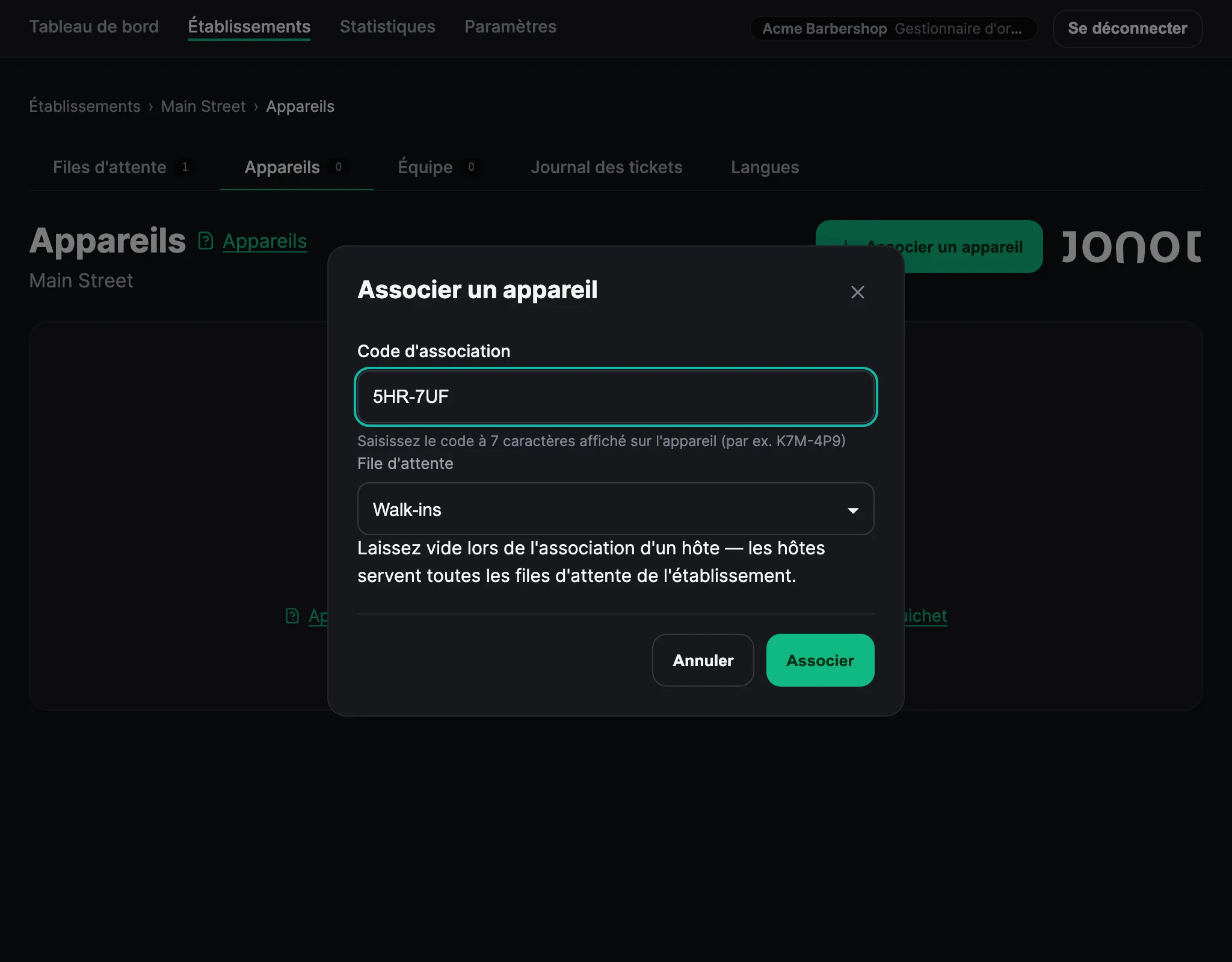
- Dans Admin, ouvrez votre établissement et allez dans l’onglet Appareils.
- Cliquez sur Associer un appareil. Le code identifie l’appareil comme un écran, vous n’avez donc pas à choisir de type d’appareil.
- Affectez l’écran à une file initiale. Après l’appairage, vous pouvez affecter d’autres files (voir Affectation de l’écran ci-dessous).
- Saisissez le code à 7 caractères affiché sur l’écran.
- Cliquez sur Associer. L’écran détecte l’activation et bascule vers la vue de file d’attente en direct.
L’écran d’appairage décompte le temps restant avant l’expiration du code et en demande automatiquement un nouveau à l’expiration. Pour obtenir un nouveau code plus tôt, cliquez sur Actualiser le code. Saisissez le code actuellement affiché à l’écran.
Affectation de l’écran
Section intitulée « Affectation de l’écran »L’écran doit avoir une file affectée. Sélectionnez une file lors de l’activation. Après l’appairage, utilisez la fenêtre de modification pour affecter 1 à 5 files de l’établissement:
- File unique — affiche les appels d’une file d’attente spécifique. Utile lorsque chaque file d’attente a son propre écran dédié.
- Tableau multi-files — affiche 2 à 5 files d’attente côte à côte dans un tableau combiné en direct. Chaque colonne se met à jour indépendamment ; les files en pause affichent un badge de pause. Affectez plusieurs files d’attente à l’aide des cases à cocher dans la fenêtre de modification.
La liaison au guichet est facultative. Le filtrage par guichet s’applique uniquement à la disposition à file unique.
- Guichet lié — Dans la disposition à file unique, l’écran affiche uniquement les appels du guichet lié provenant de la file affectée, un ticket à la fois, tant que le guichet est en ligne. Dans la disposition à file unique, si le guichet lié reste hors ligne pendant plus de 2 minutes, l’écran passe automatiquement à la vue de l’établissement pour la file affectée. Il revient au mode lié lorsque le guichet se reconnecte. Le tableau multi-files affiche les files affectées sans filtrer par guichet lié.
Pour modifier l’affectation de file d’attente ou le guichet lié d’un écran après l’appairage, ouvrez l’onglet Appareils, cliquez sur Modifier sur la ligne de l’écran, et ajustez les cases à cocher de file d’attente ou le sélecteur Guichet lié.
Sélectionnez Vue de l'établissement (tous les guichets) pour ne pas lier l’écran à un guichet. L’écran continue d’afficher les files affectées.
Garder l’écran allumé
Section intitulée « Garder l’écran allumé »L’application écran Android, et le client écran de bureau sur macOS et Windows, maintiennent l’écran allumé automatiquement — aucune configuration d’appareil n’est nécessaire.
Sous Linux, le client écran de bureau bloque la mise en veille du système et la suspension à la fermeture du capot. Il demande aussi au bureau de ne pas éteindre ni verrouiller l’écran tant qu’il s’exécute. GNOME, le bureau par défaut d’Ubuntu et de Fedora, et KDE Plasma respectent cette demande, en session X11 comme en session Wayland. Les bureaux dépourvus de l’interface d’économiseur d’écran freedesktop.org, comme Sway et d’autres compositeurs Wayland minimalistes, l’ignorent. Si l’écran s’éteint ou se verrouille malgré tout, modifiez ces paramètres dans le compte qui exécute l’écran :
- GNOME — ouvrez Paramètres → Vie privée et sécurité → Verrouillage de
l’écran (Paramètres → Confidentialité → Verrouillage de l’écran dans
GNOME 45 et les versions antérieures), réglez Délai de l’écran noir sur
Jamais et désactivez Verrouillage automatique de l’écran. Depuis un
terminal, exécutez
gsettings set org.gnome.desktop.session idle-delay 0etgsettings set org.gnome.desktop.screensaver lock-enabled false. - Autres bureaux — désactivez l’extinction de l’écran, l’économiseur d’écran et le verrouillage automatique de l’écran dans les paramètres d’alimentation et de verrouillage de l’écran du bureau.
Si vous exécutez l’écran dans un simple onglet de navigateur, ce sont les propres paramètres d’alimentation de l’appareil qui déterminent si l’écran reste allumé, puisque Jonot ne peut pas les outrepasser depuis une page web. Si l’écran s’assombrit ou se met en veille, les clients perdent de vue la file d’attente en direct ; configurez donc l’appareil pour qu’il ne se mette jamais en veille et gardez-le sur secteur :
- Tablette ou boîtier TV Android — ouvrez Paramètres → Affichage et réglez le délai de mise en veille de l’écran sur l’option la plus longue (ou Jamais, si proposée). Si votre appareil n’a pas d’option « Jamais », activez Options pour les développeurs → Rester actif, qui garde l’écran allumé pendant la charge. Désactivez tout économiseur d’écran / « rêverie ».
- Téléviseur connecté — désactivez l’économiseur d’écran intégré, la minuterie éco / économie d’énergie, et l’extinction automatique dans le menu des paramètres du téléviseur. Cela varie selon le fabricant, mais se trouve généralement sous Paramètres → Alimentation ou Paramètres → Général.
- Navigateur de bureau ou portable — désactivez la mise en veille du système et l’extinction de l’écran dans les paramètres d’alimentation du système d’exploitation. Le guide de verrouillage du poste de bureau détaille cela par système d’exploitation (les étapes de mise en veille et d’extinction d’écran s’appliquent aussi à un écran, même si ce guide est rédigé pour la borne).
Gardez toujours l’appareil écran connecté au secteur — la plupart des appareils se mettent en veille ou réduisent leurs performances sur batterie, quel que soit le réglage du délai de mise en veille.