
Partagez votre QR code
Une fois votre établissement, votre file et vos appareils configurés, partagez le QR code avec vos clients. Ils peuvent le scanner pour rejoindre la file sur leur téléphone et suivre leur position sans patienter dans une file physique.
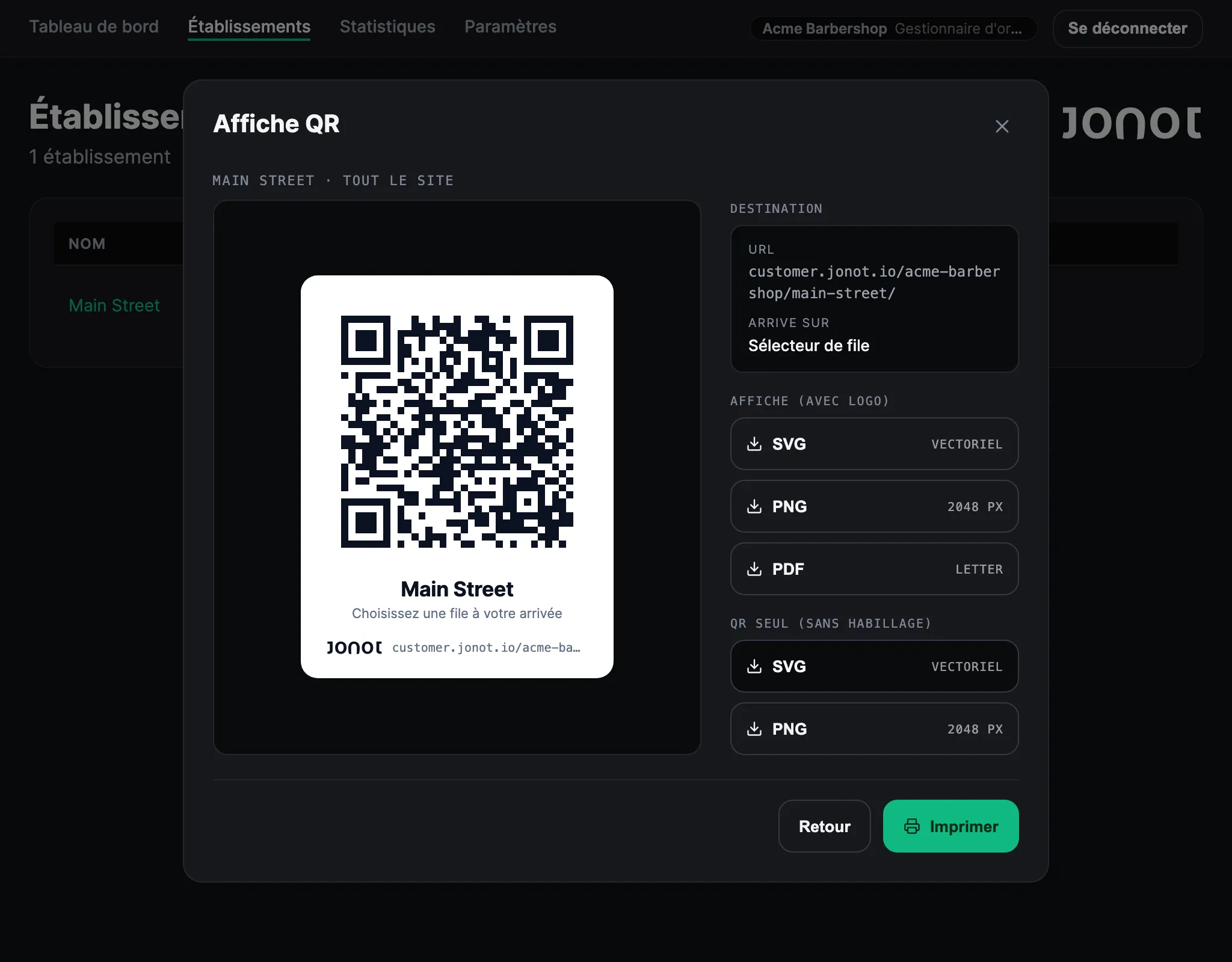
Obtenez votre QR code
Section intitulée « Obtenez votre QR code »- Allez sur la page Établissements dans Admin.
- Cliquez sur l’icône Imprimer l'affiche QR sur la ligne de l’établissement.
- Choisissez où le QR code mène les clients, puis cliquez sur Continuer :
- Tout le site ouvre un sélecteur de file, où les
clients choisissent une file lorsque l’établissement en compte plusieurs.
Le lien a la forme
https://customer.jonot.io/{org}/{location}/. - Une file précise mène les clients directement à cette file. Le lien a la forme
https://customer.jonot.io/{org}/{location}/{queue}/.
- Tout le site ouvre un sélecteur de file, où les
clients choisissent une file lorsque l’établissement en compte plusieurs.
Le lien a la forme
La vue de l’affiche indique le lien qu’ouvre le QR code. Depuis la vue de l’affiche, vous pouvez :
- Imprimer l’affiche — cliquez sur Imprimer pour l’imprimer depuis votre navigateur.
- Télécharger un fichier — téléchargez l’affiche avec le logo Jonot au format SVG, PNG ou PDF, ou le QR code seul au format SVG ou PNG. Placez l’affiche imprimée à votre entrée, dans la zone d’attente ou au comptoir de service afin que les clients puissent la scanner à leur arrivée.
Pour partager un lien vers toute l’organisation, utilisez https://customer.jonot.io/{org}/. Cette page liste les établissements de votre organisation pour que les clients en choisissent un. Si l’organisation n’a qu’un seul établissement, le lien y redirige les clients. Pendant la configuration, l’élément de checklist du tableau de bord Partagez votre lien d'inscription affiche aussi un QR code et ce lien, jusqu’à ce que vous appairiez le premier appareil. Ensuite, partagez le lien vous-même.
Comment les clients l’utilisent
Section intitulée « Comment les clients l’utilisent »Les clients scannent le QR code avec l’appareil photo de leur téléphone. Le lecteur intégré fonctionne, ils n’ont donc rien à installer. Le lien ouvre la page client. Si l’affiche couvre tout l’établissement, les clients choisissent d’abord une file si l’établissement en compte plusieurs. Ils appuient ensuite sur Rejoindre la file. Ils reçoivent un numéro et voient leur position évoluer en temps réel.
Votre file d’attente est en ligne
Section intitulée « Votre file d’attente est en ligne »Les clients peuvent maintenant rejoindre la file en scannant le QR code. Consultez les guides pour apprendre à appeler les clients, gérer les absences et gérer votre équipe.