
Appairez une borne
La borne est une tablette placée à l’entrée de votre établissement. Les clients l’utilisent pour rejoindre la file d’attente. L’appairage relie la tablette à votre établissement et à une file dans Jonot.
Jonot propose une application borne Android pour les tablettes murales et un client de bureau pour macOS, Windows et Linux. Les deux affichent le même écran et offrent des fonctions indisponibles dans un navigateur : un mode plein écran qui bloque les raccourcis, une sortie protégée par code PIN, l’impression locale de tickets ESC/POS et le basculement automatique vers un hôte sur place en cas de coupure internet. Consultez le guide de verrouillage du poste de bureau pour en savoir plus sur le plein écran et le code PIN. Voir Installer Jonot pour les liens de téléchargement. L’appairage fonctionne de la même manière dans chacune d’entre elles.
Étapes d’appairage
Section intitulée « Étapes d’appairage »L’appairage utilise deux appareils. Un code s’affiche sur la borne. Vous saisissez ce code dans Admin pour activer la borne.
Étape 1 — trouver le code sur l’appareil borne
Section intitulée « Étape 1 — trouver le code sur l’appareil borne »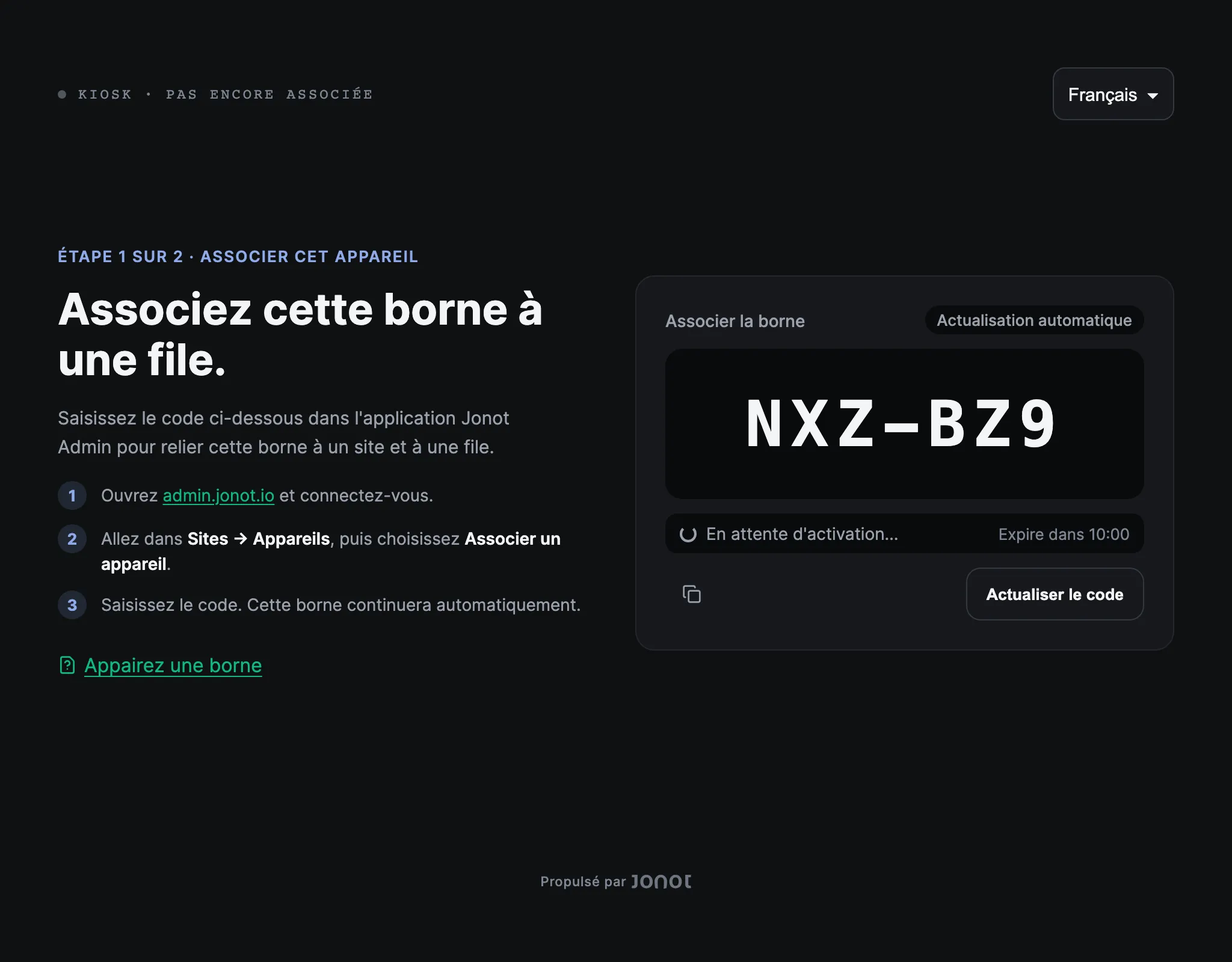
Recommandé : application borne dédiée
Section intitulée « Recommandé : application borne dédiée »- Sur la tablette qui sera installée à votre entrée, installez et ouvrez l’application Jonot Kiosk — disponible sur Google Play (recommandé), ou téléchargez l’APK directement pour les déploiements sur site ou gérés par une solution de gestion des appareils mobiles (MDM) lorsque Google Play n’est pas disponible. Sur un ordinateur de bureau ou portable, installez plutôt le client borne de bureau.
- Ouvrez Associer cet appareil → si l’écran d’appairage ne s’affiche pas automatiquement.
- La borne affiche un code d’appairage à 7 caractères, tel que
K7M-4PQ. Il reste valide pendant 10 minutes.
Alternative : borne basée sur navigateur
Section intitulée « Alternative : borne basée sur navigateur »Si vous testez Jonot dans un navigateur ou n’utilisez pas l’application dédiée, ouvrez https://kiosk.jonot.io/pair/ sur la tablette. Le même code d’appairage à 7 caractères apparaît. Activez-le de la même manière.
Gardez la tablette visible. Vous saisirez ce code dans Admin à l’étape suivante.
Étape 2 — activer l’appareil dans Admin
Section intitulée « Étape 2 — activer l’appareil dans Admin »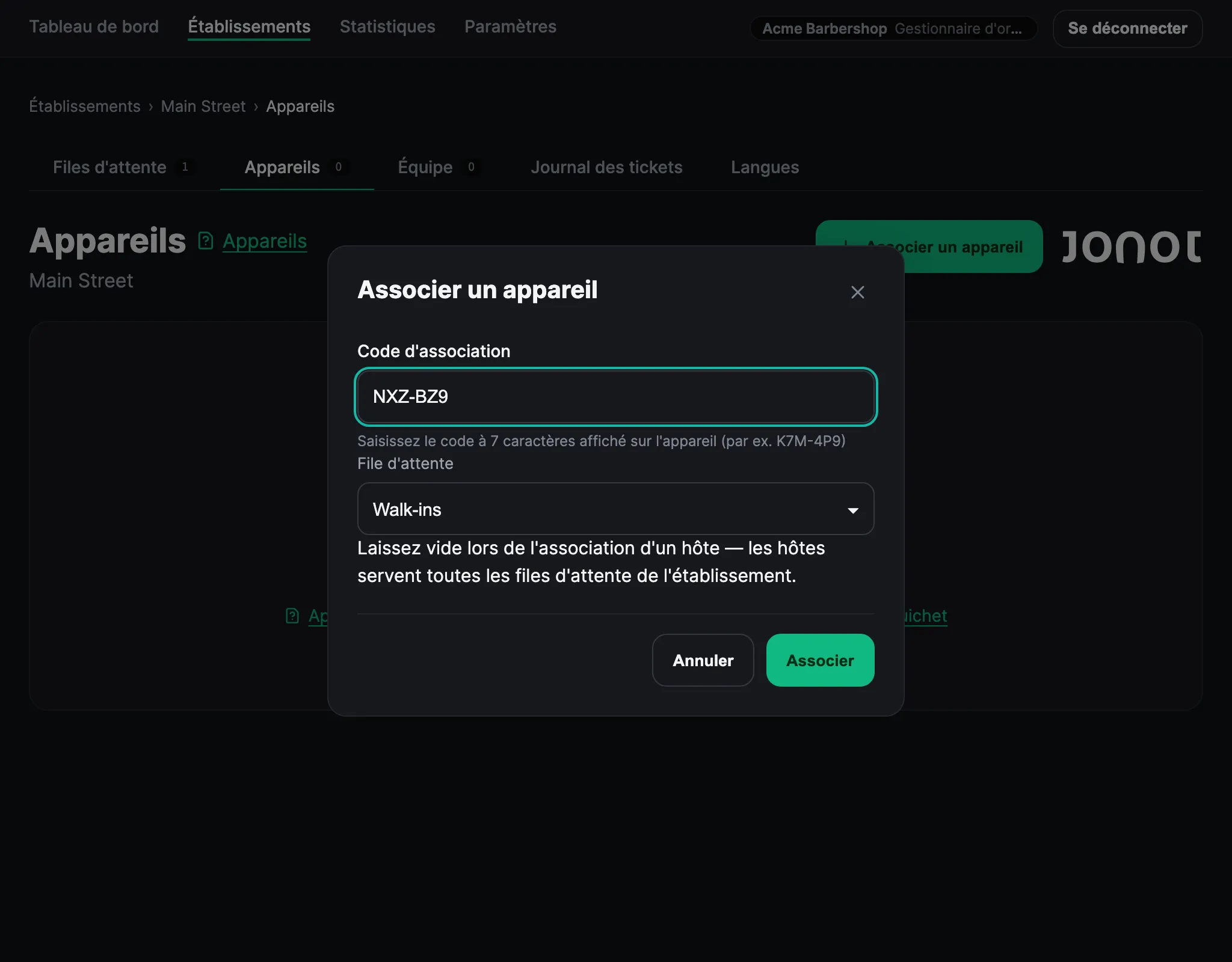
- Dans Admin, ouvrez votre établissement et allez dans l’onglet Appareils.
- Cliquez sur Associer un appareil. Le code identifie l’appareil comme une borne, vous n’avez donc pas à choisir de type d’appareil.
- Choisissez la file d’attente que cette borne servira.
- Saisissez le code à 7 caractères affiché sur l’écran de la tablette.
- Cliquez sur Associer. La borne détecte l’activation et ouvre la vue de la file d’attente.
L’écran d’appairage décompte le temps restant avant l’expiration du code et en demande automatiquement un nouveau à l’expiration. Pour obtenir un nouveau code plus tôt, cliquez sur Actualiser le code. Saisissez le code actuellement affiché à l’écran.
Ordre du premier lancement dans les applications natives
Section intitulée « Ordre du premier lancement dans les applications natives »Les applications de borne natives ajoutent un PIN gestionnaire et la configuration de l’imprimante à l’appairage. L’ordre dépend de l’application :
- Client borne de bureau — au premier lancement, définissez le PIN gestionnaire et déplacez la fenêtre de configuration vers l’écran que la borne utilisera. Cliquez ensuite sur Enregistrer le PIN et lancer la borne. L’écran d’appairage s’ouvre ensuite.
- Application borne Android — l’appairage vient en premier. Une fois l’imprimante connectée, l’application passe en mode borne verrouillé et vous demande de définir le PIN gestionnaire. Si votre EMM définit la valeur
managerPin, l’application ignore cette étape. Consultez Déployer via un EMM.
Dans les deux applications, la configuration de l’imprimante s’ouvre après l’appairage lorsqu’aucune imprimante n’est configurée. L’écran de la file d’attente s’ouvre une fois le ticket de test confirmé. Pour changer d’imprimante plus tard, ouvrez le menu gestionnaire protégé par PIN. Consultez Personnaliser la borne pour la configuration de l’imprimante et Sortir du verrouillage de la borne et récupérer le PIN pour le menu gestionnaire et la récupération du PIN.
Après l’appairage
Section intitulée « Après l’appairage »La borne apparaît dans la liste des appareils avec le statut En ligne. Si aucune imprimante n’est configurée dans l’application Android ou le client de bureau, l’écran de configuration peut s’ouvrir juste après l’activation. Une fois la configuration terminée, les clients peuvent utiliser la borne pour rejoindre la file d’attente.