
Appairez un terminal de guichet
Le guichet est l’interface destinée au personnel, utilisée pour appeler les clients, les marquer comme servis, ou les passer.
Jonot propose une application Android pour les tablettes fixes au comptoir et un client de bureau pour macOS, Windows et Linux. Les deux affichent le même écran de guichet. Ils peuvent aussi basculer automatiquement vers un hôte sur place en cas de coupure internet. Un navigateur ne le peut pas. Voir Installer Jonot pour les liens de téléchargement. L’appairage fonctionne de la même manière dans chacune d’entre elles.
Étapes d’appairage
Section intitulée « Étapes d’appairage »L’appairage utilise deux appareils. Un code s’affiche sur le guichet. Vous saisissez ce code dans Admin pour activer le guichet.
Étape 1 — trouver le code sur l’appareil guichet
Section intitulée « Étape 1 — trouver le code sur l’appareil guichet »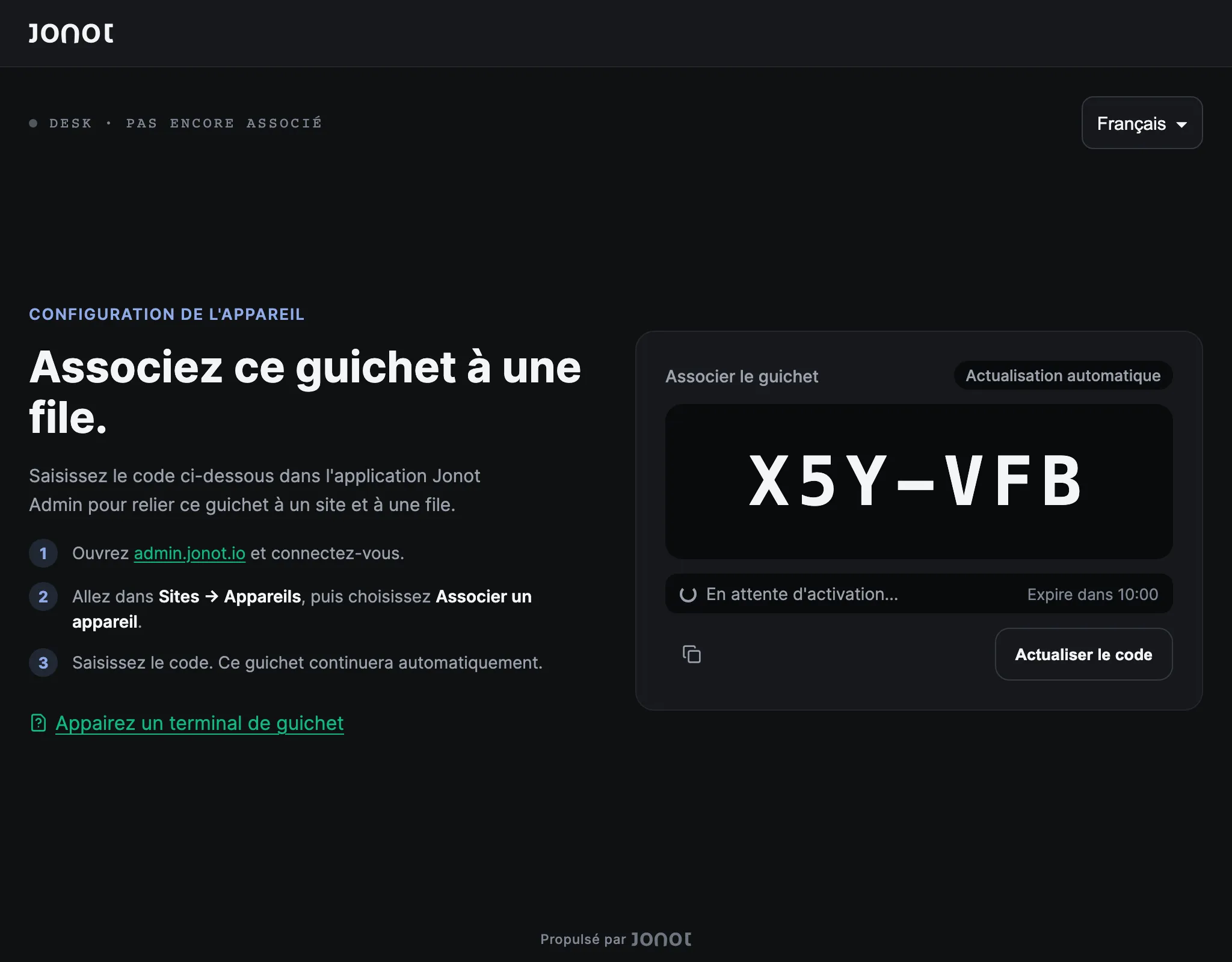
Recommandé : application guichet dédiée
Section intitulée « Recommandé : application guichet dédiée »- Sur la tablette qui restera au comptoir de service, installez et ouvrez l’application Jonot Desk — disponible sur Google Play (recommandé), ou téléchargez l’APK directement pour les déploiements sur site ou par MDM lorsque Play n’est pas disponible. Sur un ordinateur de bureau ou portable, installez plutôt le client guichet de bureau.
- Ouvrez Associer cet appareil → si l’écran d’appairage ne s’affiche pas automatiquement.
- Un code d’appairage à 7 caractères, comme
K7M-4PQ, s’affiche à l’écran. Il reste valide pendant 10 minutes.
Alternative : guichet basé sur navigateur
Section intitulée « Alternative : guichet basé sur navigateur »- Sur l’ordinateur ou la tablette du personnel, ouvrez
https://desk.jonot.io/pair/dans un navigateur. - Le même code d’appairage à 7 caractères y est affiché, valide pendant 10 minutes.
Gardez l’écran visible. Vous saisirez ce code dans Admin à l’étape suivante.
Étape 2 — activer l’appareil dans Admin
Section intitulée « Étape 2 — activer l’appareil dans Admin »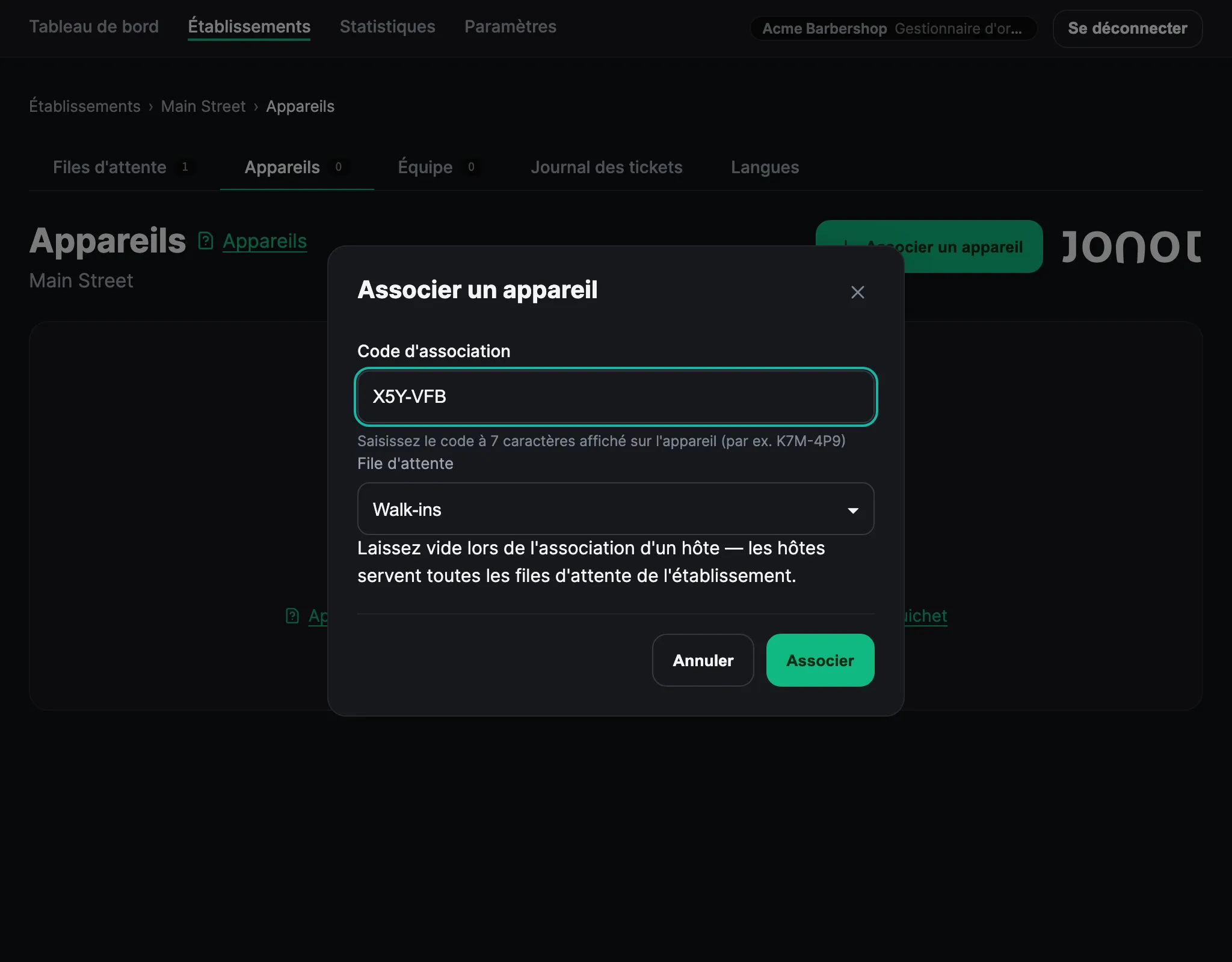
- Dans Admin, ouvrez votre établissement et allez dans l’onglet Appareils.
- Cliquez sur Associer un appareil. Le code identifie l’appareil comme un guichet, vous n’avez donc pas à choisir de type d’appareil.
- Choisissez la file initiale que ce guichet desservira. Vous pouvez affecter d’autres files après l’appairage.
- Vous pouvez donner un nom au guichet, par exemple « Guichet 1 » ou « Comptoir A ». Ce nom apparaît sur l’écran lorsqu’un ticket est appelé.
- Saisissez le code à 7 caractères affiché sur l’écran du guichet.
- Cliquez sur Associer. Le guichet détecte l’activation et ouvre la vue de gestion de la file d’attente dans l’application ou le navigateur.
L’écran d’appairage décompte le temps restant avant l’expiration du code et en demande automatiquement un nouveau à l’expiration. Pour obtenir un nouveau code plus tôt, cliquez sur Actualiser le code. Saisissez le code actuellement affiché à l’écran.
Affecter des files supplémentaires
Section intitulée « Affecter des files supplémentaires »Le guichet est appairé à une file initiale et peut desservir une à cinq files de son établissement. Le personnel peut modifier cette affectation dans Paramètres. Une file utilise la vue normale ; deux à cinq files ouvrent la vue multi-files.
- Sur le guichet, ouvrez Paramètres.
- Dans Files actives, sélectionnez une à cinq files.
- Cliquez sur Enregistrer.
Le guichet applique immédiatement la nouvelle affectation. Le personnel peut répéter ces étapes lorsque les files desservies changent. La vue multi-files affiche un panneau par file et propose Appeler le suivant (toutes files).
Aucune connexion du personnel requise
Section intitulée « Aucune connexion du personnel requise »Le guichet s’authentifie avec un identifiant d’appareil, et non avec un compte Jonot personnel. Le personnel n’a pas besoin de s’inscrire ni de se connecter. L’appairage donne à toute personne qui utilise cet ordinateur l’accès à la session partagée du guichet.
Pour révoquer l’accès, allez dans Admin → Appareils et supprimez la session. Jonot déconnecte le guichet lors de sa prochaine requête.