
Crea il tuo account
Iniziare con Jonot è un processo in due fasi:
- Fase A — Registrati su join.jonot.io: crea l’account, assegna un nome all’organizzazione e scegli un piano.
- Fase B — Configura la sede su admin.jonot.io: dopo il pagamento, apri Admin dalla schermata di conferma. Aggiungi la prima sede, crea le code e abbina i dispositivi.
Questa pagina copre la Fase A. Vai su join.jonot.io per iniziare.
Passaggio 1 — Crea il tuo account
Sezione intitolata “Passaggio 1 — Crea il tuo account”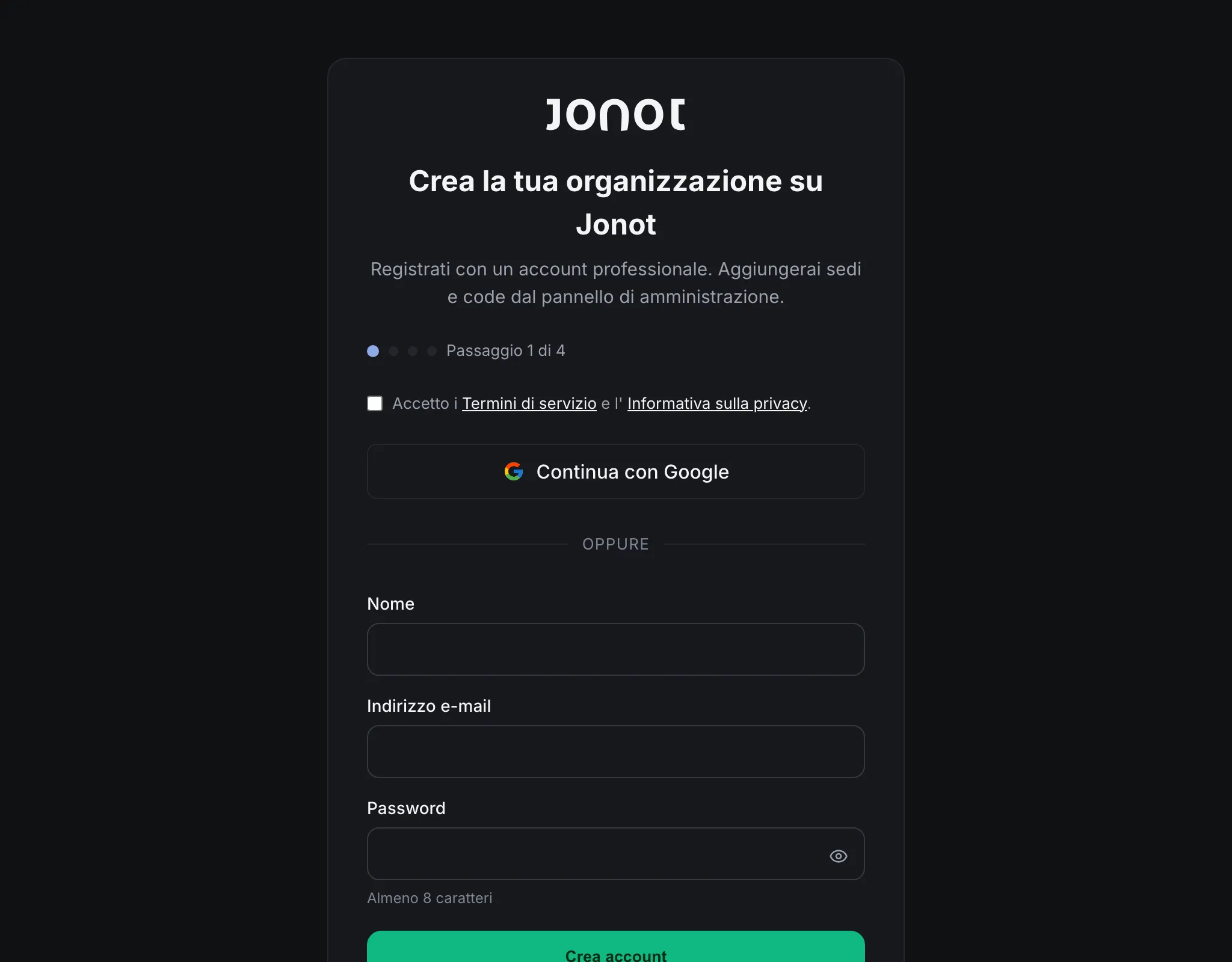
Jonot supporta due modi per creare un account:
- E-mail e password — inserisci il tuo indirizzo e-mail e scegli una password. Jonot ti invia quindi un’e-mail di conferma. Seleziona il link al suo interno per passare al passaggio successivo. Se l’e-mail non arriva, controlla la cartella dello spam e seleziona Invia di nuovo l’e-mail, oppure seleziona Usa un altro indirizzo email per ricominciare con un altro indirizzo. Gli account creati con Google saltano questa conferma.
- Continua con Google — fai clic sul pulsante Google per autenticarti con il tuo account Google. Passi direttamente al passaggio successivo.
Entrambe le opzioni creano lo stesso tipo di account. Scegli quella che preferisci.
Creando un account, accetti i Termini di servizio e l’ Informativa sulla privacy.
Passaggio 2 — Dettagli dell’organizzazione
Sezione intitolata “Passaggio 2 — Dettagli dell’organizzazione”
Dopo aver creato l’account, si apre il modulo Raccontaci della tua organizzazione. L’organizzazione contiene le sedi, le code e i dispositivi.
Prima di creare l’organizzazione, seleziona la casella accanto a Termini di servizio e Informativa sulla privacy, poi fai clic su Continua. È necessario anche se hai già un account.
Cosa compilare
Sezione intitolata “Cosa compilare”- Nome dell’organizzazione (obbligatorio) — il nome visualizzato della tua attività, ad es. “Acme Clinic”.
- Identificatore URL (facoltativo) — generato automaticamente dal nome dell’organizzazione se lasciato vuoto. Vedi Informazioni sugli slug sotto.
- Settore (facoltativo) — scegli l’opzione che descrive meglio la tua attività, con un’opzione Altro per tutto il resto. Aiuta Jonot ad adattare le impostazioni predefinite al tuo settore.
- Clienti mensili stimati (facoltativo) — aiuta Jonot a consigliare il piano giusto.
Informazioni sugli slug
Sezione intitolata “Informazioni sugli slug”Lo slug diventa parte di ogni URL rivolto ai clienti della tua organizzazione:
https://customer.jonot.io/{org-slug}/{location-slug}/{queue-slug}/Deve avere 3–40 caratteri, usando solo lettere minuscole (a–z), numeri (0–9) e trattini (-) — senza trattini iniziali, finali o consecutivi. Puoi modificarlo in seguito dalle impostazioni dell’organizzazione, ma scegli con attenzione: modificarlo rende inutilizzabili i poster QR stampati e i link di partecipazione già condivisi.
Passaggio 3 — Scegli un piano e completa il pagamento
Sezione intitolata “Passaggio 3 — Scegli un piano e completa il pagamento”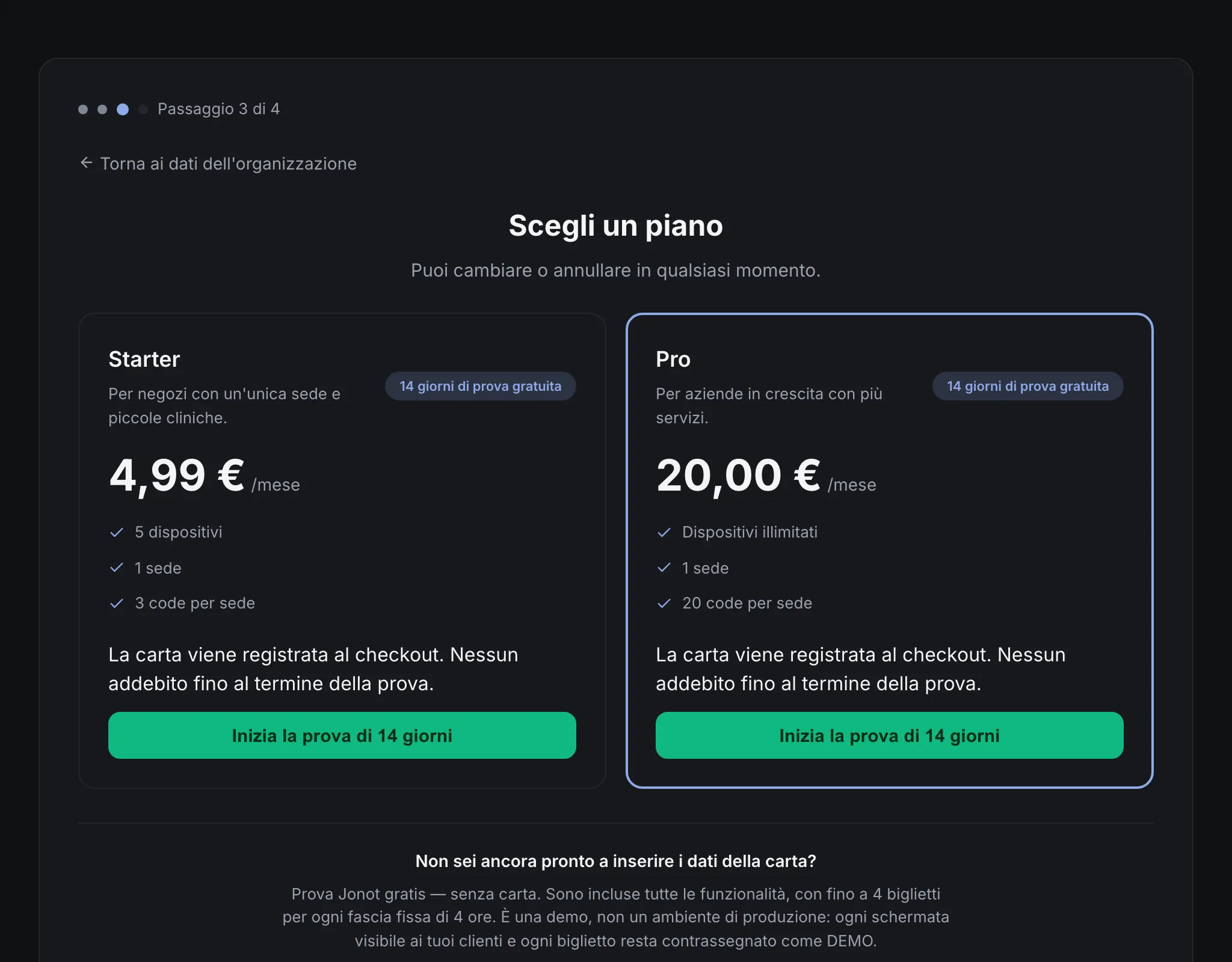
Dopo aver inviato i dettagli della tua organizzazione, arrivi al passaggio Scegli un piano. Jonot offre due piani — scegli quello adatto alle dimensioni e alle esigenze della tua attività.
Starter
Sezione intitolata “Starter”Pensato per attività con una singola sede. Include tutte le funzionalità principali di gestione delle code per una sede fisica. È inclusa una prova gratuita — è richiesta una carta di pagamento al checkout ma non verrà addebitata finché il periodo di prova non termina.
Pensato per attività che gestiscono più linee di servizio o richiedono funzionalità avanzate. Come Starter, Pro include una prova gratuita: è richiesta una carta, ma non viene effettuato alcun addebito prima della fine della prova.
Prova una demo
Sezione intitolata “Prova una demo”Sotto le schede dei piani, il link Avvia una demo di 14 giorni avvia una demo senza carta di pagamento. Ogni indirizzo e-mail può avviare una sola demo e Jonot rifiuta i domini e-mail usa e getta. Vedi Account demo per i limiti e la durata.
Completare il pagamento
Sezione intitolata “Completare il pagamento”Nella scheda del piano scelto, fai clic su Inizia la prova di 14 giorni per aprire il pagamento sulla stessa pagina. Inserisci i dati di pagamento. Dopo aver salvato il metodo di pagamento, si apre la schermata di conferma, il quarto e ultimo passaggio. La schermata conferma la configurazione dell’account e indica i passaggi successivi. Fai clic su Vai al pannello di amministrazione per aprire admin.jonot.io e proseguire con la Fase B. Se usi un computer condiviso, puoi scegliere Esci.
Il tuo periodo di prova inizia nel momento in cui completi il pagamento. Puoi annullare prima della fine della prova senza essere addebitato — consulta Fatturazione e piani per i dettagli.
Se chiudi il pagamento senza pagare
Sezione intitolata “Se chiudi il pagamento senza pagare”Se chiudi il pagamento senza pagare, la procedura ti propone una demo (Preferisci provarlo prima?) o un modo per tornare ai piani (Torna ai piani). La tua organizzazione esiste già. Se torni alla procedura in seguito, si apre Hai già un’organizzazione con un pulsante Vai alla fatturazione al posto del passaggio dei piani. Scegli un piano nella pagina di fatturazione della dashboard di amministrazione, che mostra anche un banner per un’organizzazione senza piano.
Se l’abbonamento della tua organizzazione è terminato
Sezione intitolata “Se l’abbonamento della tua organizzazione è terminato”La procedura non può avviare un nuovo pagamento per un’organizzazione il cui abbonamento è terminato, ad esempio dopo una cancellazione, una prova scaduta o un pagamento non riuscito. Si apre la stessa schermata Hai già un’organizzazione. Per ripristinare l’abbonamento, vedi Riattivare. Se completi il pagamento ma l’abbonamento non è attivo in seguito, la procedura mostra Il tuo abbonamento non è attivo. Controlla lo stato del pagamento e del piano nella sezione di fatturazione della dashboard di amministrazione.
Password dimenticata
Sezione intitolata “Password dimenticata”Se hai creato il tuo account con e-mail e password e non riesci ad accedere, usa il link Password dimenticata? nella pagina di accesso di Admin (admin.jonot.io):
- Fai clic su Password dimenticata? sotto il modulo di accesso.
- Inserisci il tuo indirizzo e-mail e fai clic su Invia link di reimpostazione.
- Controlla la tua casella di posta per un’e-mail da
no-reply@jonot.io. Fai clic sul link di reimpostazione al suo interno — apre l’app Admin con un modulo per la nuova password. - Inserisci e conferma la tua nuova password, poi fai clic su Aggiorna password.
Il link di reimpostazione è monouso e scade dopo un breve periodo. Se non ricevi l’e-mail entro pochi minuti, controlla la cartella spam. Se l’indirizzo e-mail non è registrato, vedrai comunque la conferma “se questa e-mail esiste…” — questo è intenzionale, per evitare di rivelare se un indirizzo è presente nel sistema.
Gli account creati tramite Google OAuth non hanno una password e non possono usare il flusso di reimpostazione password. Accedi invece tramite Continua con Google.