
Condividi il tuo QR code
Dopo aver configurato sede, coda e dispositivi, mostra il QR code ai clienti. Scansionandolo, possono entrare in coda dal telefono e seguire la propria posizione senza restare in una fila fisica.
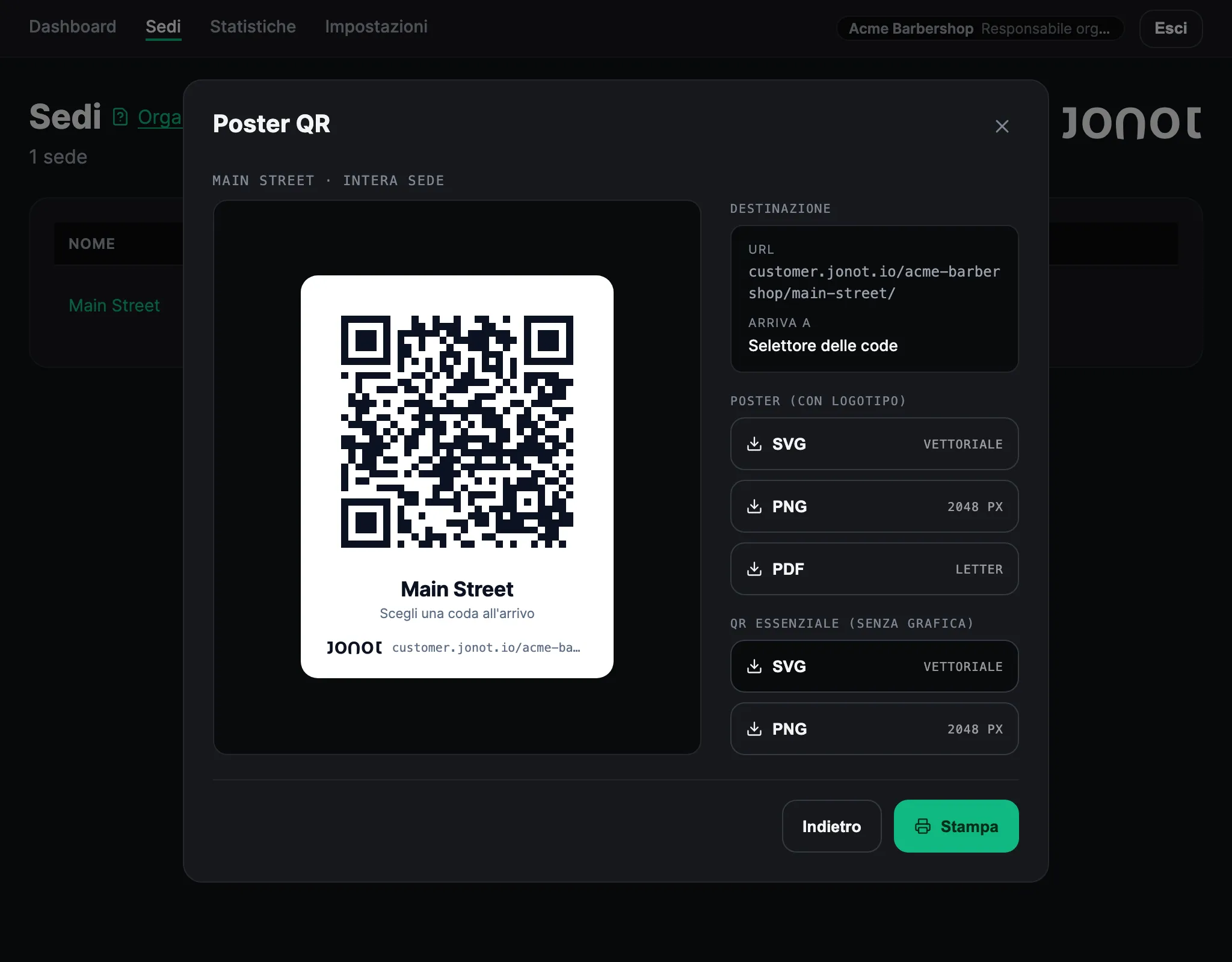
Ottieni il tuo QR code
Sezione intitolata “Ottieni il tuo QR code”-
Vai alla pagina Sedi in Admin.
-
Fai clic sull’icona Stampa poster QR nella riga della sede.
-
Scegli dove il QR code porta i clienti, quindi fai clic su Continua:
- Intera sede apre un selettore di code, così i clienti scelgono una coda quando la sede ne ha più di una.
- Una coda specifica porta i clienti direttamente a quella coda. Il link ha la forma
https://customer.jonot.io/{org}/{location}/{queue}/.
Il link per l’intera sede ha la forma
https://customer.jonot.io/{org}/{location}/.
La vista poster mostra il link che il QR code apre. Dalla vista poster puoi:
- Stampare il poster — fai clic su Stampa per stamparlo dal browser.
- Scaricare un file — scarica il poster con il logotipo Jonot in SVG, PNG o PDF, oppure solo il QR code in SVG o PNG. Esponi il poster stampato all’ingresso, nell’area d’attesa o al banco di servizio, così i clienti possono scansionarlo al loro arrivo.
Per condividere un link all’intera organizzazione, usa https://customer.jonot.io/{org}/. Quella pagina elenca le sedi della tua organizzazione, così i clienti possono sceglierne una. Se l’organizzazione ha una sola sede, il link reindirizza i clienti a quella sede. Durante la configurazione, anche la voce Condividi il tuo link di accesso della checklist della dashboard mostra un QR code e questo link, finché non abbini il primo dispositivo. Dopo, condividi il link in autonomia.
Come lo usano i clienti
Sezione intitolata “Come lo usano i clienti”I clienti inquadrano il QR code con la fotocamera del telefono. Non devono installare un’app: basta il lettore QR della fotocamera. Il link apre la pagina cliente. Se il poster è per l’intera sede, i clienti scelgono prima una coda, se la sede ne ha più di una. Poi toccano Mettiti in coda. Ricevono un numero di biglietto e vedono la propria posizione aggiornata in tempo reale.
La tua coda è attiva
Sezione intitolata “La tua coda è attiva”I clienti possono ora mettersi in coda scansionando il QR code. Consulta la sezione Guide per le operazioni quotidiane — chiamare i clienti, gestire le assenze e amministrare il tuo team.