
Abbina un terminale sportello
Lo sportello è l’app usata dal personale per chiamare i clienti, segnarli come serviti o saltarli.
Jonot offre anche app sportello native — l’app sportello Android (consigliata per un tablet fisso al banco di servizio) e un client sportello desktop per macOS, Windows e Linux — che incorporano questa stessa schermata. Entrambi aggiungono una capacità che un browser non offre: passaggio automatico a un host on-premises durante le interruzioni di internet. Vedi Installare Jonot per i link di download. L’abbinamento funziona allo stesso modo in tutte.
Passaggi di abbinamento
Sezione intitolata “Passaggi di abbinamento”L’abbinamento funziona come per il chiosco e il display. Lo sportello mostra un codice, che inserisci in Admin per attivarlo.
Passaggio 1 — trova il codice sul dispositivo sportello
Sezione intitolata “Passaggio 1 — trova il codice sul dispositivo sportello”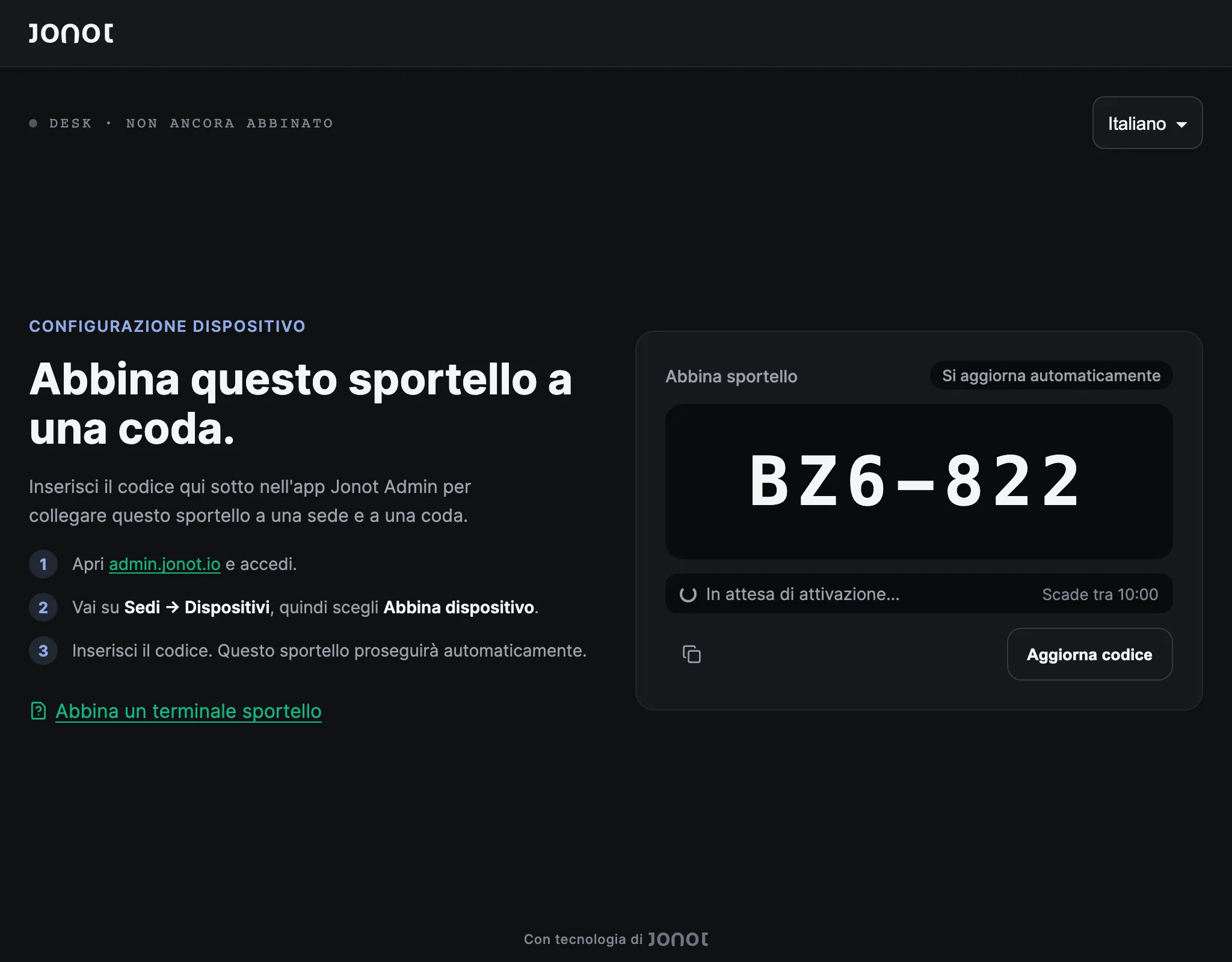
Consigliato: app sportello dedicata
Sezione intitolata “Consigliato: app sportello dedicata”- Sul tablet che resterà al banco di servizio, installa e apri l’app Jonot Desk — scaricala da Google Play (consigliato), oppure scarica direttamente l’APK per distribuzioni on-premises o MDM dove Play non è disponibile. Su un computer desktop o laptop, installa invece il client sportello desktop.
- Apri Abbina questo dispositivo → se la schermata di abbinamento non viene mostrata automaticamente.
- Sullo schermo appare un codice di abbinamento di 7 caratteri, come
K7M-4PQ. Il codice è valido per 10 minuti.
Alternativa: sportello basato su browser
Sezione intitolata “Alternativa: sportello basato su browser”- Sul computer o tablet del personale, apri
https://desk.jonot.io/pair/in un browser. - Lo stesso codice di abbinamento di 7 caratteri viene mostrato lì, valido per 10 minuti.
Tieni lo schermo visibile. Inserirai questo codice in Admin nel prossimo passaggio.
Passaggio 2 — attiva il dispositivo in Admin
Sezione intitolata “Passaggio 2 — attiva il dispositivo in Admin”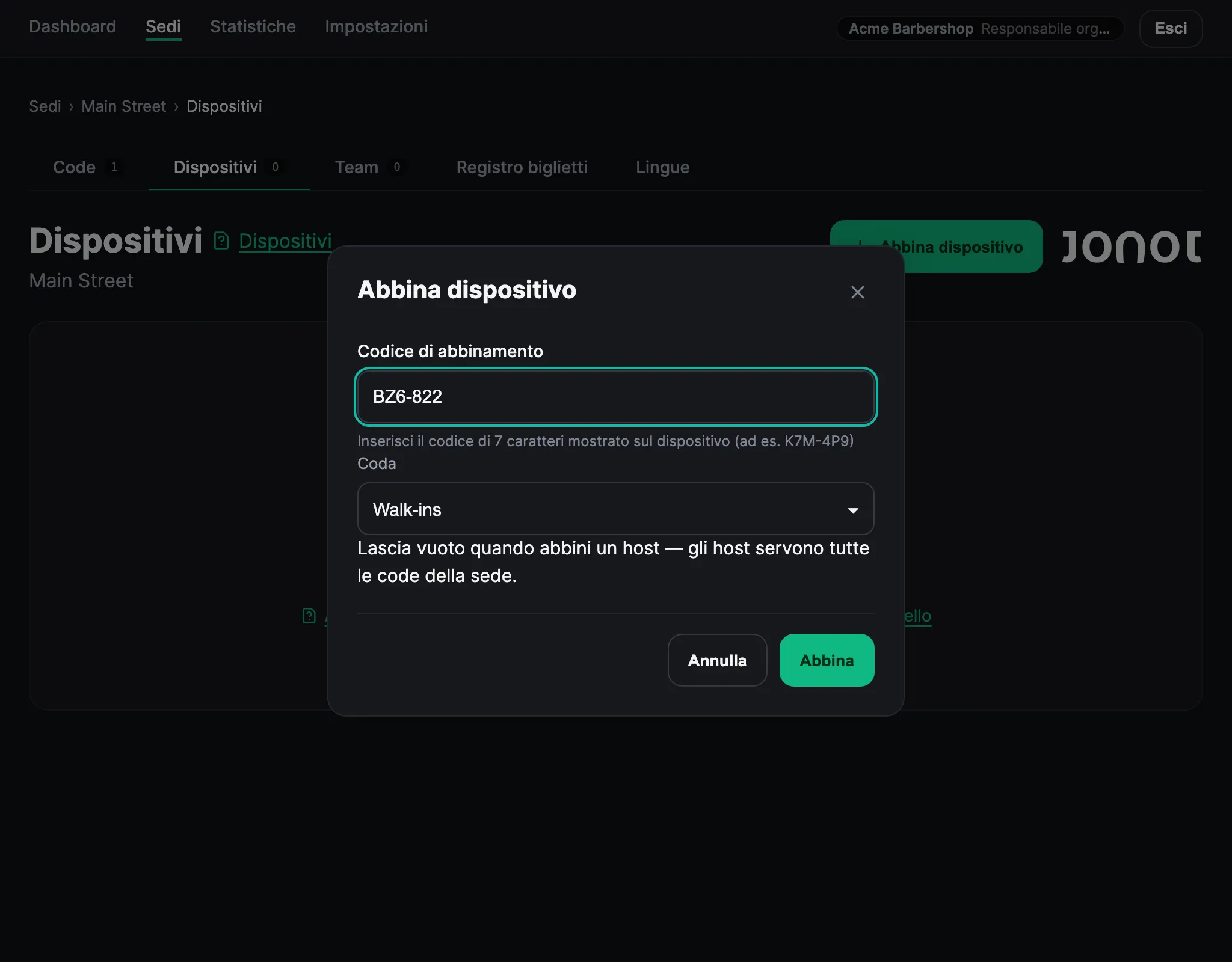
- In Admin, apri la tua sede e vai alla scheda Dispositivi.
- Fai clic su Abbina dispositivo. Il codice di abbinamento identifica già questo come uno sportello — non esiste un selettore separato del tipo di dispositivo.
- Scegli la coda iniziale che questo sportello servirà. Puoi assegnare altre code dopo l’abbinamento.
- Facoltativamente assegna un nome allo sportello (es. “Sportello 1”, “Banco A”) — questo nome appare sul display quando viene chiamato un biglietto.
- Inserisci il codice di 7 caratteri mostrato sullo schermo dello sportello.
- Fai clic su Abbina. Lo sportello rileva l’attivazione e apre la vista di gestione coda nell’app o nel browser.
La schermata di abbinamento mostra il conto alla rovescia del tempo rimasto per il codice e ne richiede automaticamente uno nuovo alla scadenza. Per ottenere subito un nuovo codice, fai clic su Aggiorna codice. Inserisci il codice che compare in quel momento sullo schermo.
Assegnare altre code
Sezione intitolata “Assegnare altre code”Lo sportello viene abbinato a una coda iniziale e può servire da una a cinque code della sede. Il personale può cambiare l’assegnazione in Impostazioni. Una coda usa la vista normale; da due a cinque code aprono la vista multi-coda.
- Sullo sportello, apri Impostazioni.
- In Code attive, seleziona da una a cinque code.
- Fai clic su Salva.
Lo sportello applica subito la nuova assegnazione. Il personale può ripetere questi passaggi quando cambiano le code servite. La vista multi-coda mostra un pannello per ogni coda e include Chiama il prossimo (qualsiasi coda).
Nessun accesso del personale richiesto
Sezione intitolata “Nessun accesso del personale richiesto”Lo sportello si autentica usando una credenziale del dispositivo, non un account Jonot personale. Il personale non deve registrarsi né accedere — abbinare il dispositivo è sufficiente. Questo significa che la sessione sportello è condivisa su quel computer per chiunque lo usi.
Per revocare l’accesso allo sportello, vai in Admin → Dispositivi e rimuovi il dispositivo. Lo sportello perde l’accesso alla connessione successiva.