
Installare Jonot
Scarica tutte le app native Jonot da
downloads.jonot.io. Ogni release ha un percorso
di archivio con versione che non cambia e un percorso latest/ che viene
aggiornato a ogni release e resta in cache per poco tempo.
Jonot Host
Sezione intitolata “Jonot Host”L’app Jonot Host funziona su una macchina Linux di back-office e mantiene le code attive durante le interruzioni di internet, sincronizzando automaticamente al ripristino della connettività.
| Pacchetto | Link |
|---|---|
Debian / Ubuntu (.deb) | jonot-host-linux.deb |
Fedora / RHEL (.rpm) | jonot-host-linux.rpm |
Installazione via apt (Debian / Ubuntu)
Sezione intitolata “Installazione via apt (Debian / Ubuntu)”Aggiungi il repository Jonot una sola volta, poi usa apt upgrade per i futuri aggiornamenti:
curl -fsSL https://downloads.jonot.io/host/latest/jonot-host-public.asc \ | sudo gpg --dearmor -o /usr/share/keyrings/jonot-host.gpgecho "deb [signed-by=/usr/share/keyrings/jonot-host.gpg] https://downloads.jonot.io/host/apt stable main" \ | sudo tee /etc/apt/sources.list.d/jonot-host.listsudo apt update && sudo apt install jonot-hostInstallazione via dnf/rpm (Fedora / RHEL)
Sezione intitolata “Installazione via dnf/rpm (Fedora / RHEL)”Aggiungi il repository Jonot una sola volta, poi usa dnf upgrade per i futuri aggiornamenti:
sudo rpm --import https://downloads.jonot.io/host/latest/jonot-host-public.ascsudo tee /etc/yum.repos.d/jonot-host.repo <<'REPO'[jonot-host]name=Jonot Hostbaseurl=https://downloads.jonot.io/host/rpmenabled=1gpgcheck=1repo_gpgcheck=1gpgkey=https://downloads.jonot.io/host/latest/jonot-host-public.ascREPOsudo dnf install jonot-hostmacOS e Windows
Sezione intitolata “macOS e Windows”| Pacchetto | Link |
|---|---|
macOS (.dmg) | JonotHost-latest.dmg |
Windows (.msi) | JonotHost-latest.msi |
Le build macOS e Windows controllano automaticamente gli aggiornamenti, con
Sparkle su macOS e WinSparkle su Windows, e ti chiedono di confermare ogni
installazione. I pacchetti Linux .deb / .rpm si aggiornano tramite il
repository apt/dnf configurato sopra. Per aprire la build macOS la prima volta,
vedi macOS: aprire l’app la prima volta.
App desktop per Jonot Kiosk, Desk e Display
Sezione intitolata “App desktop per Jonot Kiosk, Desk e Display”Le app chiosco, sportello e display funzionano anche come client desktop nativi su Windows, macOS e Linux. Mostrano la web app in un motore Chromium incorporato, che viene scaricato una sola volta al primo avvio. Supportano lo stesso branding, le stesse lingue e gli stessi aggiornamenti in tempo reale delle web app.
Il client chiosco stampa i biglietti su una stampante per ricevute ESC/POS collegata in rete o via USB. Vedi Personalizzare il chiosco per le stampanti supportate. Lo sportello non stampa biglietti. Mostra un banner quando una stampante del chiosco nella sede è offline. I client chiosco e sportello passano a un host on-premises durante le interruzioni di internet. Queste funzioni non sono disponibili in un browser. Il chiosco funziona anche a schermo intero, blocca le scorciatoie comuni e richiede un PIN per uscire. Il display mostra solo informazioni. Non stampa e non richiede un PIN per uscire. Su macOS e Windows si avvia automaticamente quando accedi e mantiene attivo lo schermo. Su Linux si avvia automaticamente su GNOME e KDE dopo che lo hai aperto una volta, blocca la sospensione del sistema e chiede a GNOME e KDE Plasma di mantenere attivo lo schermo. Su altri desktop, o se lo schermo si spegne comunque, potrebbe essere necessario disattivare lo spegnimento dello schermo e il blocco dello schermo. Vedi Mantenere il display attivo. Per consentire a un display di ripartire dopo un’interruzione di corrente, imposta il dispositivo in modo che acceda automaticamente all’account del display.
I client chiosco, sportello e display controllano automaticamente gli aggiornamenti una volta al giorno. Nessun client installa un aggiornamento da solo. Un operatore deve confermare ogni installazione:
- macOS — Sparkle trova l’aggiornamento. Lo sportello e il display mostrano un banner di aggiornamento. Il chiosco mostra l’aggiornamento nel menu manager protetto da PIN perché funziona a schermo intero. Scegli se installare l’aggiornamento o rimandarlo. Se lo rimandi prima che venga scaricato, il client lo propone di nuovo al controllo successivo. Se lo rimandi dopo che è stato scaricato, Sparkle può installarlo alla successiva chiusura del client.
- Windows — WinSparkle chiede una volta se può controllare automaticamente gli aggiornamenti. Lo chiede la seconda volta che apri il client, non la prima. Se rifiuti, il client non controlla gli aggiornamenti e devi installare le nuove versioni da questa pagina. Dopo che lo hai consentito, WinSparkle mostra la propria finestra di aggiornamento quando è disponibile un aggiornamento. Se il programma di installazione segnala che alcuni file sono in uso, chiudi il client e continua. Per chiudere il chiosco, scegli Esci dal chiosco nel menu manager.
- Linux — lo sportello e il display mostrano un banner di aggiornamento, e
il chiosco mostra un’azione Installa aggiornamento nel menu manager. Il
client scarica il nuovo
.debo.rpm, lo verifica, lo apre nell’installer di pacchetti del sistema e si chiude. Riapri il chiosco, lo sportello o il display al termine dell’installazione. Se il display si è riaperto prima del termine dell’installazione, riavvia il display o il computer in modo che esegua la nuova versione. Se non si apre alcun installer di pacchetti, o se l’account non può installare software, scarica il pacchetto da questa pagina e installalo da un terminale come amministratore, ad esempiosudo apt install ./jonot-kiosk-linux-amd64.debosudo dnf install ./jonot-kiosk-linux-amd64.rpm. I client desktop Linux non hanno un repository apt o dnf.
Per aprire un client macOS la prima volta, vedi macOS: aprire l’app la prima volta.
Jonot Kiosk (desktop)
Sezione intitolata “Jonot Kiosk (desktop)”| Pacchetto | Link |
|---|---|
macOS (.dmg) | JonotKiosk-latest.dmg |
Windows (.msi) | JonotKiosk-latest.msi |
Debian / Ubuntu (.deb, amd64) | jonot-kiosk-linux-amd64.deb |
Debian / Ubuntu (.deb, arm64) | jonot-kiosk-linux-arm64.deb |
Fedora / RHEL (.rpm, amd64) | jonot-kiosk-linux-amd64.rpm |
Fedora / RHEL (.rpm, arm64) | jonot-kiosk-linux-arm64.rpm |
Jonot Desk (desktop)
Sezione intitolata “Jonot Desk (desktop)”| Pacchetto | Link |
|---|---|
macOS (.dmg) | JonotDesk-latest.dmg |
Windows (.msi) | JonotDesk-latest.msi |
Debian / Ubuntu (.deb, amd64) | jonot-desk-linux-amd64.deb |
Debian / Ubuntu (.deb, arm64) | jonot-desk-linux-arm64.deb |
Fedora / RHEL (.rpm, amd64) | jonot-desk-linux-amd64.rpm |
Fedora / RHEL (.rpm, arm64) | jonot-desk-linux-arm64.rpm |
Jonot Display (desktop)
Sezione intitolata “Jonot Display (desktop)”| Pacchetto | Link |
|---|---|
macOS (.dmg) | JonotDisplay-latest.dmg |
Windows (.msi) | JonotDisplay-latest.msi |
Debian / Ubuntu (.deb, amd64) | jonot-display-linux-amd64.deb |
Debian / Ubuntu (.deb, arm64) | jonot-display-linux-arm64.deb |
Fedora / RHEL (.rpm, amd64) | jonot-display-linux-amd64.rpm |
Fedora / RHEL (.rpm, arm64) | jonot-display-linux-arm64.rpm |
Per installazioni pubbliche a prova di manomissione, aggiungi un profilo kiosk a livello di sistema operativo sotto il chiosco desktop — vedi Bloccare il chiosco desktop.
Windows: superare gli avvisi di sicurezza
Sezione intitolata “Windows: superare gli avvisi di sicurezza”Gli installer .msi di Windows non sono ancora firmati con codice. Fino ad
allora, Windows mostra “Editore sconosciuto”. Anche Microsoft Edge e
Microsoft Defender SmartScreen bloccano il file la prima volta che lo scarichi
e lo esegui. Questi avvisi appaiono perché l’installer è nuovo e ha pochi
download. Non indicano che il file sia danneggiato.
Passaggio 1 — consentire il download in Microsoft Edge
Sezione intitolata “Passaggio 1 — consentire il download in Microsoft Edge”Edge inizialmente rifiuta di mantenere il file, mostrando “JonotDesk-x.y.z.msi
isn’t commonly downloaded. Make sure you trust it before you open it.”
(Il nome file esatto dipende dal link usato — i link latest/ scaricano il
file come JonotDesk-latest.msi.)
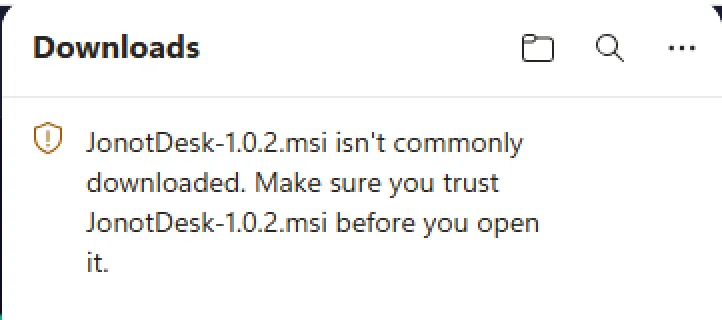
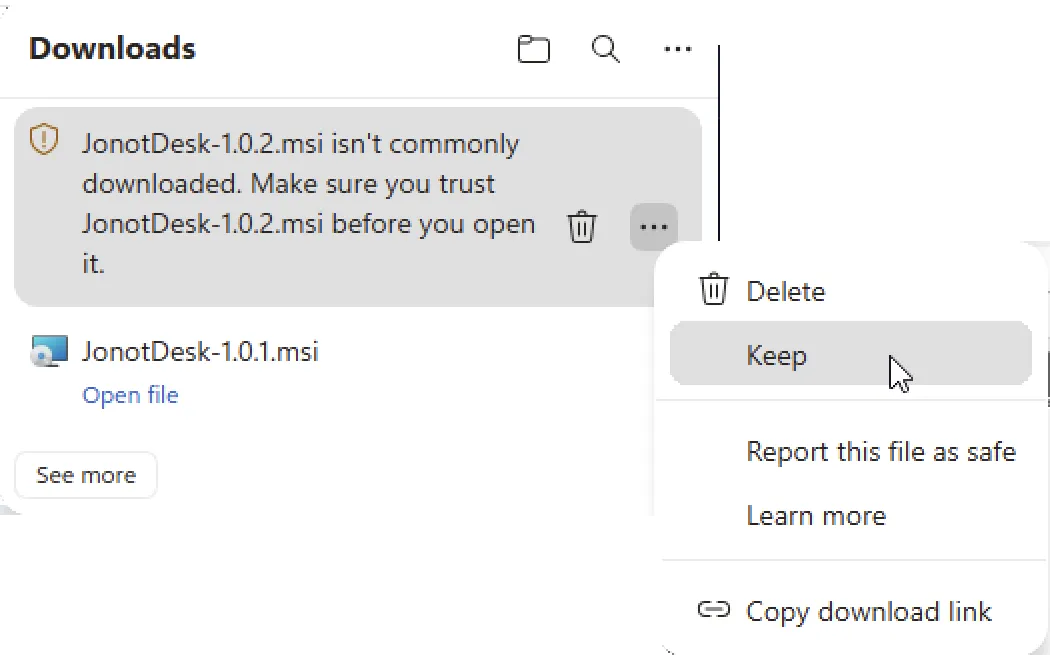
Apri il pannello Download (l’icona ↓ nella barra degli strumenti),
passa il mouse sull’elemento bloccato, fai clic sul pulsante ⋯ (altre
azioni) accanto ad esso e scegli Keep.
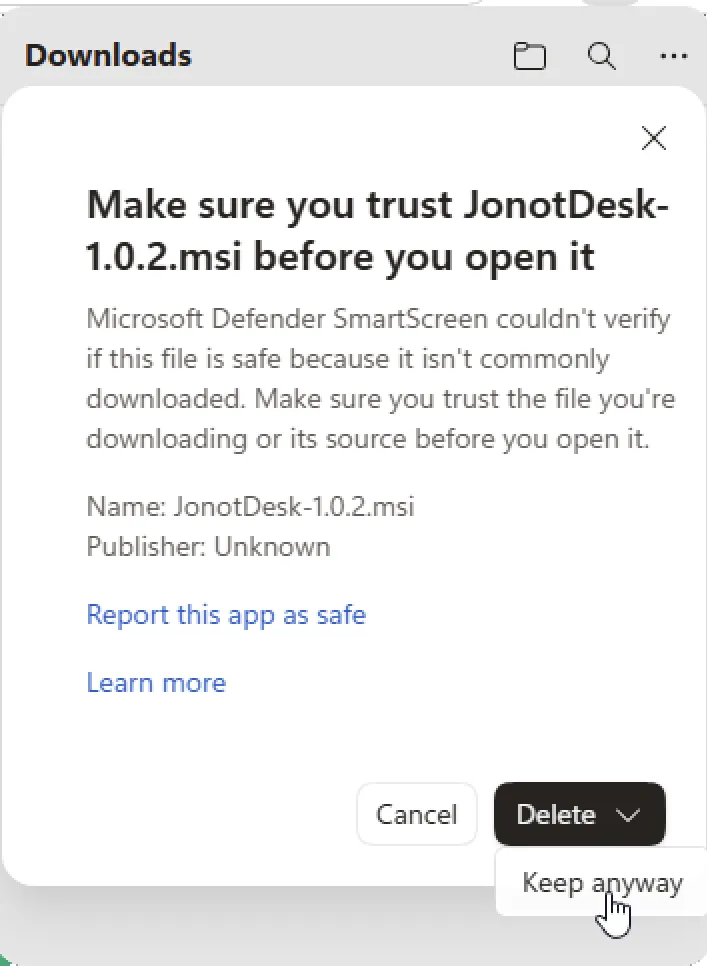
Edge chiede un’ulteriore conferma — “Make sure you trust JonotDesk-x.y.z.msi before you open it.” Fai clic sul pulsante Keep anyway (potrebbe essere necessario espandere il pulsante diviso Delete per rivelarlo).
Il download viene ora mantenuto e appare un link Open file. Fai clic su di esso per avviare l’installer.

Passaggio 2 — consentire l’esecuzione dell’app oltre SmartScreen
Sezione intitolata “Passaggio 2 — consentire l’esecuzione dell’app oltre SmartScreen”La prima volta che l’installer viene eseguito, Microsoft Defender SmartScreen lo blocca con “Windows protected your PC … prevented an unrecognised app from starting.” Il pulsante Run anyway è nascosto — fai clic sul link More info per rivelarlo.
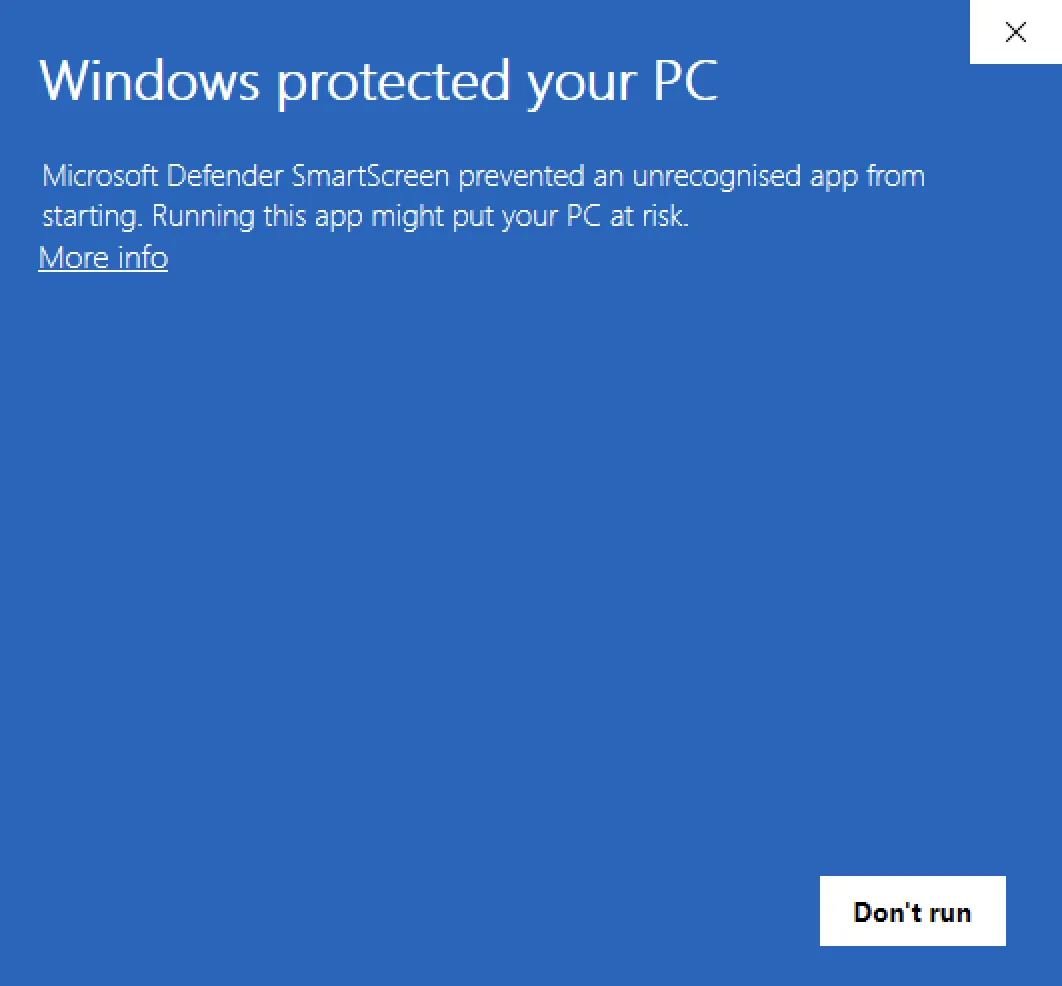
SmartScreen mostra quindi il nome dell’applicazione e l’editore, e accanto a Don’t run appare un pulsante Run anyway. Fai clic su Run anyway per avviare l’installer.
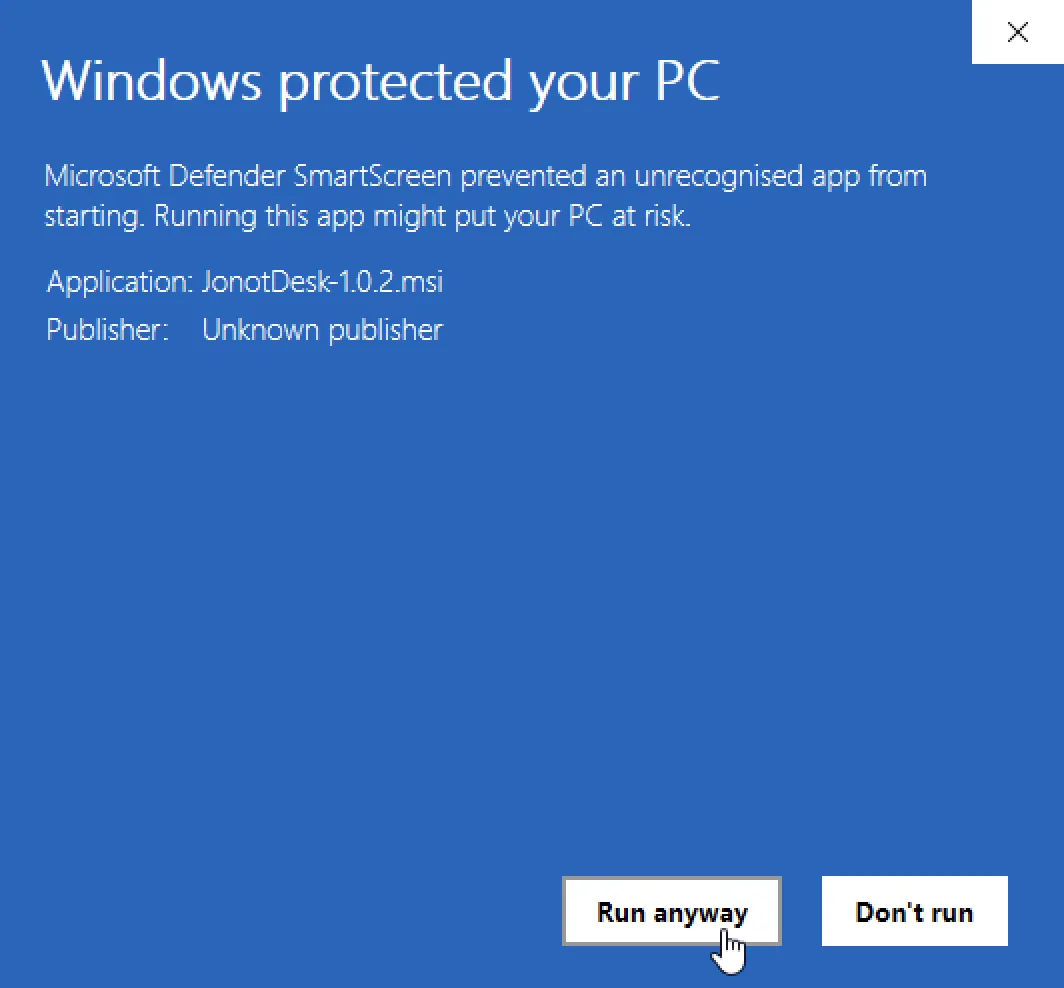
L’installer MSI prosegue. Questi avvisi appaiono quando scarichi ed esegui per la prima volta un installer. In seguito, l’app installata si apre senza avvisi. WinSparkle scarica gli aggiornamenti senza usare il browser, quindi Edge non li blocca. SmartScreen potrebbe comunque mostrare un avviso per un installer aggiornato. Gli avvisi cesseranno quando gli installer saranno firmati e il certificato avrà acquisito reputazione presso SmartScreen.
macOS: aprire l’app la prima volta
Sezione intitolata “macOS: aprire l’app la prima volta”I pacchetti .dmg per macOS non sono ancora firmati con un Apple Developer ID
né notarizzati da Apple. Ogni app ha invece una firma ad hoc. Finché la
situazione non cambia, macOS blocca il primo avvio e segnala che non può
verificare l’app. Questo avviso compare perché Apple non ha controllato l’app.
Non significa che il download sia danneggiato.
- Apri il
.dmge trascina l’app nella cartella Applicazioni. - Apri l’app da Applicazioni. macOS segnala che non può verificare l’app. Fai clic su Fine.
- Apri Impostazioni di Sistema e seleziona Privacy e sicurezza. Scorri fino alla sezione Sicurezza, trova il messaggio sull’app Jonot bloccata e fai clic su Apri comunque. Se Apri comunque non compare, riapri l’app e torna a questa schermata entro un’ora.
- Conferma con la password o con Touch ID, quindi fai clic su Apri comunque nella finestra di dialogo successiva.
Su macOS 14 e versioni precedenti, puoi invece fare clic sull’app tenendo premuto il tasto Control in Applicazioni, scegliere Apri e poi fare clic su Apri nella finestra di dialogo.
macOS ricorda questa scelta per l’app installata, quindi gli avvii successivi si aprono senza la richiesta. Consenti in questo modo solo l’app Jonot. Non disattivare Gatekeeper per l’intero Mac.
App Android
Sezione intitolata “App Android”Jonot Kiosk (Android)
Sezione intitolata “Jonot Kiosk (Android)”Chiosco tablet per il check-in autonomo.
| Metodo di installazione | Link |
|---|---|
| Google Play (consigliato) | Scaricala da Google Play |
| APK diretto (on-premises / MDM) | jonot-kiosk.apk |
Jonot Desk (Android)
Sezione intitolata “Jonot Desk (Android)”App sportello per il personale per chiamare e gestire i biglietti.
| Metodo di installazione | Link |
|---|---|
| Google Play (consigliato) | Scaricala da Google Play |
| APK diretto (on-premises / MDM) | jonot-desk.apk |
Jonot Display (Android)
Sezione intitolata “Jonot Display (Android)”Display coda solo in uscita per TV, monitor e tablet, inclusi Android TV e Fire TV.
| Metodo di installazione | Link |
|---|---|
| Google Play (consigliato) | Scaricala da Google Play |
| APK diretto (on-premises / MDM) | jonot-display.apk |
Verifica il tuo download
Sezione intitolata “Verifica il tuo download”L’host, il chiosco, lo sportello e il display desktop pubblicano ciascuno i
propri file SHA256SUMS, SHA256SUMS.asc e Jonot<App>-public.asc nel rispettivo percorso
<app>/latest/ (es. host/latest/jonot-host-public.asc,
kiosk/latest/JonotKiosk-public.asc, desk/latest/JonotDesk-public.asc,
display/latest/JonotDisplay-public.asc). Tutti e quattro sono firmati
dalla stessa chiave GPG di release di Jonot
(C2EF 70E9 7821 0056 C5C8 2F42 E588 CB26 8697 F7C3). La firma distaccata
si trova in SHA256SUMS.asc. Verifica la firma per confermare che Jonot abbia
pubblicato il file di checksum. Verifica poi il checksum per confermare che il
download corrisponda al file pubblicato.
SHA256SUMS elenca i file .deb, .rpm e .msi ma non il .dmg, quindi
sha256sum -c --ignore-missing non copre il .dmg. Il .dmg non è
notarizzato e la sua firma ad hoc non identifica Jonot come editore. Scaricalo
solo da downloads.jonot.io.
I passaggi sotto usano l’host come esempio guida. Sostituisci kiosk,
desk o display (e JonotKiosk-public.asc, JonotDesk-public.asc o
JonotDisplay-public.asc) per le altre app.
Passaggio 1 — scaricare il file di checksum e la chiave pubblica
Sezione intitolata “Passaggio 1 — scaricare il file di checksum e la chiave pubblica”curl -fsSLO https://downloads.jonot.io/host/latest/SHA256SUMScurl -fsSLO https://downloads.jonot.io/host/latest/SHA256SUMS.asccurl -fsSLO https://downloads.jonot.io/host/latest/jonot-host-public.ascPassaggio 2 — importare e verificare l’impronta della chiave
Sezione intitolata “Passaggio 2 — importare e verificare l’impronta della chiave”gpg --import jonot-host-public.ascgpg --fingerprint C2EF70E978210056C5C82F42E588CB268697F7C3L’impronta deve corrispondere esattamente a C2EF 70E9 7821 0056 C5C8 2F42 E588 CB26 8697 F7C3. In caso contrario, scarta il download.
Passaggio 3 — verificare la firma del file di checksum
Sezione intitolata “Passaggio 3 — verificare la firma del file di checksum”gpg --verify SHA256SUMS.asc SHA256SUMSDovresti vedere Good signature from "Jonot Release <releases@jonot.io>".
Passaggio 4 — verificare il file scaricato
Sezione intitolata “Passaggio 4 — verificare il file scaricato”sha256sum -c SHA256SUMS --ignore-missingUn risultato OK conferma che il file è integro.
Note di rilascio
Sezione intitolata “Note di rilascio”Consulta il changelog dell’host per le note di rilascio per versione. Tutte le release delle app native sono elencate anche sulla pagina GitHub Releases.