
Aggiungi la tua prima sede
Fase B — configura la sede in Admin. Dopo il pagamento, fai clic su Vai al pannello di amministrazione nella schermata di conferma per aprire https://admin.jonot.io. Una sede rappresenta un locale fisico o una filiale e contiene le relative code e i dispositivi.
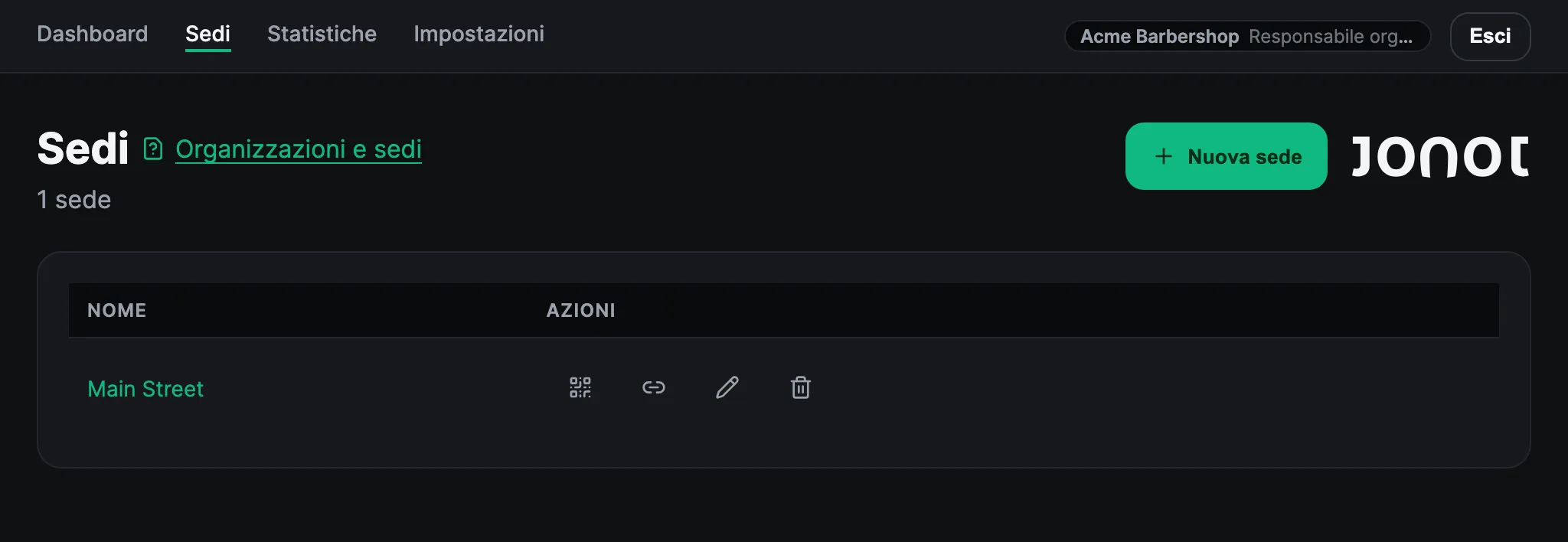
Crea una sede
Sezione intitolata “Crea una sede”- Nella barra laterale di Admin, vai su Sedi.
- Fai clic su Nuova sede.
- Compila i dettagli della sede:
- Nome (obbligatorio) — il nome visualizzato per questo locale, ad es. “Filiale Via Roma”.
- Intestazione biglietto (facoltativo, fino a 48 caratteri) — stampato in cima a ogni biglietto del chiosco. Usalo per un messaggio di benvenuto o il nome della tua attività.
- Piè di pagina biglietto (facoltativo, fino a 48 caratteri) — stampato in fondo a ogni biglietto. Utile per dati di contatto o un messaggio di ringraziamento.
- Fai clic su Salva. La sede viene creata e vieni portato alla sua pagina di dettaglio.
Cosa viene dopo
Sezione intitolata “Cosa viene dopo”Dopo aver creato la sede, puoi aggiungere code, abbinare dispositivi e invitare il personale. Ogni sede ha le proprie code, i propri dispositivi abbinati e il proprio team.