
Abbina un chiosco
Il chiosco è il tablet posizionato all’ingresso della tua sede. I clienti lo toccano per mettersi in coda. L’abbinamento collega quel dispositivo fisico alla tua sede e coda in Jonot.
Jonot offre anche app chiosco native — l’app chiosco Android (consigliata per tablet montati a parete) e un client chiosco desktop per macOS, Windows e Linux — che incorporano questa stessa schermata. Entrambi aggiungono capacità che un browser non offre: schermo intero con soppressione delle scorciatoie e uscita protetta da PIN (vedi la guida al blocco desktop per ciò che copre), stampa locale di biglietti ESC/POS e failover automatico su un host on-premises durante le interruzioni di internet. Vedi Installare Jonot per i link di download. L’abbinamento funziona allo stesso modo in tutte.
Passaggi di abbinamento
Sezione intitolata “Passaggi di abbinamento”L’abbinamento coinvolge il chiosco e Admin. Il chiosco mostra un codice, che inserisci in Admin per attivarlo.
Passaggio 1 — trova il codice sul dispositivo chiosco
Sezione intitolata “Passaggio 1 — trova il codice sul dispositivo chiosco”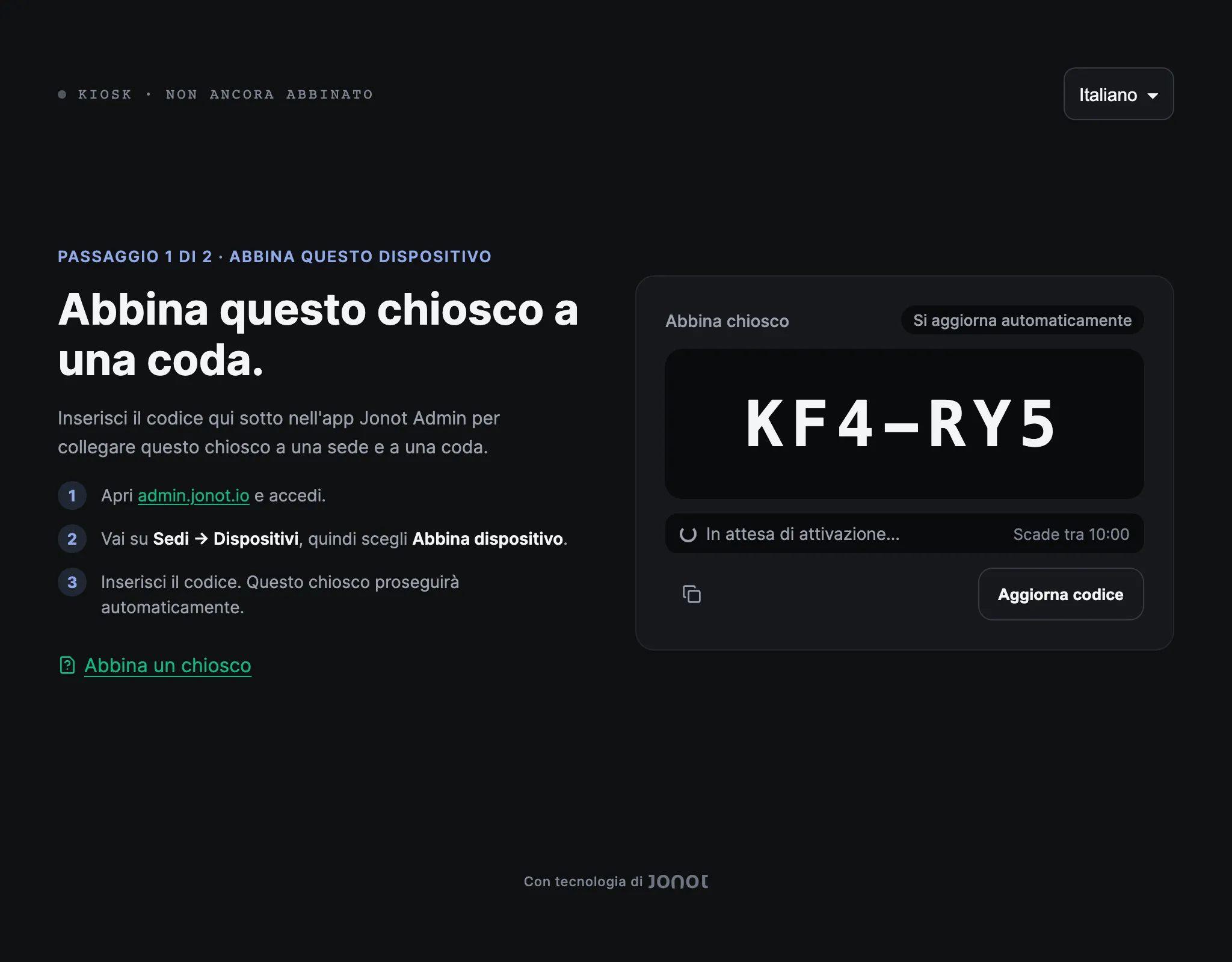
Consigliato: app chiosco dedicata
Sezione intitolata “Consigliato: app chiosco dedicata”- Sul tablet che resterà all’ingresso, installa e apri l’app Jonot Kiosk — scaricala da Google Play (consigliato), oppure scarica direttamente l’APK per distribuzioni on-premises o MDM dove Play non è disponibile. Su un computer desktop o laptop, installa invece il client chiosco desktop.
- Apri Abbina questo dispositivo → se la schermata di abbinamento non viene mostrata automaticamente.
- Sullo schermo appare un codice di abbinamento di 7 caratteri, come
K7M-4PQ. Il codice è valido per 10 minuti.
Alternativa: chiosco basato su browser
Sezione intitolata “Alternativa: chiosco basato su browser”Se stai testando Jonot in un browser o usando una distribuzione chiosco non nativa, apri invece https://kiosk.jonot.io/pair/ sul tablet chiosco. Lo stesso codice di abbinamento di 7 caratteri appare lì e viene attivato allo stesso modo.
Tieni il tablet visibile. Inserirai questo codice in Admin nel prossimo passaggio.
Passaggio 2 — attiva il dispositivo in Admin
Sezione intitolata “Passaggio 2 — attiva il dispositivo in Admin”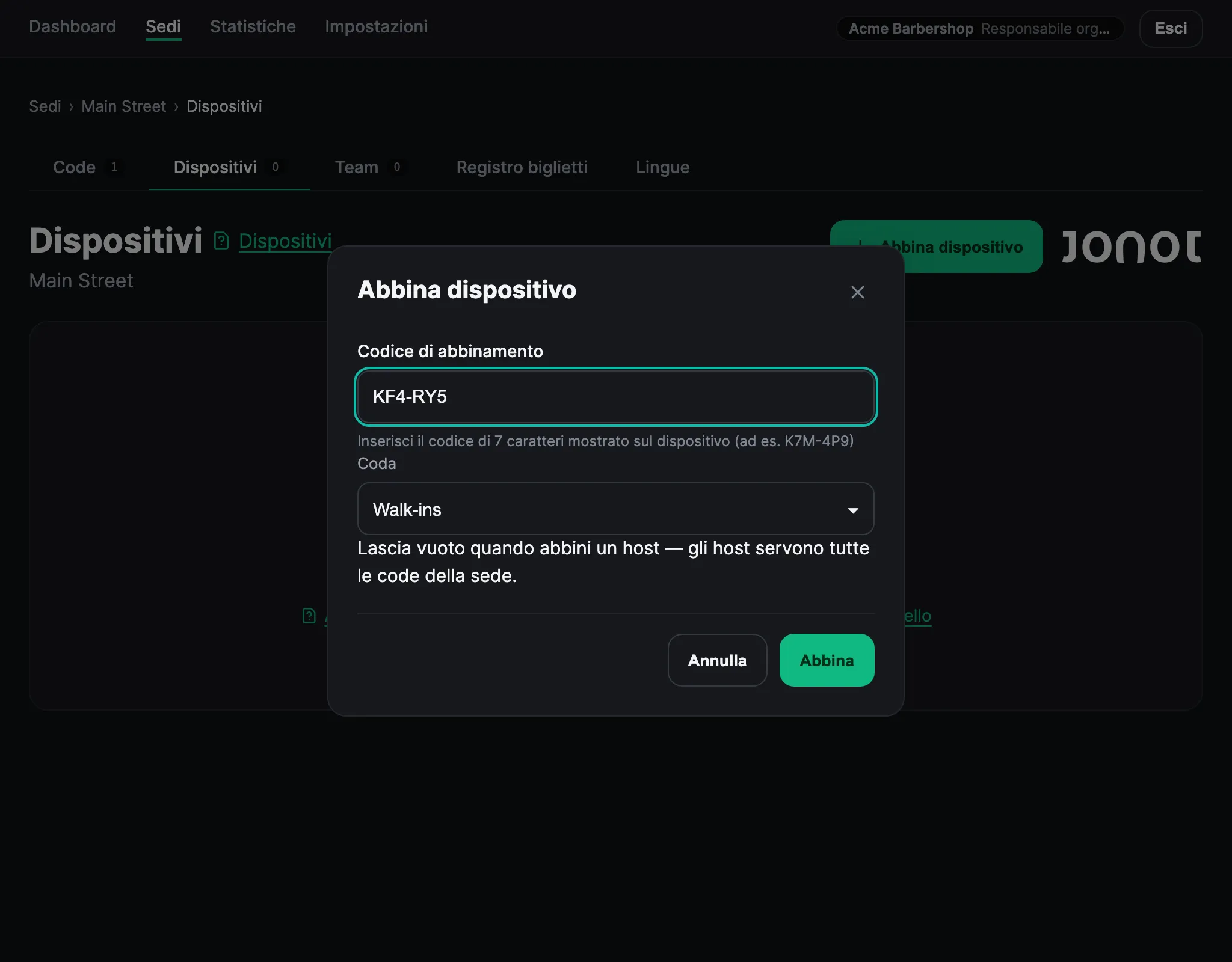
- In Admin, apri la tua sede e vai alla scheda Dispositivi.
- Fai clic su Abbina dispositivo. Il codice di abbinamento identifica già questo come un chiosco — non esiste un selettore separato del tipo di dispositivo.
- Scegli la coda che questo chiosco servirà.
- Inserisci il codice di 7 caratteri mostrato sullo schermo del tablet.
- Fai clic su Abbina. Il chiosco rileva l’attivazione e apre la vista della coda.
La schermata di abbinamento mostra il conto alla rovescia del tempo rimasto per il codice e ne richiede automaticamente uno nuovo alla scadenza. Per ottenere subito un nuovo codice, fai clic su Aggiorna codice. Inserisci il codice che compare in quel momento sullo schermo.
Ordine del primo avvio nelle app native
Sezione intitolata “Ordine del primo avvio nelle app native”Le app chiosco native aggiungono all’abbinamento un PIN manager e la configurazione della stampante. L’ordine dipende dall’app:
- Client chiosco desktop — al primo avvio, imposta il PIN manager e sposta la finestra di configurazione sullo schermo che userà il chiosco. Poi fai clic su Salva PIN e avvia chiosco. Subito dopo si apre la schermata di abbinamento.
- App chiosco Android — l’abbinamento viene prima. Dopo che hai collegato una stampante, l’app entra nella modalità chiosco bloccata e ti chiede di impostare il PIN manager. Se il tuo EMM imposta il valore
managerPin, l’app salta questo passaggio. Vedi Distribuire tramite EMM.
In entrambe le app, la configurazione della stampante si apre dopo l’abbinamento se non è configurata alcuna stampante. La schermata della coda si apre dopo che hai confermato il biglietto di prova. Per cambiare la stampante in seguito, apri il menu manager protetto da PIN. Vedi Personalizzare il chiosco per la configurazione della stampante e Uscire dal blocco chiosco e recuperare il PIN per il menu manager e il recupero del PIN.
Dopo l’abbinamento
Sezione intitolata “Dopo l’abbinamento”Il chiosco appare nell’elenco Dispositivi con stato Online. Se un chiosco Android o desktop non ha una stampante configurata, apre la configurazione della stampante dopo l’attivazione. Al termine, i clienti possono usare il chiosco per entrare in coda.