
Abbina un display
Il display è una TV o un monitor nell’area d’attesa. Mostra in tempo reale i numeri chiamati e i relativi sportelli, il numero di clienti in attesa e i prossimi numeri. Quando viene chiamato un numero, riproduce un annuncio audio e fa lampeggiare lo schermo.
Jonot offre anche app display native — l’app display Android (consigliata per tablet e TV montati a parete) e un client display desktop per macOS, Windows e Linux — che incorporano questa stessa schermata. Su Android, macOS e Windows, queste app si avviano automaticamente e mantengono attivo lo schermo. Il client Linux chiede a GNOME e KDE Plasma di mantenere attivo lo schermo. Vedi Mantenere il display attivo. Su Android, Google Play installa gli aggiornamenti. Il client desktop controlla automaticamente gli aggiornamenti e un operatore deve confermare ogni installazione. Vedi Installare Jonot per i link di download e gli aggiornamenti desktop per sapere come funzionano gli aggiornamenti su ogni piattaforma. L’abbinamento funziona allo stesso modo in tutte.
Lo schermo del display si aggiorna da solo. Circa una volta all’ora controlla se c’è una nuova versione e si ricarica quando non è in corso alcun annuncio, quindi non devi aggiornarlo a mano.
Passaggi di abbinamento
Sezione intitolata “Passaggi di abbinamento”L’abbinamento funziona come per il chiosco. Il display mostra un codice, che inserisci in Admin per attivarlo.
Passaggio 1 — trova il codice sulla TV o sul monitor
Sezione intitolata “Passaggio 1 — trova il codice sulla TV o sul monitor”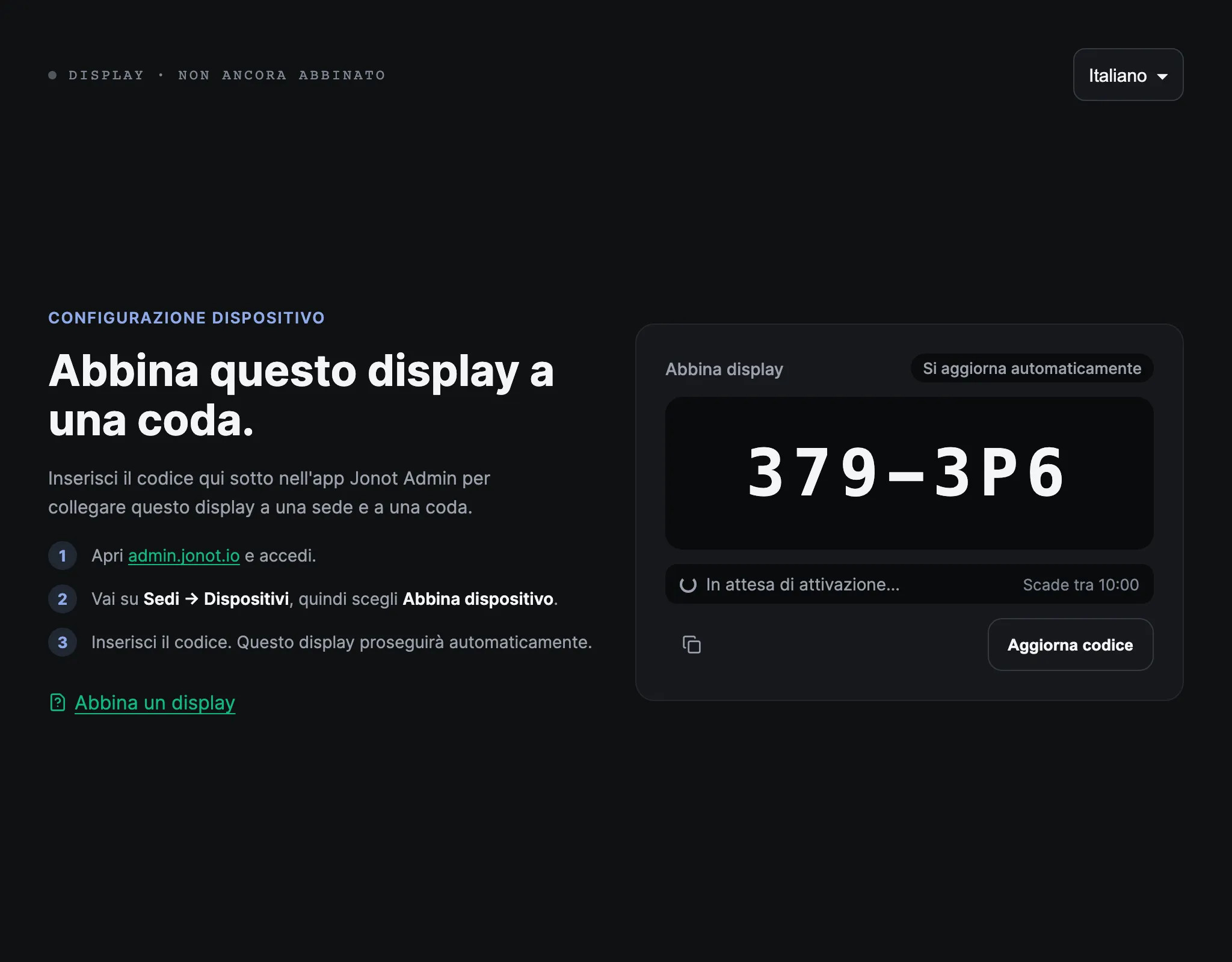
Consigliato: app display dedicata
Sezione intitolata “Consigliato: app display dedicata”- Sul tablet o sulla TV che mostrerà la coda, installa e apri l’app Jonot Display — scaricala da Google Play (consigliato), oppure scarica direttamente l’APK per distribuzioni on-premises o MDM dove Play non è disponibile. Su un computer desktop o laptop, installa invece il client display desktop.
- Apri Abbina questo dispositivo → se la schermata di abbinamento non viene mostrata automaticamente.
- Sullo schermo appare un codice di abbinamento di 7 caratteri, come
K7M-4PQ. Il codice è valido per 10 minuti.
Alternativa: display basato su browser
Sezione intitolata “Alternativa: display basato su browser”- Sul dispositivo collegato allo schermo del display, apri un browser e naviga su
https://display.jonot.io/pair/. - Sullo schermo appare un codice di abbinamento di 7 caratteri, come
K7M-4PQ. Il codice è valido per 10 minuti.
Tieni lo schermo visibile. Inserirai questo codice in Admin nel prossimo passaggio.
Passaggio 2 — attiva il dispositivo in Admin
Sezione intitolata “Passaggio 2 — attiva il dispositivo in Admin”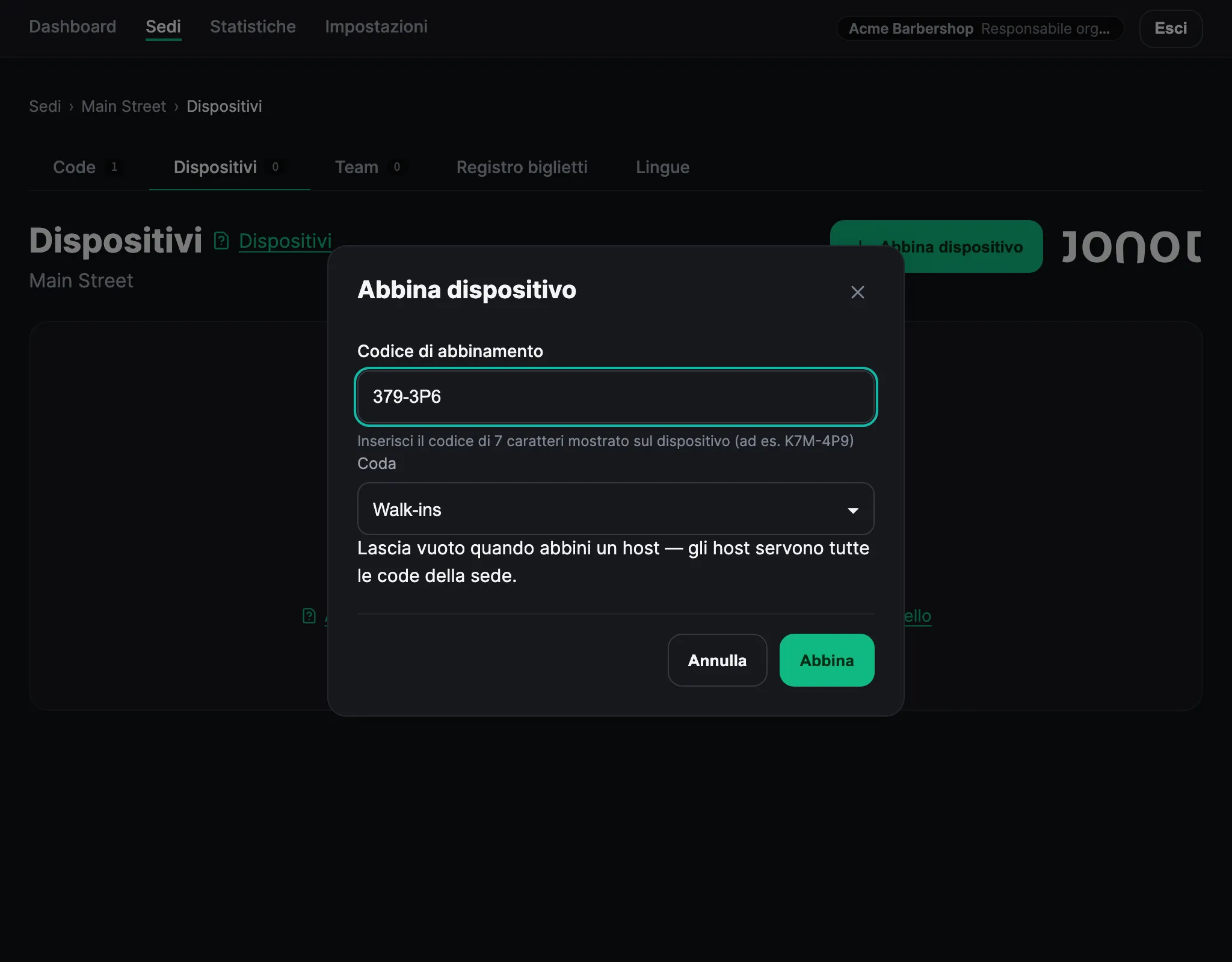
- In Admin, apri la tua sede e vai alla scheda Dispositivi.
- Fai clic su Abbina dispositivo. Il codice di abbinamento identifica già questo come un display — non esiste un selettore separato del tipo di dispositivo.
- Assegna il display a una coda iniziale. Dopo l’abbinamento puoi assegnare altre code (vedi Assegnazione del display sotto).
- Inserisci il codice di 7 caratteri mostrato sullo schermo del display.
- Fai clic su Abbina. Il display rileva l’attivazione e passa alla vista della coda in tempo reale.
La schermata di abbinamento mostra il conto alla rovescia del tempo rimasto per il codice e ne richiede automaticamente uno nuovo alla scadenza. Per ottenere subito un nuovo codice, fai clic su Aggiorna codice. Inserisci il codice che compare in quel momento sullo schermo.
Assegnazione del display
Sezione intitolata “Assegnazione del display”Il display richiede una coda assegnata. Seleziona una coda durante l’attivazione. Dopo l’abbinamento, usa la finestra di modifica per assegnare da 1 a 5 code della sede:
- Coda singola — mostra le chiamate di una coda specifica. Utile quando ogni coda ha il proprio schermo dedicato.
- Pannello multi-coda — mostra 2–5 code affiancate, aggiornate separatamente in tempo reale. Le code in pausa mostrano un badge. Assegna più code usando le caselle di controllo nella finestra di modifica.
Il collegamento allo sportello è facoltativo. Il filtro per sportello si applica solo al layout a coda singola.
- Sportello collegato — Nel layout a coda singola, il display mostra solo le chiamate dello sportello collegato dalla coda assegnata, un biglietto alla volta, finché lo sportello è online. Nel layout a coda singola, se lo sportello collegato resta offline per più di 2 minuti, il display passa automaticamente alla vista della sede per la coda assegnata. Torna alla modalità collegata quando lo sportello si riconnette. Il pannello multi-coda mostra le code assegnate senza filtrare per sportello collegato.
Per modificare l’assegnazione di coda o lo sportello collegato di un display dopo l’abbinamento, apri la scheda Dispositivi, fai clic su Modifica sulla riga del display e regola le caselle di controllo delle code o il selettore Sportello collegato.
Seleziona Vista della sede (tutti gli sportelli) per non collegare il display a uno sportello. Il display continua a mostrare le code assegnate.
Mantenere il display attivo
Sezione intitolata “Mantenere il display attivo”L’app display Android e il client display desktop su macOS e Windows mantengono automaticamente lo schermo attivo — nessuna configurazione del dispositivo necessaria.
Su Linux, il client display desktop blocca la sospensione del sistema e la sospensione alla chiusura del coperchio. Chiede inoltre al desktop di non spegnere né bloccare lo schermo finché è in esecuzione. GNOME, il desktop predefinito di Ubuntu e Fedora, e KDE Plasma rispettano questa richiesta sia nelle sessioni X11 sia in quelle Wayland. I desktop privi dell’interfaccia salvaschermo di freedesktop.org, come Sway e altri compositor Wayland essenziali, la ignorano. Se lo schermo si spegne o si blocca comunque, modifica queste impostazioni nell’account che esegue il display:
- GNOME — apri Impostazioni → Privacy e sicurezza → Blocco schermo
(Impostazioni → Privacy → Blocco schermo in GNOME 45 e versioni
precedenti), imposta Ritardo schermo nero su Mai e disattiva
Blocco schermo automatico. Da un terminale, esegui
gsettings set org.gnome.desktop.session idle-delay 0egsettings set org.gnome.desktop.screensaver lock-enabled false. - Altri desktop — disattiva lo spegnimento dello schermo, il salvaschermo e il blocco automatico dello schermo nelle impostazioni di alimentazione e di blocco schermo del desktop.
Se esegui il display in una normale scheda del browser, sono le impostazioni di risparmio energetico del dispositivo stesso a decidere se lo schermo resta acceso, poiché Jonot non può sovrascriverle da una pagina web. Se lo schermo si attenua o va in sospensione, i clienti perdono la visibilità della coda in tempo reale, quindi configura il dispositivo affinché non vada mai in sospensione e tienilo collegato all’alimentazione:
- Tablet Android o TV box — apri Impostazioni → Display e imposta il timeout dello schermo sull’opzione più lunga (o Mai, se disponibile). Se il tuo dispositivo non ha un’opzione “Mai”, attiva Opzioni sviluppatore → Rimani attivo, che mantiene lo schermo acceso durante la ricarica. Disattiva qualsiasi salvaschermo / modalità “sogno”.
- Smart TV — disattiva il salvaschermo integrato, il timer eco/risparmio energetico e lo spegnimento automatico nel menu impostazioni della TV. Questi variano a seconda del produttore ma si trovano solitamente sotto Impostazioni → Energia o Impostazioni → Generali.
- Browser desktop o laptop — disattiva la sospensione del sistema e l’oscuramento dello schermo nelle impostazioni di alimentazione del sistema operativo. La guida al blocco desktop illustra questo passo per ciascun sistema operativo (i passaggi su sospensione e oscuramento dello schermo si applicano anche a un display, anche se quella guida è scritta per il chiosco).
Tieni sempre il dispositivo display collegato all’alimentazione — la maggior parte dei dispositivi va in sospensione o riduce le prestazioni a batteria indipendentemente dall’impostazione del timeout dello schermo.