
Crea tu cuenta
La configuración de Jonot tiene dos fases:
- Fase A — Regístrate en join.jonot.io. Crea tu cuenta, ponle nombre a tu organización y elige un plan en el asistente de registro.
- Fase B — Configura tu local en admin.jonot.io. Después del pago, abre Admin desde la pantalla de confirmación. En Admin, añade tu primera ubicación, crea colas y empareja dispositivos.
Esta página cubre la Fase A. Ve a join.jonot.io para empezar.
Paso 1 — Crea tu cuenta
Sección titulada «Paso 1 — Crea tu cuenta»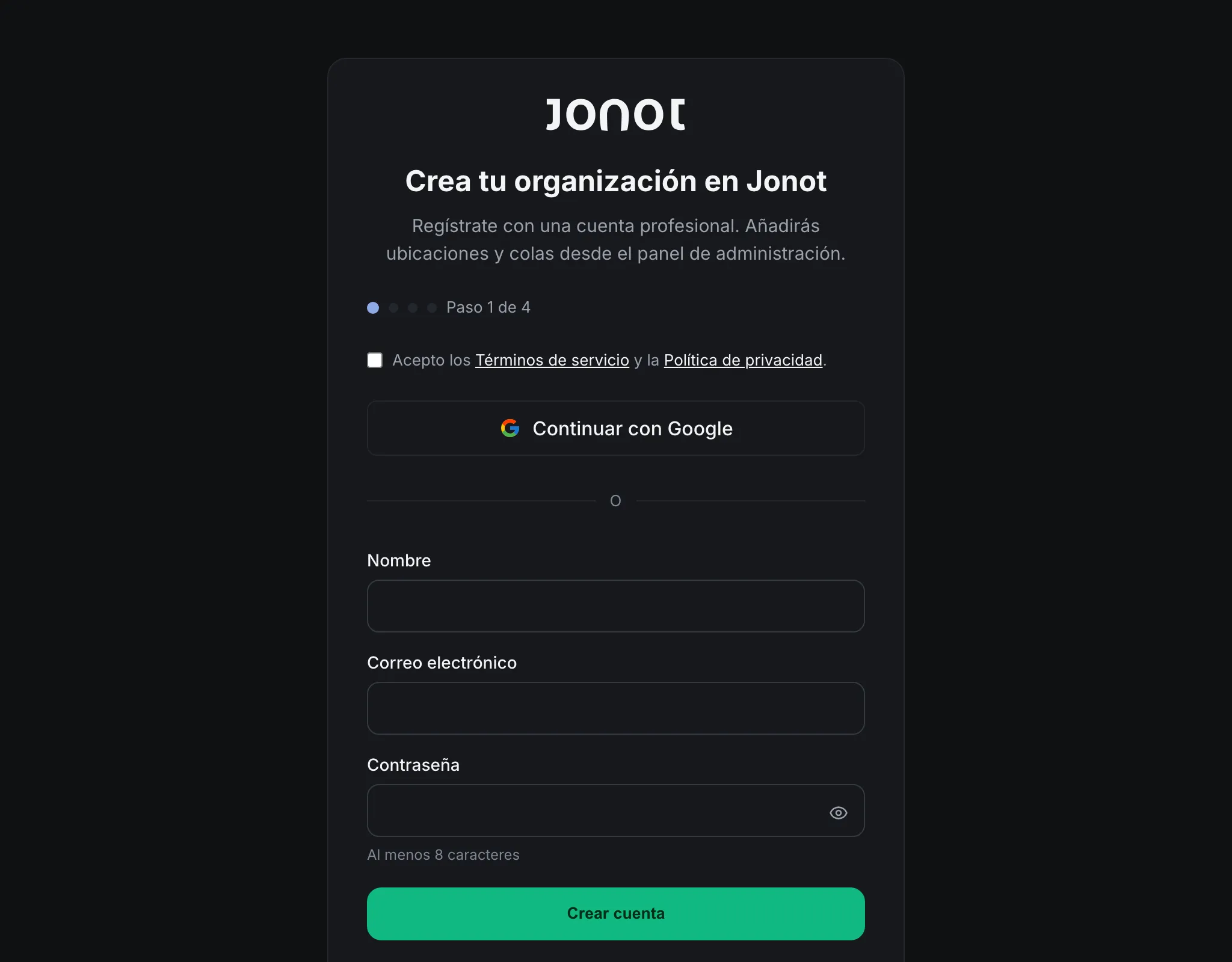
Jonot admite dos formas de crear una cuenta:
- Correo electrónico y contraseña — introduce tu dirección de correo y elige una contraseña. Jonot te envía entonces un correo de confirmación. Haz clic en el enlace que contiene para continuar con el siguiente paso. Si el correo no llega, revisa la carpeta de spam y elige Reenviar correo, o elige Usar otro correo para empezar de nuevo con otra dirección. Las cuentas creadas con Google omiten esta confirmación.
- Continuar con Google — haz clic en el botón de Google y autentícate con tu cuenta de Google. El asistente abre entonces el siguiente paso.
Ambas opciones crean el mismo tipo de cuenta. Elige la que prefieras.
Al crear una cuenta, aceptas los Términos de servicio y la Política de privacidad.
Paso 2 — Datos de la organización
Sección titulada «Paso 2 — Datos de la organización»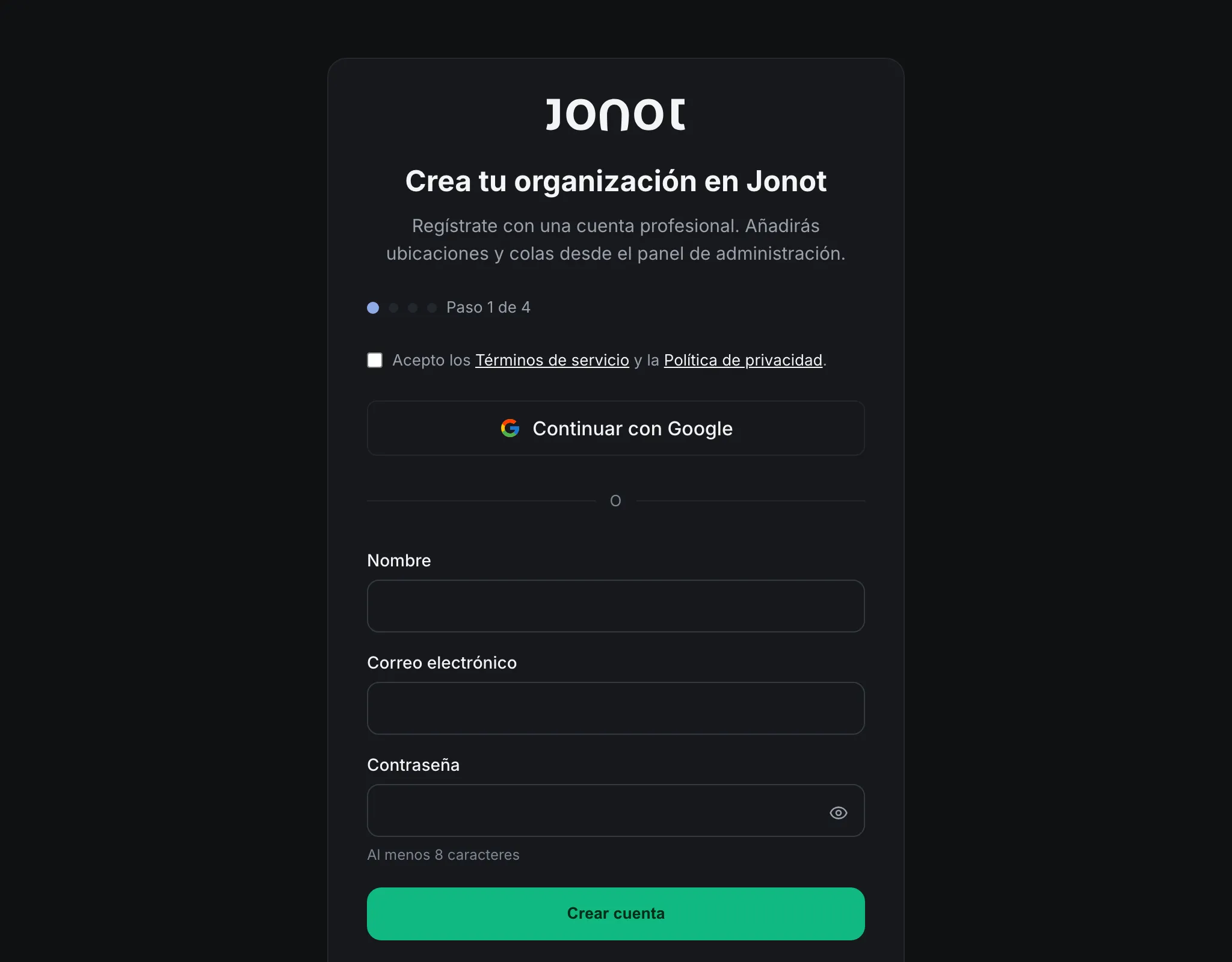
Después de crear la cuenta, se abre el formulario Cuéntanos sobre tu organización. Una organización representa tu negocio y contiene sus ubicaciones, colas y dispositivos.
Antes de crear la organización, marca la casilla junto a Términos de servicio y Política de privacidad y haz clic en Continuar. También es obligatorio si ya tienes una cuenta.
Qué rellenar
Sección titulada «Qué rellenar»- Nombre de la organización (obligatorio) — el nombre visible de tu negocio, por ejemplo “Clínica Acme”.
- Identificador URL (opcional) — se genera automáticamente a partir del nombre de la organización si lo dejas en blanco. Consulta Sobre los slugs más abajo.
- Sector (opcional) — elige la opción que mejor describa tu negocio. Elige Otro si no corresponde ninguna de las opciones. Jonot usa esta información para ofrecer valores predeterminados para tu sector.
- Clientes mensuales estimados (opcional) — ayuda a Jonot a recomendarte el plan adecuado.
Sobre los slugs
Sección titulada «Sobre los slugs»El slug pasa a formar parte de toda URL de tu organización orientada al cliente:
https://customer.jonot.io/{org-slug}/{location-slug}/{queue-slug}/Debe tener entre 3 y 40 caracteres y solo puede contener letras minúsculas (a–z), números (0–9) y guiones (-). No puede empezar ni terminar con un guion ni contener guiones consecutivos. Puedes cambiarlo más adelante en la configuración de la organización. Sin embargo, cambiarlo invalida los pósters QR impresos y los enlaces de acceso ya compartidos.
Paso 3 — Elige un plan y completa el pago
Sección titulada «Paso 3 — Elige un plan y completa el pago»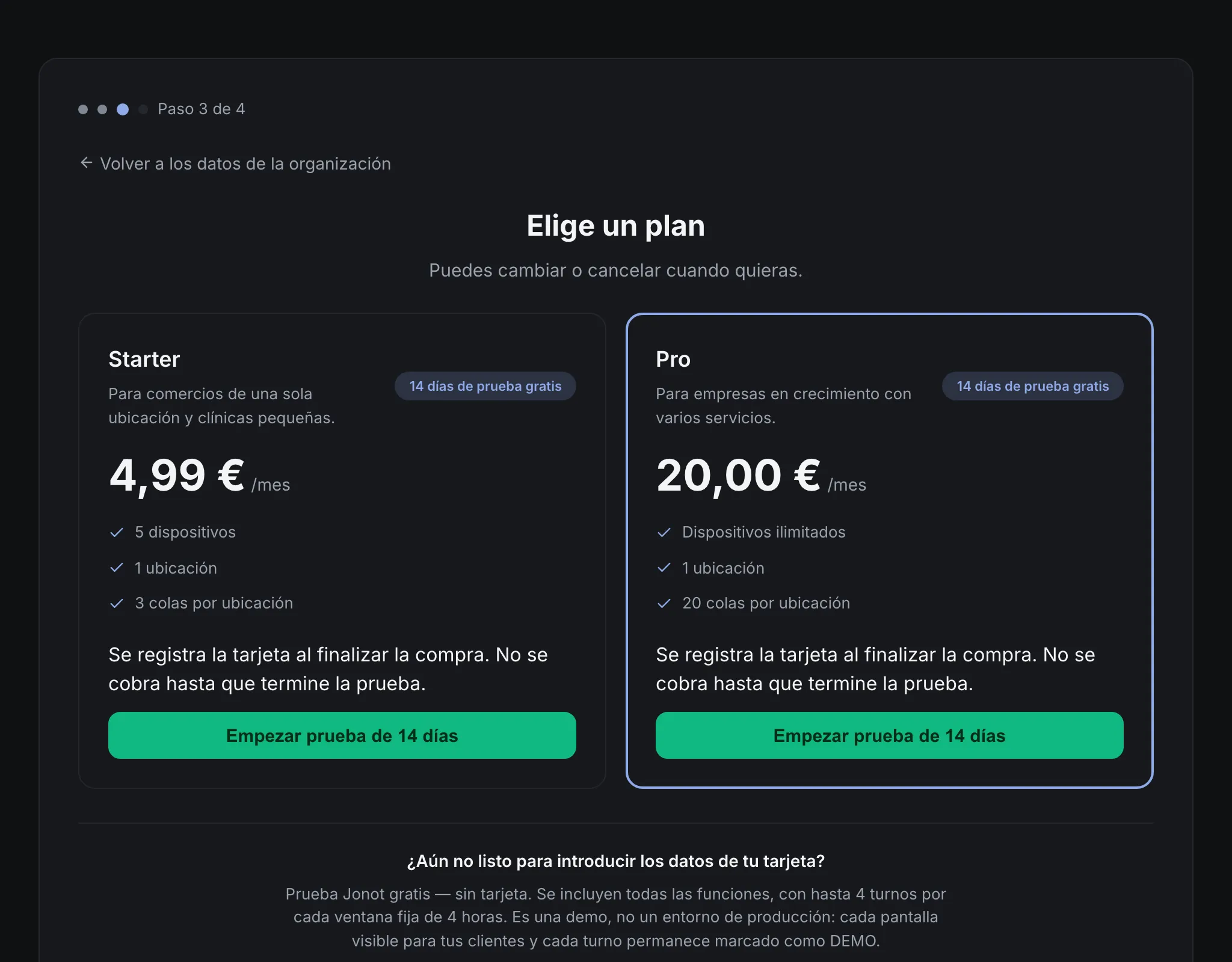
Después de enviar los datos de tu organización, pasas al paso de Elige un plan. Jonot ofrece dos planes — elige el que mejor se adapte al tamaño y las necesidades de tu negocio.
Starter
Sección titulada «Starter»Diseñado para negocios de un solo local. Incluye todas las funciones básicas de gestión de colas para un local físico. Incluye una prueba gratuita — se requiere una tarjeta de pago al finalizar la compra, pero no se te cobrará hasta que termine el periodo de prueba.
El plan más popular. Diseñado para negocios que gestionan varias líneas de servicio o necesitan funciones más avanzadas. Al igual que Starter, Pro incluye una prueba gratuita con las mismas condiciones: tarjeta requerida, sin cobro hasta que termine la prueba.
Prueba una demo en su lugar
Sección titulada «Prueba una demo en su lugar»Bajo las tarjetas de planes, el enlace Iniciar una demo de 14 días inicia una demo sin tarjeta de pago. Cada dirección de correo puede iniciar una demo, y Jonot rechaza los dominios de correo desechables. Consulta Cuentas de demostración para ver los límites y el plazo.
Completar el pago
Sección titulada «Completar el pago»En la tarjeta del plan que prefieras, haz clic en Empezar prueba de 14 días. El pago se abre sobre la misma página, sin salir del asistente. Introduce tus datos de pago. Cuando se guarde el método de pago, se abrirá el cuarto y último paso. Esta pantalla de confirmación indica que la cuenta está lista y explica qué hacer a continuación. Haz clic en Ir al panel de administración para abrir admin.jonot.io y continuar con la Fase B. Si utilizas un ordenador compartido, puedes elegir Cerrar sesión.
Tu periodo de prueba empieza en el momento en que completas el pago. Puedes cancelar antes de que termine la prueba sin que se te cobre — consulta Facturación y planes para más detalles.
Si cierras el pago sin pagar
Sección titulada «Si cierras el pago sin pagar»Si cierras el pago sin pagar, el asistente ofrece una demo (¿Prefieres probarlo primero?) o volver a los planes (Volver a los planes). Tu organización ya existe. Si vuelves al asistente más tarde, en lugar del paso de planes abre Ya tienes una organización con un botón Ir a facturación. Elige un plan en la página de facturación del panel de administración, que también muestra un banner para una organización sin plan.
Si la suscripción de tu organización ya terminó
Sección titulada «Si la suscripción de tu organización ya terminó»Para una organización cuya suscripción terminó, por ejemplo tras una cancelación, un periodo de prueba vencido o un pago fallido, el asistente no puede iniciar un pago nuevo. Abre la misma pantalla Ya tienes una organización. Para restablecer la suscripción, consulta Reactivar. Si la suscripción no está activa después de completar el pago, el asistente muestra Tu suscripción no está activa. Comprueba el estado de tu pago y de tu plan en la sección de facturación del panel de administración.
Contraseña olvidada
Sección titulada «Contraseña olvidada»Si creaste tu cuenta con correo electrónico y contraseña y no puedes iniciar sesión, usa el enlace ¿Olvidaste tu contraseña? en la página de inicio de sesión de admin (admin.jonot.io):
- Haz clic en ¿Olvidaste tu contraseña? debajo del formulario de inicio de sesión.
- Introduce tu dirección de correo y haz clic en Enviar enlace de restablecimiento.
- Revisa tu bandeja de entrada por un correo de
no-reply@jonot.io. Haz clic en el enlace de restablecimiento — abre la app de admin con un formulario de nueva contraseña. - Introduce y confirma tu nueva contraseña, luego haz clic en Actualizar contraseña.
El enlace de restablecimiento funciona una vez y caduca al cabo de poco tiempo. Si no recibes el correo en unos minutos, revisa la carpeta de spam. Si la dirección no está registrada, también verás la confirmación «si este correo existe…». Este mensaje impide que otras personas comprueben si una dirección está registrada.
Las cuentas creadas mediante Google OAuth no tienen contraseña y no pueden usar el flujo de restablecimiento. Inicia sesión con Continuar con Google en su lugar.