
Añade tu primera ubicación
Fase B — configura tu local en Admin. Después del pago, haz clic en Ir al panel de administración en la pantalla de confirmación. Se abrirá https://admin.jonot.io. Una ubicación representa un local físico o una sucursal y contiene sus colas y dispositivos.
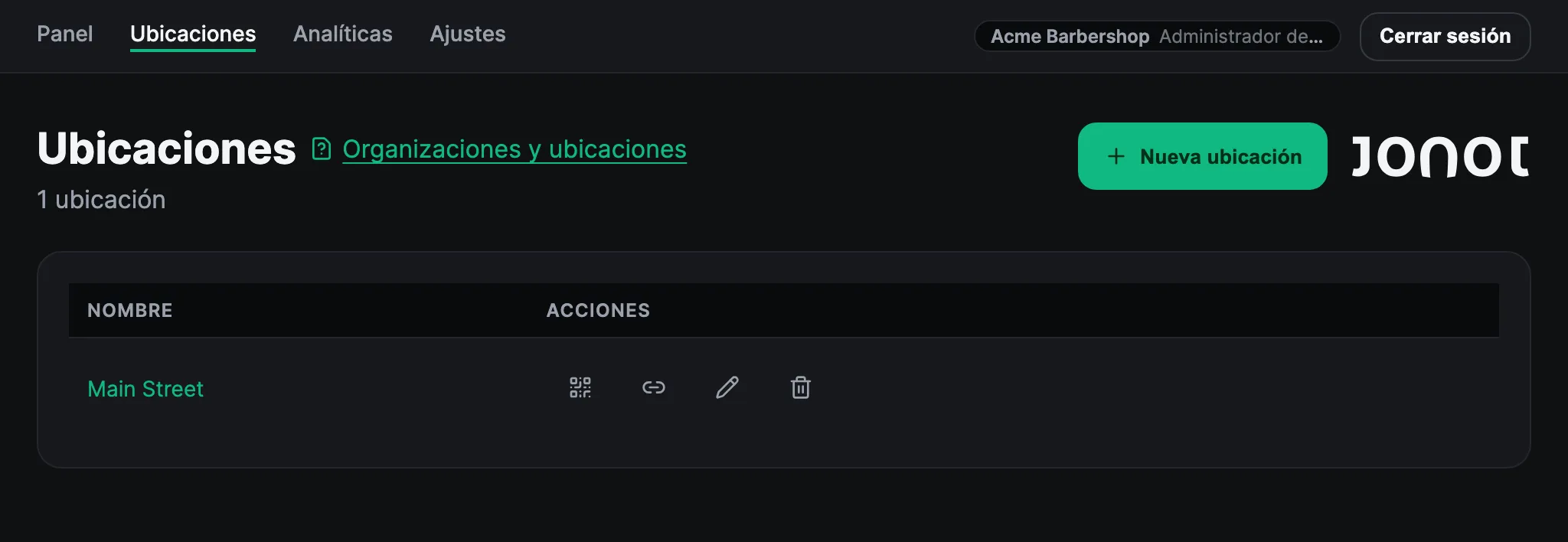
Crea una ubicación
Sección titulada «Crea una ubicación»- En la barra lateral de admin, ve a Ubicaciones.
- Haz clic en Nueva ubicación.
- Rellena los datos de la ubicación:
- Nombre (obligatorio) — el nombre visible de este local, por ejemplo “Sucursal Calle Mayor”.
- Encabezado del turno impreso (opcional, hasta 48 caracteres) — se imprime en la parte superior de cada turno impreso del quiosco. Úsalo para un mensaje de bienvenida o el nombre de tu negocio.
- Pie del turno impreso (opcional, hasta 48 caracteres) — se imprime en la parte inferior de cada turno impreso. Útil para datos de contacto o un mensaje de agradecimiento.
- Haz clic en Guardar. La ubicación se crea y accedes a su página de detalle.
Qué viene después
Sección titulada «Qué viene después»Después de crear la ubicación, puedes añadir colas, emparejar dispositivos e invitar a personal. Cada ubicación tiene sus propias colas, quioscos, pantallas, mostradores y miembros del personal.