
Comparte tu código QR
Después de configurar la ubicación, la cola y los dispositivos, comparte el código QR con los clientes. Pueden escanearlo para unirse desde el teléfono y seguir su posición sin esperar en una fila física.
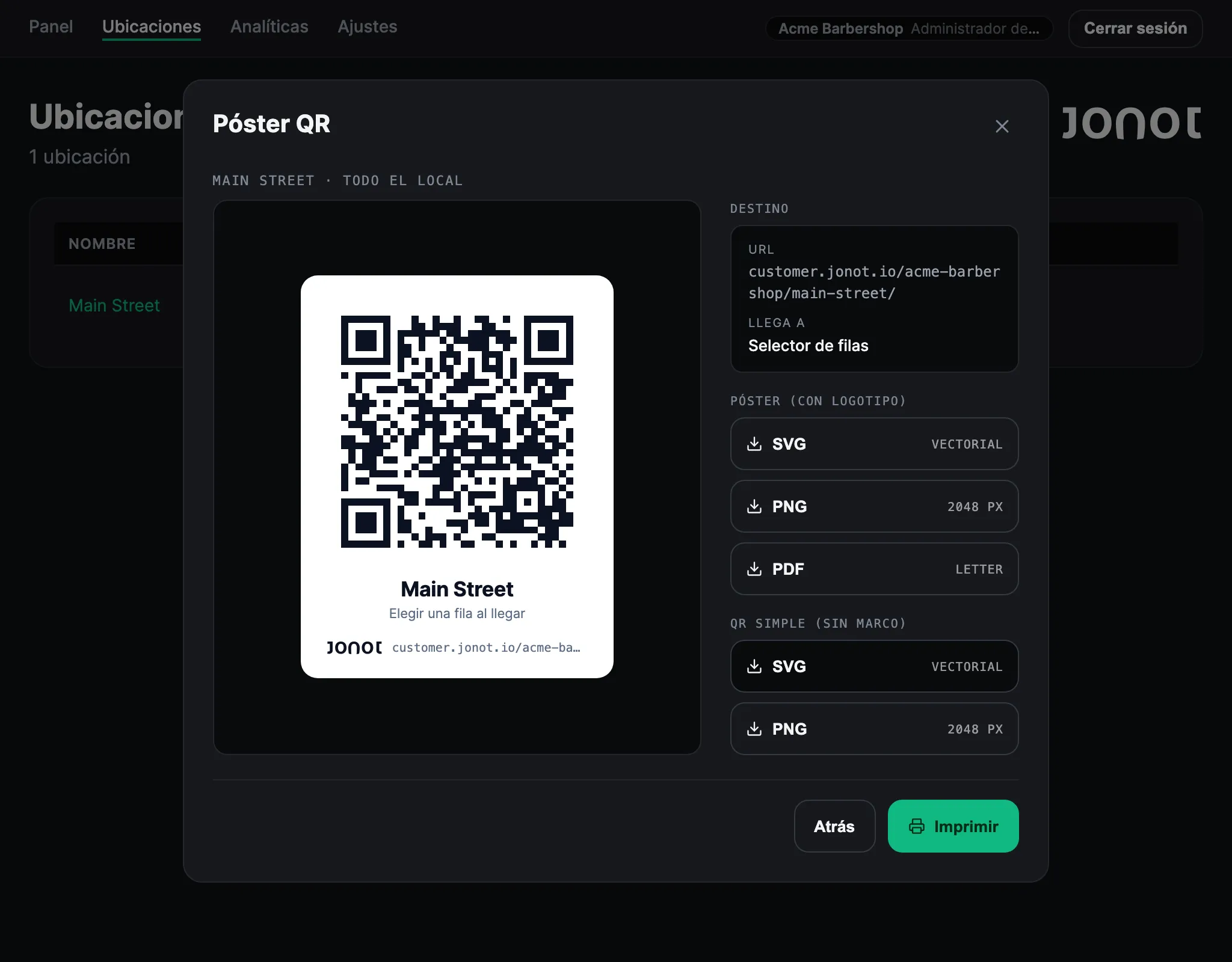
Obtén tu código QR
Sección titulada «Obtén tu código QR»- Ve a la página de Ubicaciones en admin.
- Haz clic en el icono Imprimir póster QR en la fila de la ubicación.
- Elige adónde lleva el código QR a los clientes y, después, haz clic en Continuar:
- Todo el local abre un selector de colas, para
que los clientes elijan una cola cuando la ubicación tiene varias. El
enlace tiene la forma
https://customer.jonot.io/{org}/{location}/. - Una cola concreta lleva a los clientes directamente a esa cola. El enlace tiene la forma
https://customer.jonot.io/{org}/{location}/{queue}/.
- Todo el local abre un selector de colas, para
que los clientes elijan una cola cuando la ubicación tiene varias. El
enlace tiene la forma
La vista del póster muestra el enlace que abre el código QR. Desde la vista del póster puedes:
- Imprimir el póster — haz clic en Imprimir para imprimirlo desde el navegador.
- Descargar un archivo — descarga el póster con el logotipo de Jonot en SVG, PNG o PDF, o solo el código QR en SVG o PNG. Coloca el póster impreso en tu entrada, zona de espera o mostrador de servicio para que los clientes puedan escanearlo al llegar.
Para compartir un enlace a toda la organización, usa https://customer.jonot.io/{org}/. Esa página muestra las ubicaciones de tu organización para que los clientes elijan una. Si la organización solo tiene una ubicación, el enlace redirige a los clientes a esa ubicación. Durante la configuración, el elemento Comparta su enlace de acceso de la lista de comprobación del panel también muestra un código QR y este enlace, hasta que emparejes el primer dispositivo. Después, comparte el enlace tú mismo.
Cómo lo usan los clientes
Sección titulada «Cómo lo usan los clientes»Los clientes escanean el código QR con la cámara del teléfono. El lector QR integrado funciona, por lo que no necesitan instalar una app. El enlace abre la página del cliente. Si el póster es para toda la ubicación, los clientes eligen primero una cola si la ubicación tiene varias. Después tocan Unirse a la fila. Reciben un número de turno y ven cómo se actualiza su posición en tiempo real.
Tu cola está en marcha
Sección titulada «Tu cola está en marcha»Los clientes ya pueden unirse escaneando el código QR. Consulta la sección de Guías para las operaciones del día a día — llamar a clientes, gestionar ausencias y administrar tu equipo.