
Empareja un mostrador
El mostrador es la interfaz orientada al personal que se usa para llamar a clientes, marcarlos como atendidos u omitirlos.
Jonot también ofrece apps de mostrador nativas — la app de mostrador para Android (recomendada para una tableta fija en un mostrador de servicio) y un cliente de mostrador de escritorio para macOS, Windows y Linux — que integran esta misma pantalla. Ambas añaden una función que un navegador no ofrece: conmutación automática a un host local durante los cortes de internet. Consulta Instalar Jonot para enlaces de descarga. El emparejamiento funciona igual en todas ellas.
Pasos de emparejamiento
Sección titulada «Pasos de emparejamiento»El emparejamiento utiliza dos dispositivos. Aparece un código en la pantalla del mostrador. Tú introduces el código en Admin para activar el mostrador.
Paso 1 — busca el código en el dispositivo de mostrador
Sección titulada «Paso 1 — busca el código en el dispositivo de mostrador»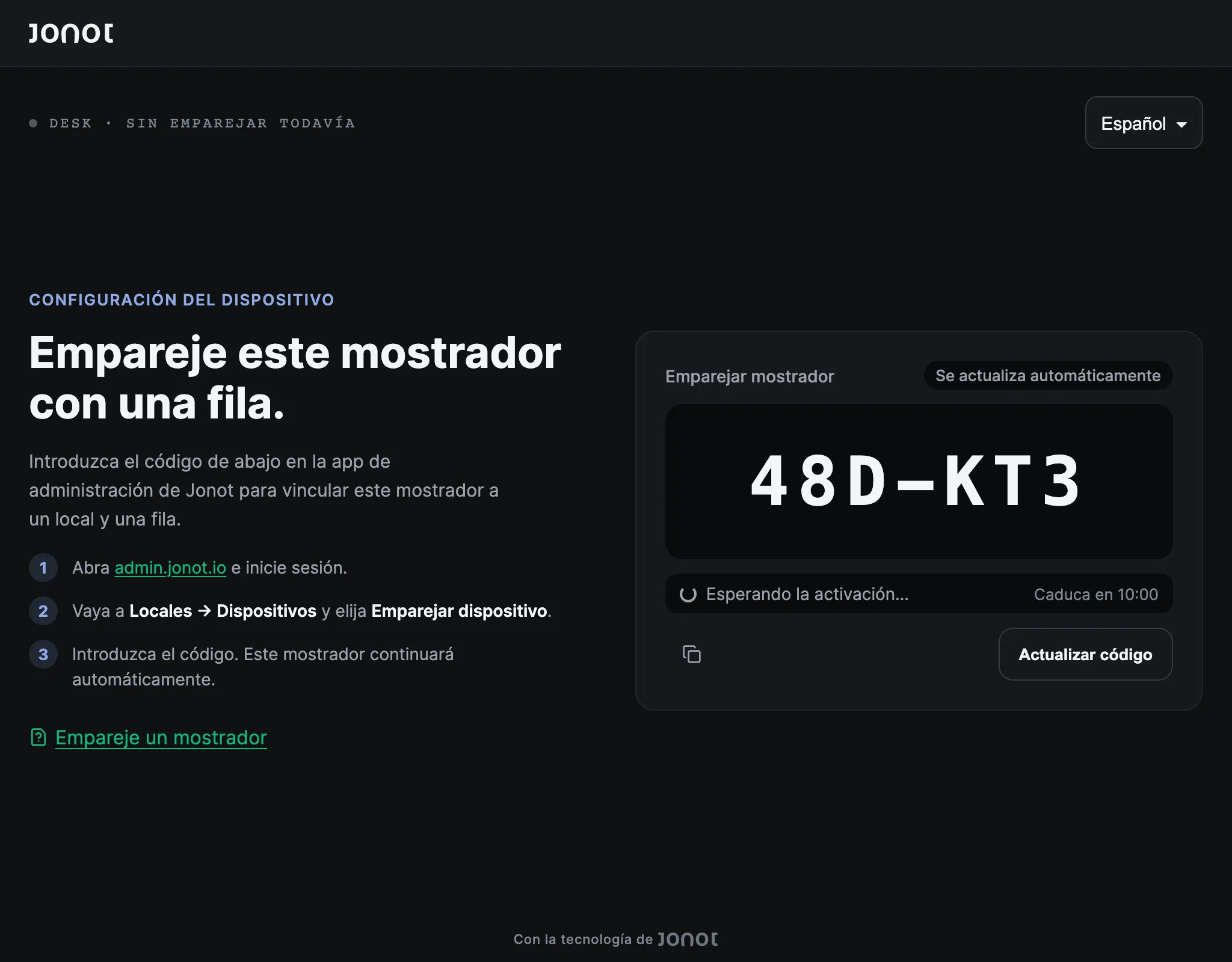
Recomendado: app de mostrador dedicada
Sección titulada «Recomendado: app de mostrador dedicada»- En la tableta que permanecerá en el mostrador de servicio, instala y abre la app Jonot Desk — consíguela en Google Play (recomendado), o descarga el APK directamente para despliegues locales o mediante MDM donde Play no esté disponible. En un ordenador de sobremesa o portátil, instala en su lugar el cliente de mostrador de escritorio.
- Abre Emparejar este dispositivo → si la pantalla de emparejamiento no aparece automáticamente.
- En pantalla aparece un código de emparejamiento de 7 caracteres, como
K7M-4PQ. El código es válido durante 10 minutos.
Alternativa: mostrador basado en navegador
Sección titulada «Alternativa: mostrador basado en navegador»- En el ordenador o tableta del personal, abre
https://desk.jonot.io/pair/en un navegador. - El mismo código de emparejamiento de 7 caracteres se muestra ahí, válido durante 10 minutos.
Mantén la pantalla visible. Escribirás este código en admin en el siguiente paso.
Paso 2 — activa el dispositivo en admin
Sección titulada «Paso 2 — activa el dispositivo en admin»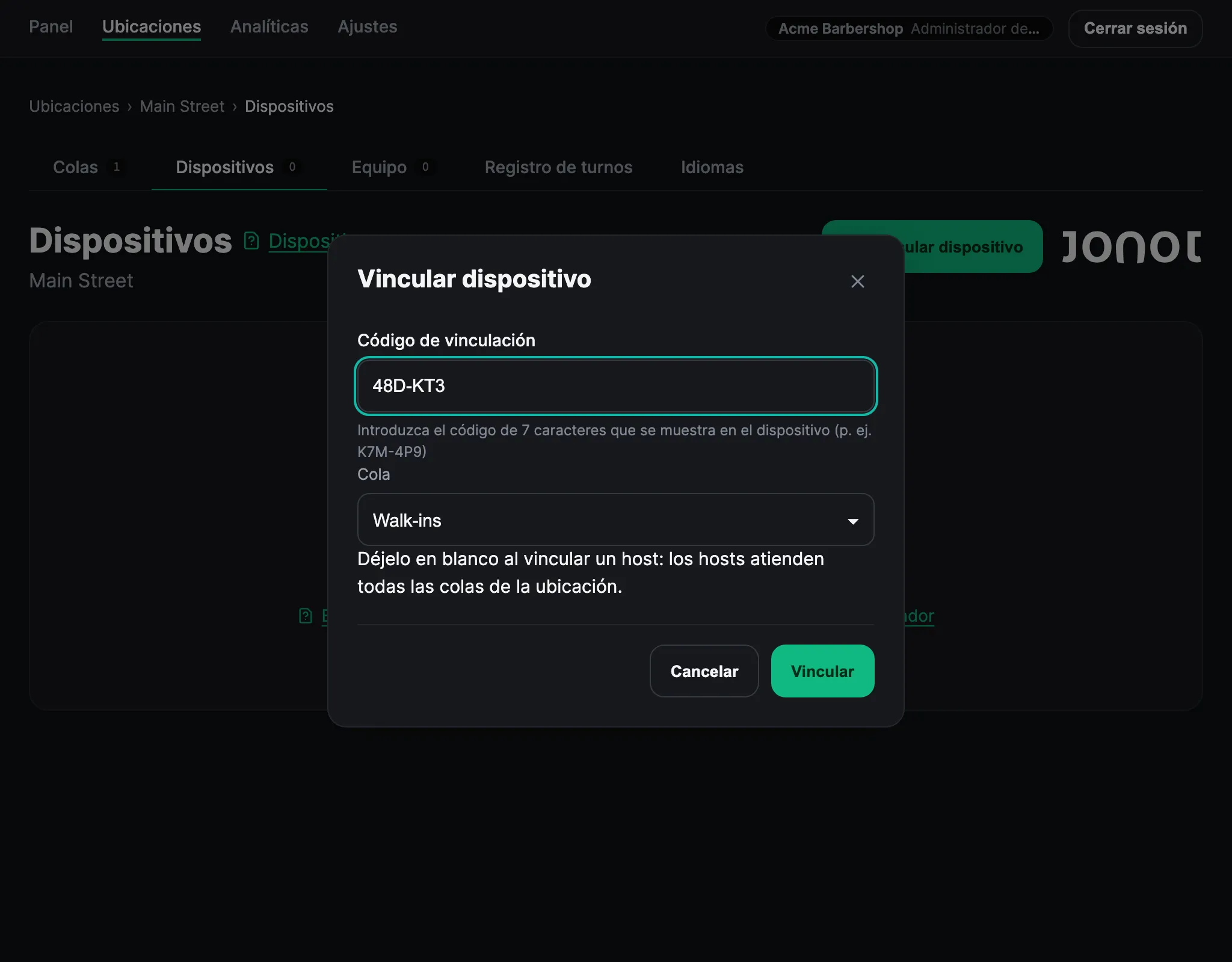
- En admin, abre tu ubicación y ve a la pestaña Dispositivos.
- Haz clic en Emparejar dispositivo. El código identifica el dispositivo como mostrador, por lo que no necesitas seleccionar el tipo de dispositivo.
- Elige la cola inicial que atenderá este mostrador. Puedes asignar más colas después del emparejamiento.
- Opcionalmente, dale un nombre al mostrador (por ejemplo, “Mostrador 1”, “Ventanilla A”) — este nombre aparece en la pantalla cuando se llama a un turno.
- Introduce el código de 7 caracteres que aparece en la pantalla del mostrador.
- Haz clic en Emparejar. El mostrador detecta la activación y abre la vista de gestión de cola en la app o el navegador.
La pantalla de emparejamiento muestra la cuenta atrás del tiempo restante del código y solicita un código nuevo automáticamente cuando expira. Para obtener un código nuevo antes, haz clic en Actualizar código. Introduce el código que aparece en ese momento en la pantalla.
Asignar más colas
Sección titulada «Asignar más colas»El mostrador se empareja con una cola inicial y puede atender de una a cinco colas de su ubicación. El personal puede cambiar la asignación en Ajustes. Una cola utiliza la vista normal; de dos a cinco colas abren la vista multicolas.
- En el mostrador, abre Ajustes.
- En Filas activas, selecciona de una a cinco colas.
- Haz clic en Guardar.
El mostrador aplica la asignación inmediatamente. El personal puede repetir estos pasos cuando cambien las colas que atiende. La vista multicolas muestra un panel por cola e incluye Llamar al siguiente (cualquier fila).
No se requiere inicio de sesión del personal
Sección titulada «No se requiere inicio de sesión del personal»El mostrador se autentica mediante una credencial de dispositivo, no con una cuenta personal de Jonot. El personal no necesita registrarse ni iniciar sesión. Al emparejar el dispositivo, cualquier persona que use ese ordenador obtiene acceso a la sesión compartida del mostrador.
Si necesitas revocar el acceso del mostrador, ve a admin → Dispositivos y elimina el dispositivo. El mostrador cerrará sesión la próxima vez que se conecte.