
Empareja una pantalla
La pantalla es un televisor o monitor en la zona de espera. Muestra los números de turno llamados y el mostrador correspondiente. También muestra cuántos clientes esperan y una vista previa de los siguientes números. Se actualiza en tiempo real y anuncia cada llamada con un sonido y un destello en toda la pantalla.
Jonot también ofrece apps de pantalla nativas — la app de pantalla para Android (recomendada para tabletas y televisores montados en pared) y un cliente de pantalla de escritorio para macOS, Windows y Linux — que integran esta misma pantalla. En Android, macOS y Windows, estas apps se inician automáticamente y mantienen la pantalla activa. El cliente para Linux pide a GNOME y KDE Plasma que mantengan la pantalla activa. Consulta Mantén la pantalla activa. En Android, Google Play instala las actualizaciones. El cliente de escritorio busca actualizaciones automáticamente, y un operador debe confirmar cada instalación. Consulta Instalar Jonot para enlaces de descarga y las actualizaciones de escritorio para saber cómo funcionan las actualizaciones en cada plataforma. El emparejamiento funciona igual en todas ellas.
La pantalla se actualiza sola. Aproximadamente una vez por hora comprueba si hay una versión nueva y se recarga cuando no hay ningún anuncio en curso, así que no necesitas actualizarla a mano.
Pasos de emparejamiento
Sección titulada «Pasos de emparejamiento»El emparejamiento utiliza dos dispositivos. Aparece un código en la pantalla. Tú introduces el código en Admin para activar la pantalla.
Paso 1 — busca el código en el televisor o monitor
Sección titulada «Paso 1 — busca el código en el televisor o monitor»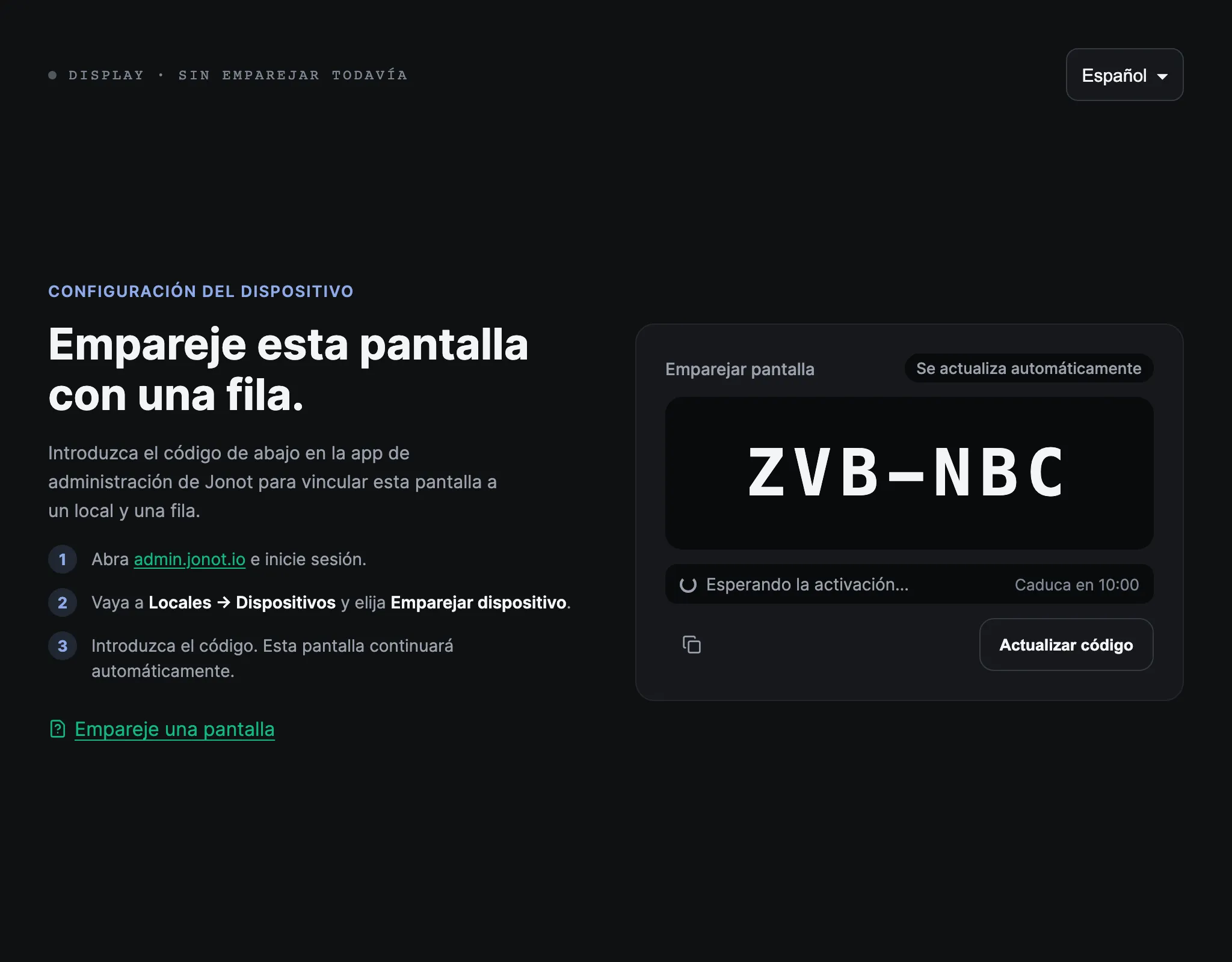
Recomendado: app de pantalla dedicada
Sección titulada «Recomendado: app de pantalla dedicada»- En la tableta o televisor que mostrará la cola, instala y abre la app Jonot Display — consíguela en Google Play (recomendado), o descarga el APK directamente para despliegues locales o mediante MDM donde Play no esté disponible. En un ordenador de sobremesa o portátil, instala en su lugar el cliente de pantalla de escritorio.
- Abre Emparejar este dispositivo → si la pantalla de emparejamiento no aparece automáticamente.
- En pantalla aparece un código de emparejamiento de 7 caracteres, como
K7M-4PQ. El código es válido durante 10 minutos.
Alternativa: pantalla basada en navegador
Sección titulada «Alternativa: pantalla basada en navegador»- En el dispositivo conectado a la pantalla, abre un navegador y navega a
https://display.jonot.io/pair/. - En pantalla aparece un código de emparejamiento de 7 caracteres, como
K7M-4PQ. El código es válido durante 10 minutos.
Mantén la pantalla visible. Escribirás este código en admin en el siguiente paso.
Paso 2 — activa el dispositivo en admin
Sección titulada «Paso 2 — activa el dispositivo en admin»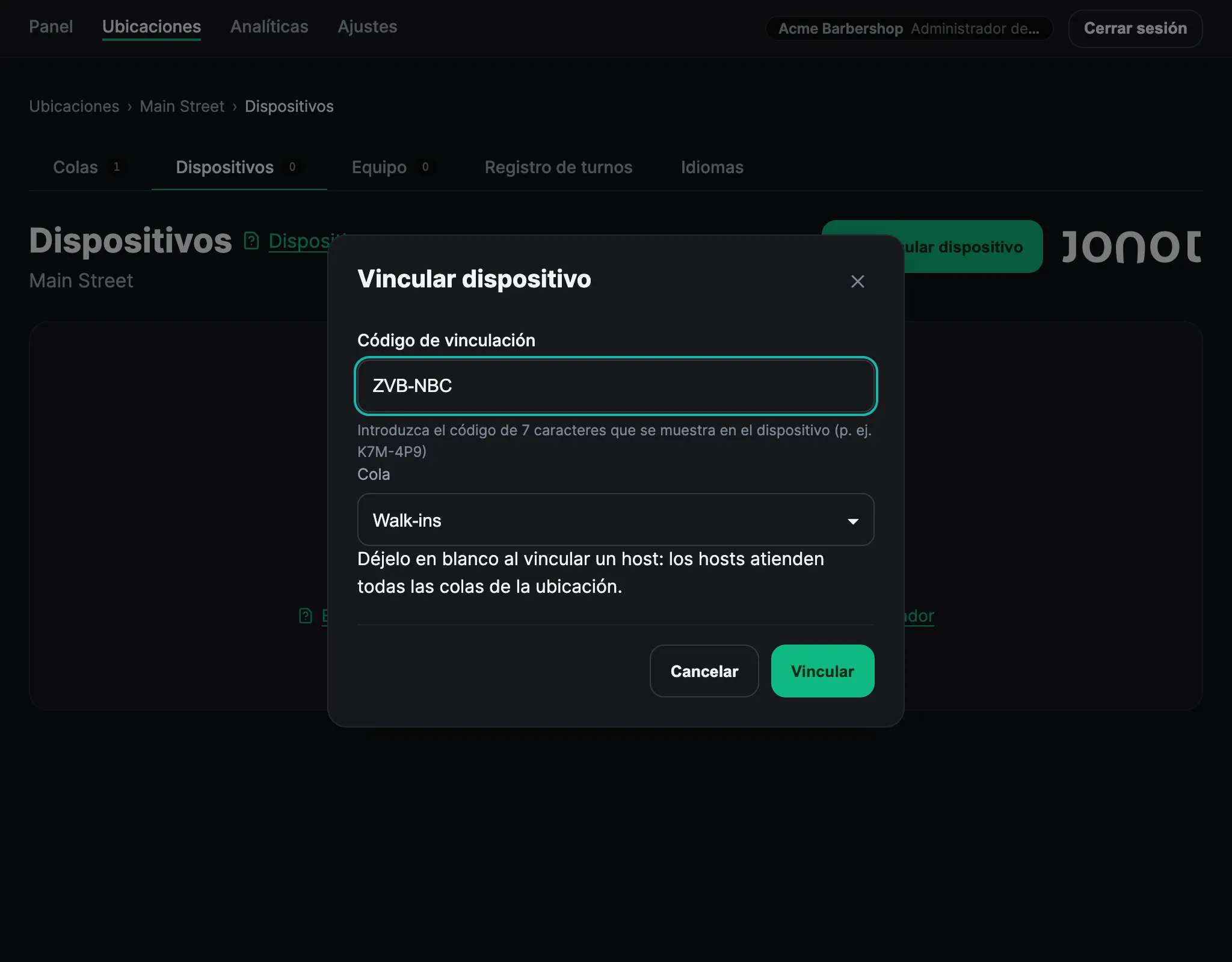
- En admin, abre tu ubicación y ve a la pestaña Dispositivos.
- Haz clic en Emparejar dispositivo. El código identifica el dispositivo como pantalla, por lo que no necesitas seleccionar el tipo de dispositivo.
- Asigna la pantalla a una cola inicial. Después del emparejamiento, puedes asignar más colas (consulta Asignación de pantalla más abajo).
- Introduce el código de 7 caracteres que aparece en la pantalla.
- Haz clic en Emparejar. La pantalla detecta la activación y cambia a la vista de cola en directo.
La pantalla de emparejamiento muestra la cuenta atrás del tiempo restante del código y solicita un código nuevo automáticamente cuando expira. Para obtener un código nuevo antes, haz clic en Actualizar código. Introduce el código que aparece en ese momento en la pantalla.
Asignación de pantalla
Sección titulada «Asignación de pantalla»La pantalla necesita una cola asignada. Selecciona una cola durante la activación. Después del emparejamiento, usa la ventana de edición para asignar de 1 a 5 colas de la ubicación:
- Cola única — muestra las llamadas de una cola. Usa esta opción cuando cada cola tenga su propia pantalla.
- Panel multicola — muestra 2 a 5 colas juntas en un panel en directo. Cada columna se actualiza por separado. Las colas en pausa muestran una insignia de pausa. Usa las casillas de la ventana de edición para asignar varias colas.
La vinculación a un mostrador es opcional. El filtro por mostrador solo se aplica al diseño de cola única.
- Mostrador vinculado — En el diseño de cola única, la pantalla solo muestra las llamadas del mostrador vinculado de la cola asignada, de una en una, mientras el mostrador está conectado. En el diseño de cola única, si el mostrador vinculado permanece desconectado más de 2 minutos, la pantalla cambia automáticamente a la vista de ubicación para la cola asignada. Vuelve al modo vinculado cuando el mostrador se reconecta. El panel multicola muestra las colas asignadas sin filtrar por el mostrador vinculado.
Para cambiar la asignación de colas o el mostrador vinculado de una pantalla después del emparejamiento, abre la pestaña Dispositivos, haz clic en Editar en la fila de la pantalla y ajusta las casillas de colas o el selector Mostrador vinculado.
Selecciona Vista de la ubicación (todos los mostradores) para no vincular la pantalla a un mostrador. La pantalla sigue mostrando las colas asignadas.
Mantén la pantalla activa
Sección titulada «Mantén la pantalla activa»La app de pantalla para Android y el cliente de escritorio para macOS y Windows mantienen la pantalla activa automáticamente. No necesitas cambiar los ajustes del dispositivo.
En Linux, el cliente de pantalla de escritorio bloquea la suspensión del sistema y la suspensión al cerrar la tapa. Mientras se ejecuta, también pide al escritorio que no apague ni bloquee la pantalla. GNOME, el escritorio predeterminado de Ubuntu y Fedora, y KDE Plasma respetan esta solicitud tanto en sesiones X11 como Wayland. Los escritorios sin la interfaz de salvapantallas de freedesktop.org, como Sway y otros compositores Wayland mínimos, la ignoran. Si la pantalla aun así se apaga o se bloquea, cambia estos ajustes en la cuenta que ejecuta la pantalla:
- GNOME — abre Configuración → Privacidad y seguridad → Bloqueo de
pantalla (Configuración → Privacidad → Bloqueo de pantalla en GNOME 45
y anteriores), ajusta Retardo para apagar la pantalla en Nunca y
desactiva Bloque de pantalla automático. Desde una terminal, ejecuta
gsettings set org.gnome.desktop.session idle-delay 0ygsettings set org.gnome.desktop.screensaver lock-enabled false. - Otros escritorios — desactiva el apagado de pantalla, el salvapantallas y el bloqueo automático de pantalla en los ajustes de energía y de bloqueo de pantalla del escritorio.
En una pestaña de navegador, la configuración de energía del dispositivo controla la pantalla. Una página web no puede anularla. Configura el dispositivo para que no se suspenda y mantenlo conectado a la corriente para que los clientes puedan ver la cola:
- Tableta Android o TV box — abre Ajustes → Pantalla y ajusta el tiempo de espera de pantalla a la opción más larga (o Nunca, si está disponible). Si tu dispositivo no tiene una opción “Nunca”, activa Opciones de desarrollador → Mantener pantalla activa, que mantiene la pantalla encendida mientras se carga. Desactiva cualquier salvapantallas.
- Smart TV — desactiva el salvapantallas integrado, el temporizador de ahorro de energía / eco y el apagado automático en el menú de ajustes del televisor. Varían según el fabricante, pero suelen estar en Ajustes → Energía o Ajustes → General.
- Navegador de escritorio o portátil — desactiva la suspensión del sistema y el apagado de pantalla en la configuración de energía del sistema operativo. La guía de bloqueo de escritorio explica esto por sistema operativo (los pasos de suspensión y apagado de pantalla también aplican a una pantalla, aunque esa guía está escrita para el quiosco).
Mantén siempre el dispositivo de pantalla conectado a la corriente — la mayoría de los dispositivos se suspenden o reducen el rendimiento con batería, independientemente del ajuste de tiempo de espera de pantalla.