
Instalar Jonot
Descarga todas las apps nativas de Jonot desde
downloads.jonot.io. Cada versión tiene una ruta
versionada que no cambia y una ruta latest/ que se actualiza con cada versión
y tiene una duración de caché breve.
Jonot Host
Sección titulada «Jonot Host»La app Jonot Host se ejecuta en un equipo Linux de trastienda y mantiene las colas en funcionamiento durante los cortes de internet, sincronizando automáticamente en cuanto se restablece la conexión.
| Paquete | Enlace |
|---|---|
Debian / Ubuntu (.deb) | jonot-host-linux.deb |
Fedora / RHEL (.rpm) | jonot-host-linux.rpm |
Instalar mediante apt (Debian / Ubuntu)
Sección titulada «Instalar mediante apt (Debian / Ubuntu)»Añade el repositorio de Jonot una sola vez y usa apt upgrade para las
actualizaciones futuras:
curl -fsSL https://downloads.jonot.io/host/latest/jonot-host-public.asc \ | sudo gpg --dearmor -o /usr/share/keyrings/jonot-host.gpgecho "deb [signed-by=/usr/share/keyrings/jonot-host.gpg] https://downloads.jonot.io/host/apt stable main" \ | sudo tee /etc/apt/sources.list.d/jonot-host.listsudo apt update && sudo apt install jonot-hostInstalar mediante dnf/rpm (Fedora / RHEL)
Sección titulada «Instalar mediante dnf/rpm (Fedora / RHEL)»Añade el repositorio de Jonot una sola vez y usa dnf upgrade para las
actualizaciones futuras:
sudo rpm --import https://downloads.jonot.io/host/latest/jonot-host-public.ascsudo tee /etc/yum.repos.d/jonot-host.repo <<'REPO'[jonot-host]name=Jonot Hostbaseurl=https://downloads.jonot.io/host/rpmenabled=1gpgcheck=1repo_gpgcheck=1gpgkey=https://downloads.jonot.io/host/latest/jonot-host-public.ascREPOsudo dnf install jonot-hostmacOS y Windows
Sección titulada «macOS y Windows»| Paquete | Enlace |
|---|---|
macOS (.dmg) | JonotHost-latest.dmg |
Windows (.msi) | JonotHost-latest.msi |
Las compilaciones de macOS y Windows buscan actualizaciones automáticamente,
con Sparkle en macOS y WinSparkle en Windows, y te piden que confirmes cada
instalación. Los paquetes .deb / .rpm de Linux se actualizan a través del
repositorio apt/dnf configurado arriba. Para abrir la compilación de macOS por
primera vez, consulta
macOS: abrir la app por primera vez.
Clientes de escritorio para Jonot Kiosk, Desk y Display
Sección titulada «Clientes de escritorio para Jonot Kiosk, Desk y Display»Las apps de quiosco, mostrador y pantalla también se ejecutan como clientes nativos de escritorio en Windows, macOS y Linux. Muestran la app web en un motor basado en Chromium, que se descarga una vez durante el primer inicio. Admiten la misma marca, los mismos idiomas y las mismas actualizaciones en tiempo real que las apps web.
El cliente de quiosco imprime turnos en una impresora de recibos ESC/POS conectada por red o USB. Consulta Personaliza el quiosco para ver las impresoras compatibles. El mostrador no imprime turnos. Muestra un aviso cuando una impresora de quiosco de la ubicación está desconectada. Los clientes de quiosco y mostrador cambian a un host del local durante un corte de internet. Estas funciones no están disponibles en un navegador. El quiosco también se ejecuta a pantalla completa, bloquea los atajos habituales y exige un PIN para salir. La pantalla solo muestra información. No imprime ni exige un PIN para salir. En macOS y Windows se inicia automáticamente al iniciar sesión y mantiene la pantalla activa. En Linux se inicia automáticamente en GNOME y KDE después de abrirla una vez, bloquea la suspensión del sistema y pide a GNOME y KDE Plasma que mantengan la pantalla activa. En otros escritorios, o si la pantalla aún se apaga, es posible que debas desactivar el apagado de pantalla y el bloqueo de pantalla. Consulta Mantén la pantalla activa. Para que una pantalla se recupere tras un corte de luz, configura el dispositivo para que inicie sesión automáticamente en la cuenta de la pantalla.
Los clientes de quiosco, mostrador y pantalla buscan actualizaciones automáticamente una vez al día. Ningún cliente instala una actualización por su cuenta. Un operador debe confirmar cada instalación:
- macOS — Sparkle encuentra la actualización. El mostrador y la pantalla muestran un aviso de actualización. El quiosco muestra la actualización en su menú de gestor protegido por PIN porque funciona a pantalla completa. Elige instalar la actualización o posponerla. Si la pospones antes de que se descargue, el cliente vuelve a ofrecerla en la siguiente comprobación. Si la pospones después de que se descargue, Sparkle puede instalarla la próxima vez que se cierre el cliente.
- Windows — WinSparkle pregunta una vez si puede buscar actualizaciones automáticamente. Lo pregunta la segunda vez que abres el cliente, no la primera. Si lo rechazas, el cliente no busca actualizaciones y debes instalar las versiones nuevas desde esta página. Después de que lo permitas, WinSparkle muestra su propia ventana de actualización cuando hay una actualización disponible. Si el instalador indica que hay archivos en uso, cierra el cliente y continúa. Para cerrar el quiosco, elige Salir del quiosco en su menú de gestor.
- Linux — el mostrador y la pantalla muestran un aviso de actualización, y
el quiosco muestra una acción Instalar actualización en su menú de gestor.
El cliente descarga el nuevo
.debo.rpm, lo verifica, lo abre en el instalador de paquetes del sistema y se cierra. Vuelve a abrir el quiosco, el mostrador o la pantalla cuando termine la instalación. Si la pantalla se volvió a abrir antes de que terminara la instalación, reinicia la pantalla o el equipo para que ejecute la nueva versión. Si no se abre ningún instalador de paquetes, o la cuenta no puede instalar software, descarga el paquete desde esta página e instálalo desde una terminal como administrador, por ejemplosudo apt install ./jonot-kiosk-linux-amd64.debosudo dnf install ./jonot-kiosk-linux-amd64.rpm. Los clientes de escritorio para Linux no tienen repositorio apt ni dnf.
Para abrir un cliente de macOS por primera vez, consulta macOS: abrir la app por primera vez.
Jonot Kiosk (desktop)
Sección titulada «Jonot Kiosk (desktop)»| Paquete | Enlace |
|---|---|
macOS (.dmg) | JonotKiosk-latest.dmg |
Windows (.msi) | JonotKiosk-latest.msi |
Debian / Ubuntu (.deb, amd64) | jonot-kiosk-linux-amd64.deb |
Debian / Ubuntu (.deb, arm64) | jonot-kiosk-linux-arm64.deb |
Fedora / RHEL (.rpm, amd64) | jonot-kiosk-linux-amd64.rpm |
Fedora / RHEL (.rpm, arm64) | jonot-kiosk-linux-arm64.rpm |
Jonot Desk (desktop)
Sección titulada «Jonot Desk (desktop)»| Paquete | Enlace |
|---|---|
macOS (.dmg) | JonotDesk-latest.dmg |
Windows (.msi) | JonotDesk-latest.msi |
Debian / Ubuntu (.deb, amd64) | jonot-desk-linux-amd64.deb |
Debian / Ubuntu (.deb, arm64) | jonot-desk-linux-arm64.deb |
Fedora / RHEL (.rpm, amd64) | jonot-desk-linux-amd64.rpm |
Fedora / RHEL (.rpm, arm64) | jonot-desk-linux-arm64.rpm |
Jonot Display (desktop)
Sección titulada «Jonot Display (desktop)»| Paquete | Enlace |
|---|---|
macOS (.dmg) | JonotDisplay-latest.dmg |
Windows (.msi) | JonotDisplay-latest.msi |
Debian / Ubuntu (.deb, amd64) | jonot-display-linux-amd64.deb |
Debian / Ubuntu (.deb, arm64) | jonot-display-linux-arm64.deb |
Fedora / RHEL (.rpm, amd64) | jonot-display-linux-amd64.rpm |
Fedora / RHEL (.rpm, arm64) | jonot-display-linux-arm64.rpm |
Para instalaciones públicas resistentes a manipulaciones, añade un perfil de quiosco a nivel de sistema operativo por debajo del quiosco de escritorio — consulta Bloquear el quiosco de escritorio.
Windows: superar las advertencias de seguridad
Sección titulada «Windows: superar las advertencias de seguridad»Los instaladores .msi de Windows todavía no tienen firma de código. Hasta
que la tengan, Windows muestra «Editor desconocido». Microsoft Edge y
Microsoft Defender SmartScreen también bloquean el archivo la primera vez que
lo descargas y ejecutas. Estas advertencias aparecen porque el instalador es
nuevo y tiene pocas descargas. No significan que el archivo esté dañado.
Paso 1 — permitir la descarga en Microsoft Edge
Sección titulada «Paso 1 — permitir la descarga en Microsoft Edge»Edge se niega a conservar el archivo al principio y muestra «JonotDesk-x.y.z.msi
isn’t commonly downloaded. Make sure you trust it before you open it.» (El
nombre exacto del archivo depende del enlace usado — los enlaces latest/
descargan el archivo como JonotDesk-latest.msi.)
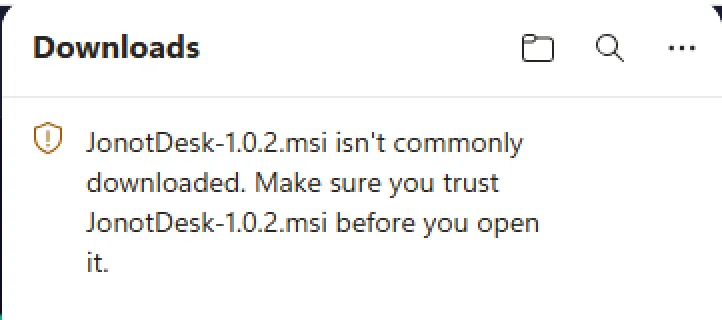
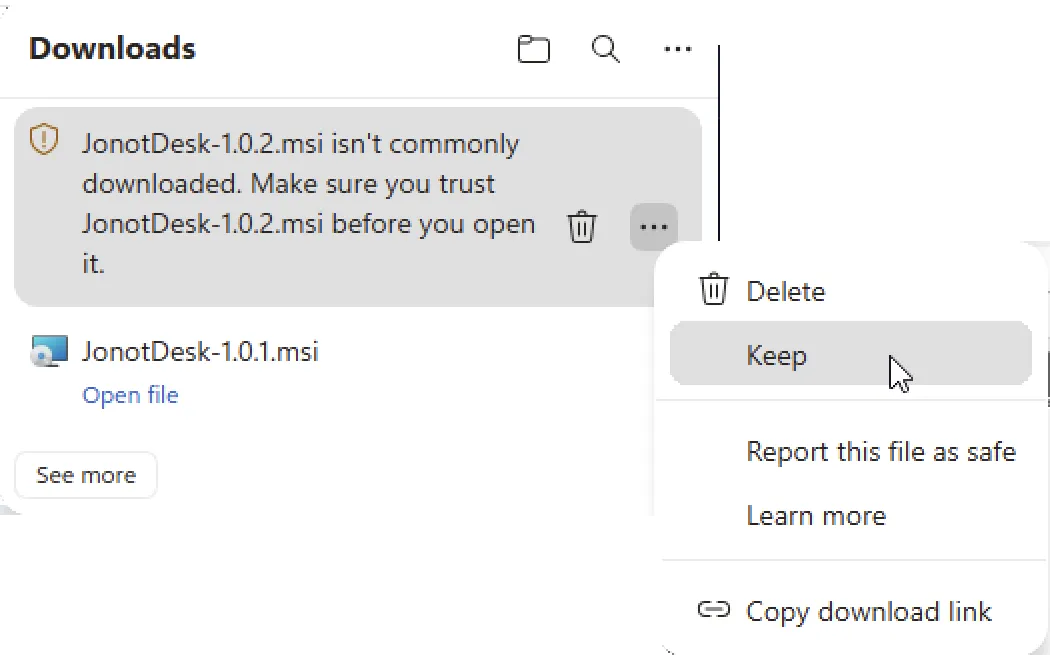
Abre el panel de Descargas (el icono ↓ de la barra de herramientas), pasa
el cursor sobre el elemento bloqueado, haz clic en el botón ⋯ (más
acciones) situado junto a él y elige Keep.
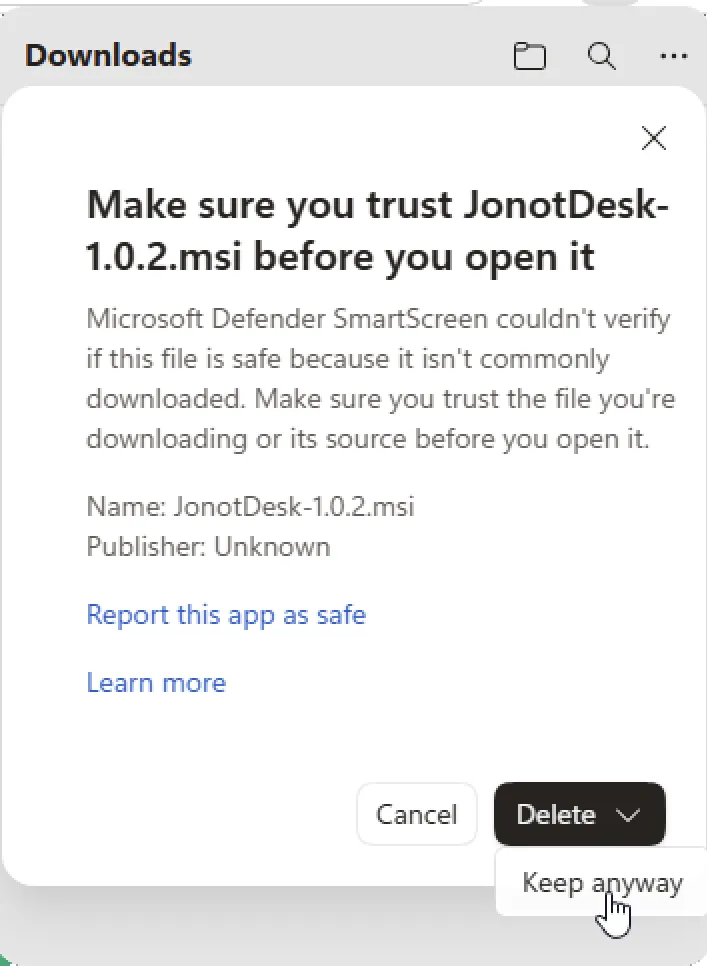
Edge pide una confirmación más — «Make sure you trust JonotDesk-x.y.z.msi before you open it.» Haz clic en el botón Keep anyway (puede que tengas que desplegar el botón dividido Delete para verlo).
La descarga queda conservada y aparece un enlace Open file. Haz clic en él para iniciar el instalador.

Paso 2 — permitir que la app se ejecute pese a SmartScreen
Sección titulada «Paso 2 — permitir que la app se ejecute pese a SmartScreen»La primera vez que se ejecuta el instalador, Microsoft Defender SmartScreen lo detiene con «Windows protected your PC … prevented an unrecognised app from starting.» El botón Run anyway está oculto — haz clic en el enlace More info para mostrarlo.
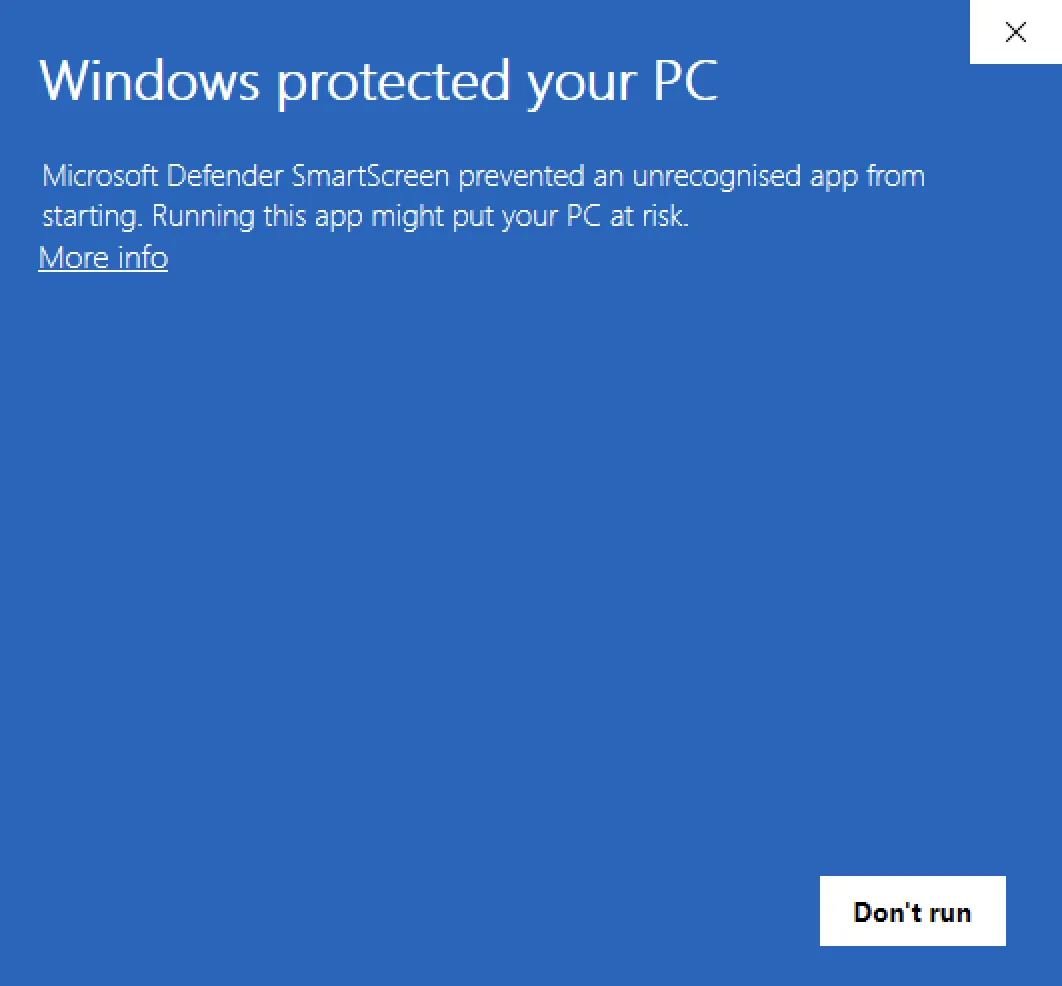
SmartScreen muestra entonces el nombre de la aplicación y el editor, y aparece un botón Run anyway junto a Don’t run. Haz clic en Run anyway para iniciar el instalador.
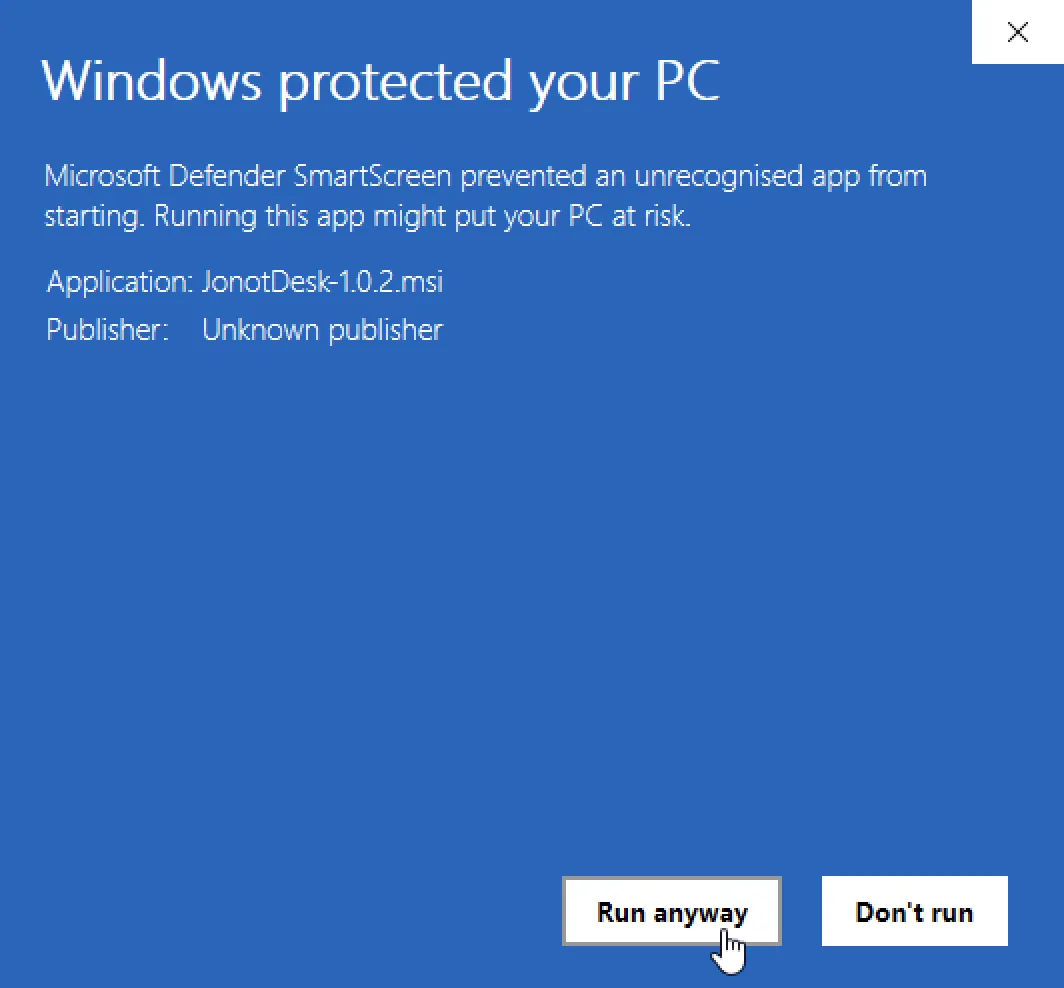
El instalador MSI continúa. Estos avisos aparecen al descargar y ejecutar por primera vez un instalador. La app instalada se abre sin ellos. WinSparkle descarga las actualizaciones fuera del navegador, por lo que Edge no muestra una advertencia. SmartScreen puede seguir avisando una vez con un instalador actualizado. Los avisos dejarán de aparecer cuando los instaladores tengan firma de código y el certificado adquiera suficiente reputación en SmartScreen.
macOS: abrir la app por primera vez
Sección titulada «macOS: abrir la app por primera vez»Los paquetes .dmg de macOS todavía no están firmados con un Apple Developer
ID ni notarizados por Apple. En su lugar, cada app tiene una firma ad hoc.
Hasta que esto cambie, macOS bloquea el primer inicio e indica que no puede
verificar la app. Esta advertencia aparece porque Apple no ha revisado la app.
No significa que la descarga esté dañada.
- Abre el
.dmgy arrastra la app a la carpeta Aplicaciones. - Abre la app desde Aplicaciones. macOS indica que no puede verificar la app. Cierra el cuadro de diálogo.
- Abre Ajustes del Sistema y selecciona Privacidad y seguridad. Ve a la sección Seguridad, busca el mensaje sobre la app de Jonot bloqueada y haz clic en Abrir igualmente. Si Abrir igualmente no aparece, vuelve a abrir la app y regresa a esta pantalla en menos de una hora.
- Confirma con tu contraseña o con Touch ID y, después, haz clic en Abrir igualmente en el diálogo que aparece.
En macOS 14 y versiones anteriores, puedes hacer clic con la tecla Control pulsada en la app en Aplicaciones, elegir Abrir y, después, hacer clic en Abrir en el diálogo.
macOS recuerda esta elección para la app instalada, por lo que los siguientes inicios se abren sin el aviso. Permite de este modo solo la app de Jonot. No desactives Gatekeeper para todo el Mac.
Apps de Android
Sección titulada «Apps de Android»Jonot Kiosk (Android)
Sección titulada «Jonot Kiosk (Android)»Quiosco de autoservicio para tablet.
| Método de instalación | Enlace |
|---|---|
| Google Play (recomendado) | Consíguela en Google Play |
| APK directo (local / MDM) | jonot-kiosk.apk |
Jonot Desk (Android)
Sección titulada «Jonot Desk (Android)»App de mostrador para el personal, para llamar y gestionar turnos.
| Método de instalación | Enlace |
|---|---|
| Google Play (recomendado) | Consíguela en Google Play |
| APK directo (local / MDM) | jonot-desk.apk |
Jonot Display (Android)
Sección titulada «Jonot Display (Android)»Pantalla de cola solo de salida para televisores, monitores y tablets, incluyendo Android TV y Fire TV.
| Método de instalación | Enlace |
|---|---|
| Google Play (recomendado) | Consíguela en Google Play |
| APK directo (local / MDM) | jonot-display.apk |
Verifica tu descarga
Sección titulada «Verifica tu descarga»El host, el quiosco, el mostrador y la pantalla de escritorio publican sus
propios archivos SHA256SUMS, SHA256SUMS.asc y Jonot<App>-public.asc en su respectiva ruta
<app>/latest/ (por ejemplo, host/latest/jonot-host-public.asc,
kiosk/latest/JonotKiosk-public.asc, desk/latest/JonotDesk-public.asc,
display/latest/JonotDisplay-public.asc). Los cuatro están firmados con la
misma clave GPG de publicación de Jonot
(C2EF 70E9 7821 0056 C5C8 2F42 E588 CB26 8697 F7C3). La firma independiente
se encuentra en SHA256SUMS.asc. Verifica la firma para confirmar que Jonot
publicó el archivo de sumas. Después, verifica la suma para confirmar que la
descarga coincide con el archivo publicado.
SHA256SUMS incluye los archivos .deb, .rpm y .msi, pero no el .dmg,
así que sha256sum -c --ignore-missing no cubre el .dmg. El .dmg no está
notarizado, y su firma ad hoc no identifica a Jonot como editor. Descárgalo
solo desde downloads.jonot.io.
Los pasos siguientes usan el host como ejemplo. Sustituye kiosk, desk o
display (y JonotKiosk-public.asc, JonotDesk-public.asc o
JonotDisplay-public.asc) para las demás apps.
Paso 1 — descargar el archivo de checksums y la clave pública
Sección titulada «Paso 1 — descargar el archivo de checksums y la clave pública»curl -fsSLO https://downloads.jonot.io/host/latest/SHA256SUMScurl -fsSLO https://downloads.jonot.io/host/latest/SHA256SUMS.asccurl -fsSLO https://downloads.jonot.io/host/latest/jonot-host-public.ascPaso 2 — importar y verificar la huella de la clave
Sección titulada «Paso 2 — importar y verificar la huella de la clave»gpg --import jonot-host-public.ascgpg --fingerprint C2EF70E978210056C5C82F42E588CB268697F7C3La huella debe coincidir exactamente con C2EF 70E9 7821 0056 C5C8 2F42 E588 CB26 8697 F7C3. Si no coincide, descarta la descarga.
Paso 3 — verificar la firma del archivo de checksums
Sección titulada «Paso 3 — verificar la firma del archivo de checksums»gpg --verify SHA256SUMS.asc SHA256SUMSDeberías ver Good signature from "Jonot Release <releases@jonot.io>".
Paso 4 — verificar tu archivo descargado
Sección titulada «Paso 4 — verificar tu archivo descargado»sha256sum -c SHA256SUMS --ignore-missingUn resultado OK confirma que el archivo está intacto.
Notas de versión
Sección titulada «Notas de versión»Consulta el registro de cambios del host para ver las notas de versión detalladas. Todas las versiones de las apps nativas también se listan en la página de GitHub Releases.