
Empareja un quiosco
El quiosco es una tableta situada en la entrada de tu local. Los clientes la usan para unirse a la cola. El emparejamiento conecta la tableta con tu ubicación y cola en Jonot.
Jonot también ofrece apps de quiosco nativas — la app de quiosco para Android (recomendada para tabletas montadas en pared) y un cliente de quiosco de escritorio para macOS, Windows y Linux — que integran esta misma pantalla. Ambas añaden funciones que un navegador no ofrece: pantalla completa con supresión de atajos de teclado y salida protegida por PIN (consulta la guía de bloqueo de escritorio para ver qué cubre), impresión local de turnos ESC/POS y conmutación automática a un host local durante los cortes de internet. Consulta Instalar Jonot para enlaces de descarga. El emparejamiento funciona igual en todas ellas.
Pasos de emparejamiento
Sección titulada «Pasos de emparejamiento»El emparejamiento utiliza dos dispositivos. Aparece un código en la pantalla del quiosco. Tú introduces el código en Admin para activar el quiosco.
Paso 1 — busca el código en el dispositivo quiosco
Sección titulada «Paso 1 — busca el código en el dispositivo quiosco»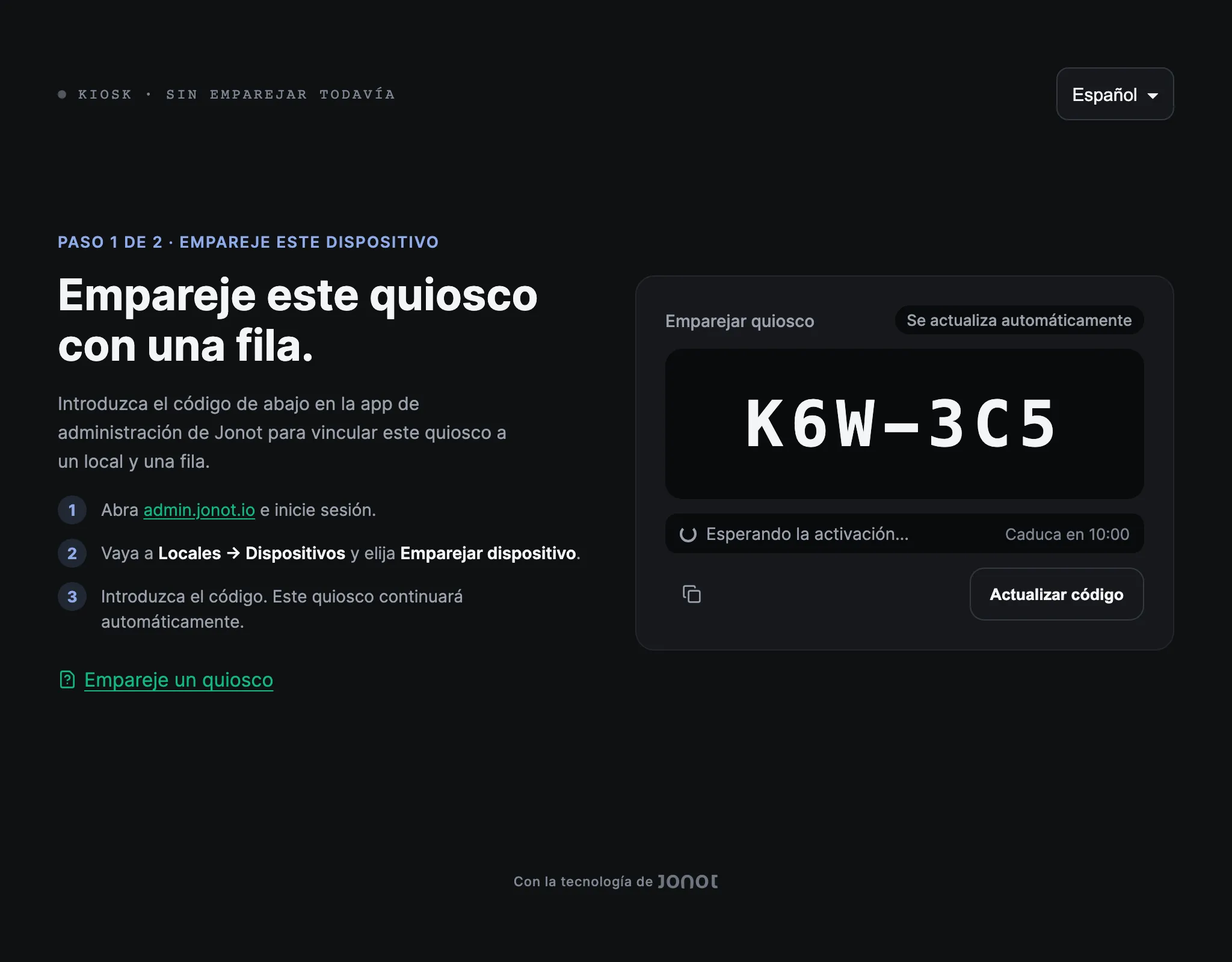
Recomendado: app de quiosco dedicada
Sección titulada «Recomendado: app de quiosco dedicada»- En la tableta que estará en la entrada, instala y abre la app Jonot Kiosk — consíguela en Google Play (recomendado), o descarga el APK directamente para despliegues locales o mediante MDM donde Play no esté disponible. En un ordenador de sobremesa o portátil, instala en su lugar el cliente de quiosco de escritorio.
- Abre Emparejar este dispositivo → si la pantalla de emparejamiento no aparece automáticamente.
- En pantalla aparece un código de emparejamiento de 7 caracteres, como
K7M-4PQ. El código es válido durante 10 minutos.
Alternativa: quiosco basado en navegador
Sección titulada «Alternativa: quiosco basado en navegador»Si estás probando Jonot en un navegador o usando un despliegue de quiosco no nativo, abre https://kiosk.jonot.io/pair/ en la tableta del quiosco en su lugar. El mismo código de emparejamiento de 7 caracteres aparece ahí y se activa de la misma manera.
Mantén la tableta visible. Escribirás este código en admin en el siguiente paso.
Paso 2 — activa el dispositivo en admin
Sección titulada «Paso 2 — activa el dispositivo en admin»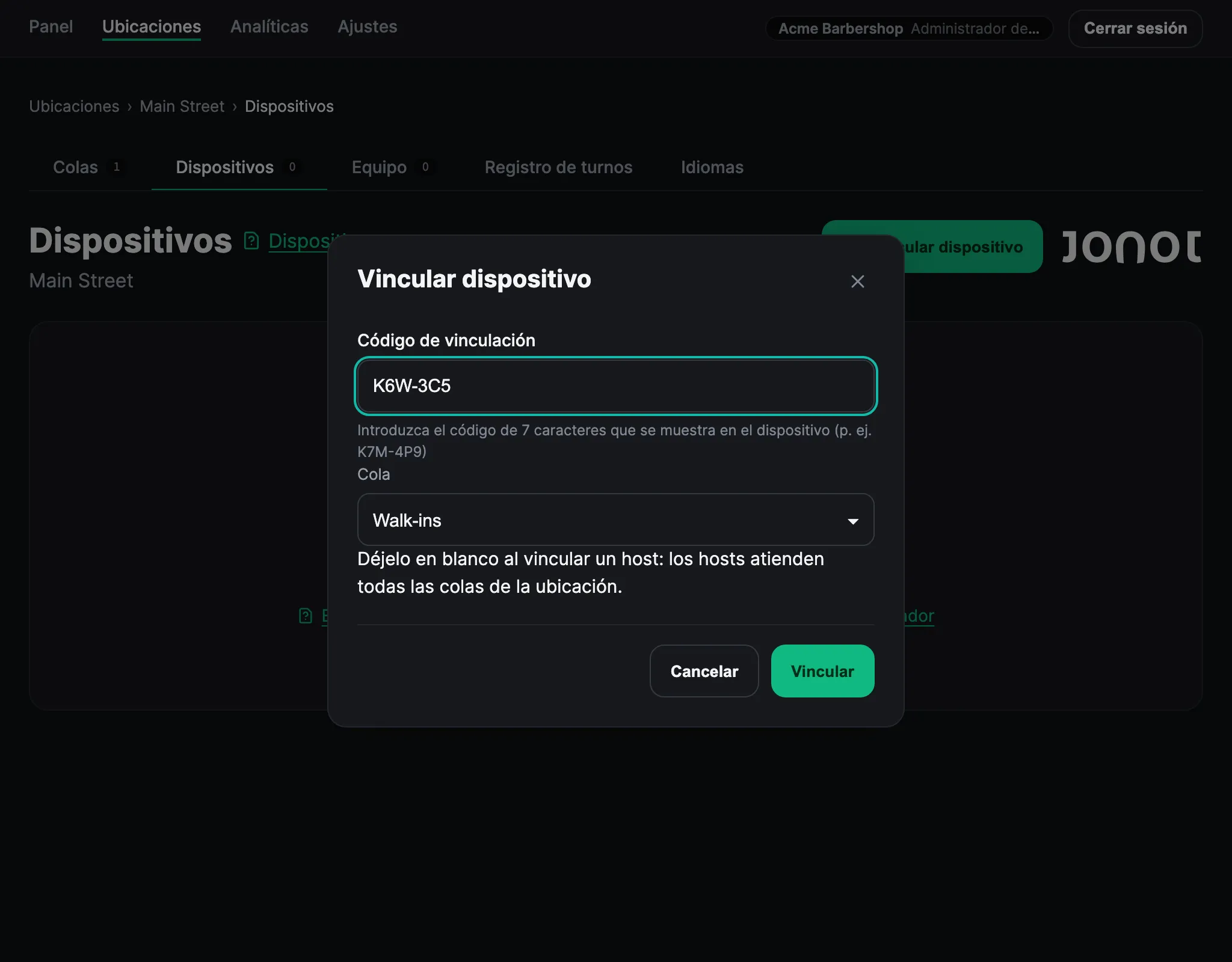
- En admin, abre tu ubicación y ve a la pestaña Dispositivos.
- Haz clic en Emparejar dispositivo. El código identifica el dispositivo como quiosco, por lo que no necesitas seleccionar el tipo de dispositivo.
- Elige la cola a la que dará servicio este quiosco.
- Introduce el código de 7 caracteres que aparece en la pantalla de la tableta.
- Haz clic en Emparejar. El quiosco detecta la activación y abre la vista de la cola.
La pantalla de emparejamiento muestra la cuenta atrás del tiempo restante del código y solicita un código nuevo automáticamente cuando expira. Para obtener un código nuevo antes, haz clic en Actualizar código. Introduce el código que aparece en ese momento en la pantalla.
Orden del primer inicio en las apps nativas
Sección titulada «Orden del primer inicio en las apps nativas»Las apps de quiosco nativas añaden al emparejamiento un PIN de gestor y la configuración de la impresora. El orden depende de la app:
- Cliente de quiosco de escritorio — en el primer inicio, establece el PIN de gestor y mueve la ventana de configuración a la pantalla que usará el quiosco. Después, haz clic en Guardar PIN e iniciar quiosco. A continuación se abre la pantalla de emparejamiento.
- App de quiosco para Android — primero se realiza el emparejamiento. Después de conectar una impresora, la app entra en su modo quiosco bloqueado y te pide que establezcas el PIN de gestor. Si tu EMM define el valor
managerPin, la app omite ese paso. Consulta Desplegar mediante EMM.
En ambas apps, la configuración de la impresora se abre después del emparejamiento si no hay ninguna impresora configurada. La pantalla de la cola se abre después de que confirmes el turno de prueba impreso. Para cambiar la impresora más adelante, abre el menú de gestor protegido por PIN. Consulta Personalizar el quiosco para la configuración de la impresora y Salir del bloqueo del quiosco y recuperar el PIN para el menú de gestor y la recuperación del PIN.
Después del emparejamiento
Sección titulada «Después del emparejamiento»El quiosco aparece en la lista de dispositivos con estado En línea. Si un quiosco Android o de escritorio aún no tiene una impresora configurada, puede llevarte a la configuración de impresora justo después de la activación. Una vez completada la configuración, los clientes pueden usar el quiosco con normalidad para unirse a la cola.