
Maak je account aan
Het instellen van Jonot bestaat uit twee fasen:
- Fase A — Aanmelden bij join.jonot.io. Maak in de aanmeldwizard je account aan, geef je organisatie een naam en kies een abonnement.
- Fase B — Richt je vestiging in in admin.jonot.io. Open na het afrekenen Admin vanuit het bevestigingsscherm. Voeg daar je eerste locatie toe, maak wachtrijen aan en koppel apparaten.
Deze pagina behandelt Fase A. Ga naar join.jonot.io om te beginnen.
Stap 1 — Maak je account aan
Section titled “Stap 1 — Maak je account aan”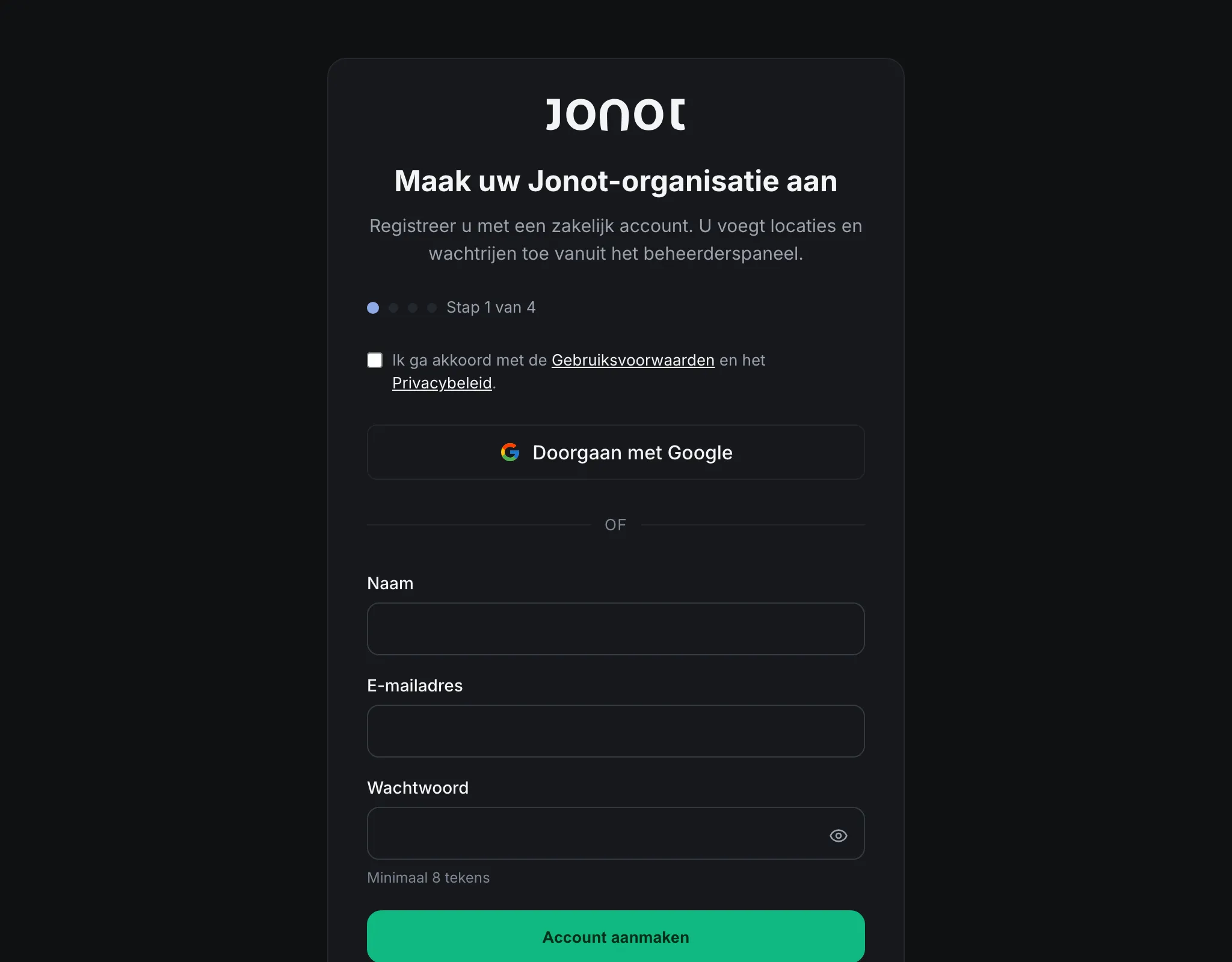
Jonot ondersteunt twee manieren om een account aan te maken:
- E-mail en wachtwoord — voer je e-mailadres in en kies een wachtwoord. Jonot stuurt je daarna een bevestigingsmail. Selecteer de link daarin om verder te gaan met de volgende stap. Komt de mail niet aan, controleer dan je spammap en selecteer E-mail opnieuw versturen, of selecteer Gebruik een ander e-mailadres om opnieuw te beginnen met een ander adres. Accounts die met Google zijn gemaakt, slaan deze bevestiging over.
- Doorgaan met Google — klik op de Google-knop en meld je aan met je Google-account. Daarna opent de volgende stap.
Beide opties maken hetzelfde type account aan. Kies de optie die je voorkeur heeft.
Door een account aan te maken, gaat u akkoord met de Gebruiksvoorwaarden en het Privacybeleid.
Stap 2 — Organisatiegegevens
Section titled “Stap 2 — Organisatiegegevens”
Nadat je je account hebt aangemaakt, opent het formulier Vertel ons over uw organisatie. Een organisatie vertegenwoordigt je bedrijf en bevat de locaties, wachtrijen en apparaten.
Vink voordat u de organisatie aanmaakt het vakje bij Gebruiksvoorwaarden en Privacybeleid aan en klik op Doorgaan. Dit geldt ook als u al een account heeft.
Wat je invult
Section titled “Wat je invult”- Naam van de organisatie (verplicht) — de weergavenaam van je bedrijf, bijv. “Kliniek Acme”.
- URL-identifier (optioneel) — automatisch gegenereerd op basis van de organisatienaam als je dit veld leeg laat. Zie Over slugs hieronder.
- Sector (optioneel) — kies de optie die je bedrijf het beste beschrijft. Kies Overig als geen van de sectoren van toepassing is. Jonot gebruikt deze informatie om passende standaardinstellingen te bieden.
- Geschat maandelijks aantal klanten (optioneel) — helpt Jonot het juiste abonnement aan te bevelen.
Over slugs
Section titled “Over slugs”De slug wordt onderdeel van elke klantgerichte URL van je organisatie:
https://customer.jonot.io/{org-slug}/{location-slug}/{queue-slug}/De slug moet 3–40 tekens lang zijn en mag alleen kleine letters (a–z), cijfers (0–9) en koppeltekens (-) bevatten. De slug mag niet beginnen of eindigen met een koppelteken en mag geen opeenvolgende koppeltekens bevatten. Je kunt de slug later wijzigen in de organisatie-instellingen. Na een wijziging werken gedrukte QR-posters en eerder gedeelde deelnamelinks niet meer.
Stap 3 — Kies een abonnement en voltooi het afrekenen
Section titled “Stap 3 — Kies een abonnement en voltooi het afrekenen”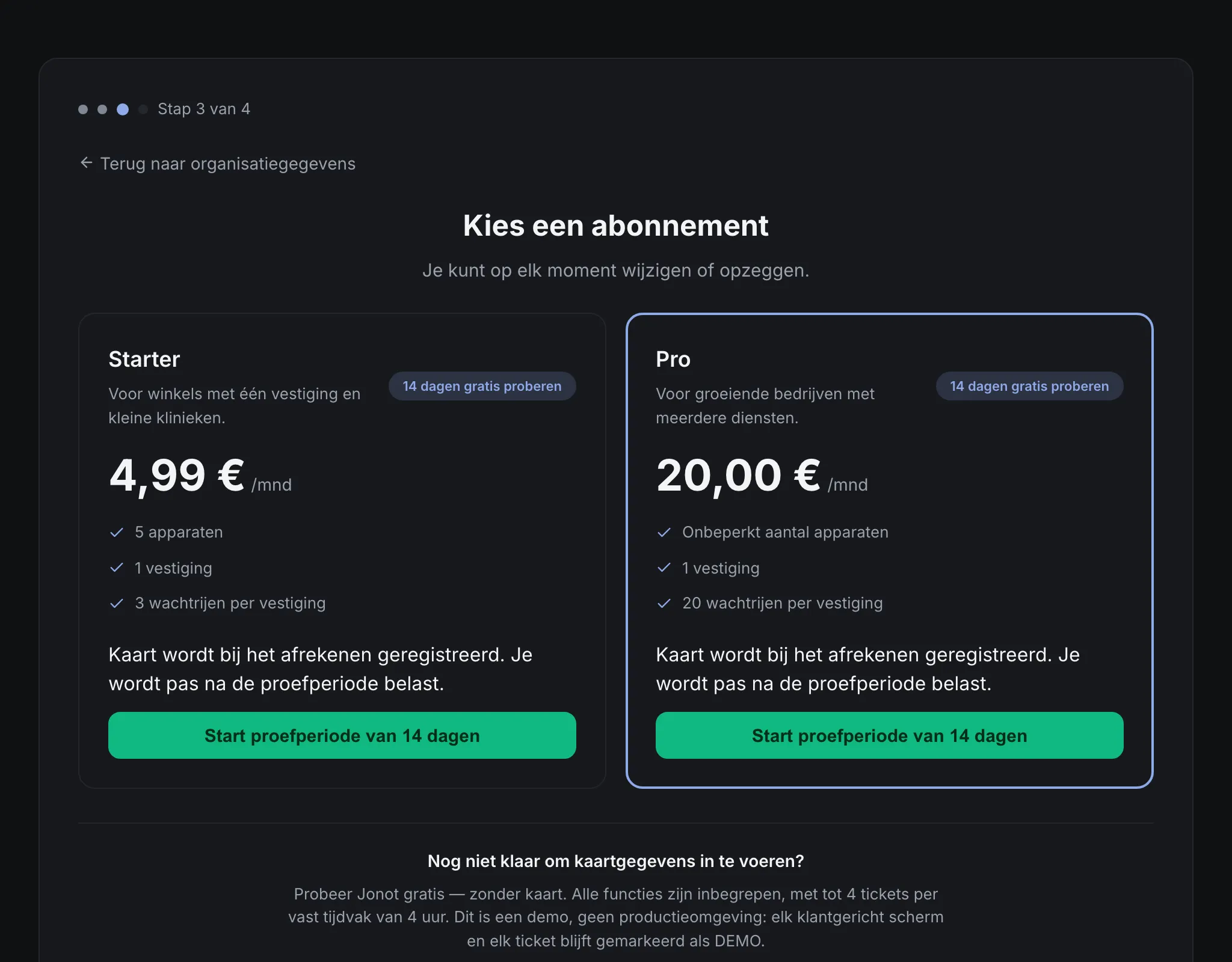
Nadat je de organisatiegegevens hebt verstuurd, opent de stap Kies een abonnement. Jonot biedt twee abonnementen. Kies het abonnement dat bij je bedrijf past.
Starter
Section titled “Starter”Starter is bedoeld voor bedrijven met één locatie. Het abonnement bevat alle belangrijke functies voor wachtrijbeheer op één fysieke vestiging. Starter heeft een gratis proefperiode. Je moet bij het afrekenen een betaalkaart opgeven, maar Jonot brengt pas kosten in rekening wanneer de proefperiode afloopt.
Pro is het populairste abonnement. Het is bedoeld voor bedrijven met meerdere soorten dienstverlening of voor bedrijven die uitgebreidere functies nodig hebben. Voor Pro gelden dezelfde proefvoorwaarden als voor Starter: je moet een betaalkaart opgeven, maar Jonot brengt pas kosten in rekening wanneer de proefperiode afloopt.
In plaats daarvan een demo proberen
Section titled “In plaats daarvan een demo proberen”Onder de abonnementskaarten start de link Start een demo van 14 dagen een demo zonder betaalkaart. Elk e-mailadres kan één demo starten, en Jonot weigert wegwerp-e-maildomeinen. Zie Demoaccounts voor de limieten en de looptijd.
Het afrekenen voltooien
Section titled “Het afrekenen voltooien”Klik op Start proefperiode van 14 dagen op de kaart van het gewenste abonnement. Het betaalscherm opent over dezelfde pagina, zodat je in de wizard blijft. Voer je betaalgegevens in. Nadat de betaalmethode is opgeslagen, opent de vierde en laatste stap. Dit bevestigingsscherm meldt dat je account klaar is en legt uit wat je hierna doet. Klik op Naar het beheerderspaneel om admin.jonot.io te openen en verder te gaan met fase B. Gebruik je een gedeelde computer, dan kun je ook Afmelden kiezen.
Je proefperiode begint wanneer je het afrekenen voltooit. Je kunt vóór het einde van de proefperiode opzeggen zonder kosten. Lees Facturering en abonnementen voor meer informatie.
Als je het afrekenen sluit zonder te betalen
Section titled “Als je het afrekenen sluit zonder te betalen”Als je het afrekenen sluit zonder te betalen, biedt de wizard een demo aan (Wilt u het eerst uitproberen?) of een weg terug naar de abonnementen (Terug naar de abonnementen). Je organisatie bestaat al. Als je later terugkeert naar de wizard, opent die U heeft al een organisatie met een knop Naar facturering in plaats van de abonnementsstap. Kies een abonnement op de facturatiepagina in het admindashboard, dat ook een banner toont voor een organisatie zonder abonnement.
Als het abonnement van je organisatie is afgelopen
Section titled “Als het abonnement van je organisatie is afgelopen”De wizard kan geen nieuwe betaling starten voor een organisatie waarvan het abonnement is afgelopen, bijvoorbeeld na een opzegging, een verlopen proefperiode of een mislukte betaling. Hij opent hetzelfde scherm U heeft al een organisatie. Zie Opnieuw activeren om het abonnement te herstellen. Als je het afrekenen voltooit maar het abonnement daarna niet actief is, toont de wizard Uw abonnement is niet actief. Controleer de status van je betaling en abonnement in het facturatiegedeelte van het admindashboard.
Wachtwoord vergeten
Section titled “Wachtwoord vergeten”Als je je account hebt aangemaakt met e-mail en wachtwoord en niet kunt inloggen, gebruik dan de link Wachtwoord vergeten? op de inlogpagina van admin (admin.jonot.io):
- Klik op Wachtwoord vergeten? onder het inlogformulier.
- Voer je e-mailadres in en klik op Resetlink versturen.
- Controleer je inbox op een e-mail van
no-reply@jonot.io. Klik op de resetlink in de e-mail. De admin-app opent een formulier voor een nieuw wachtwoord. - Voer je nieuwe wachtwoord in, bevestig het en klik op Wachtwoord bijwerken.
De resetlink werkt één keer en verloopt na korte tijd. Ontvang je de e-mail niet binnen enkele minuten, controleer dan je spammap. Ook voor een niet-geregistreerd e-mailadres zie je de bevestiging “als dit e-mailadres bestaat…”. Zo kunnen anderen niet controleren of een adres is geregistreerd.
Accounts die via Google zijn aangemaakt, hebben geen wachtwoord en kunnen deze procedure niet gebruiken. Meld je in plaats daarvan aan via Doorgaan met Google.