
Koppel een kiosk
De kiosk is een tablet bij de ingang van je vestiging. Klanten gebruiken de kiosk om aan te sluiten bij de wachtrij. Door de tablet te koppelen, verbind je deze met je locatie en wachtrij in Jonot.
Jonot biedt een Android-kioskapp voor tablets aan de wand en een desktopclient voor macOS, Windows en Linux. Beide tonen hetzelfde kioskscherm. Ze bieden ook functies die een browser niet heeft: een schermvullende modus die sneltoetsen blokkeert, afsluiten met een pincode, lokaal afdrukken van ESC/POS-tickets en automatisch overschakelen naar een lokale host tijdens een internetstoring. In de gids voor het vergrendelen van de desktop lees je meer over de schermvullende modus en afsluiten met een pincode. Zie Jonot installeren voor downloadlinks. Koppelen werkt in alle apps op dezelfde manier.
Koppelingsstappen
Section titled “Koppelingsstappen”Voor het koppelen gebruik je twee apparaten. Op het kioskscherm verschijnt een code. Je voert de code in Admin in om de kiosk te activeren.
Stap 1 — vraag een code aan op het kioskapparaat
Section titled “Stap 1 — vraag een code aan op het kioskapparaat”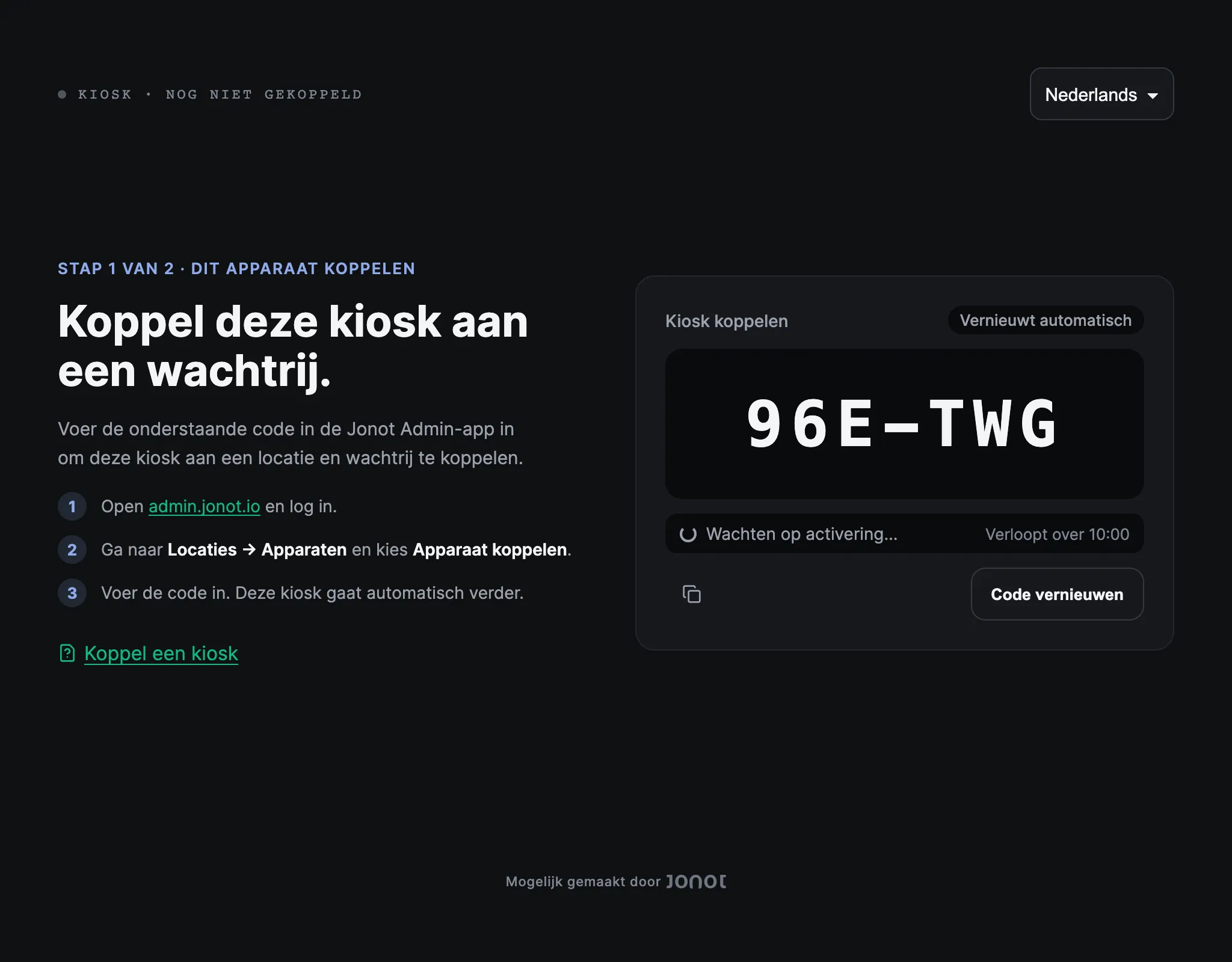
Aanbevolen: speciale kiosk-app
Section titled “Aanbevolen: speciale kiosk-app”- Installeer en open op de tablet die bij de ingang komt te staan de Jonot-Kiosk-app — haal hem op Google Play (aanbevolen), of download de APK direct voor on-premises of MDM-uitrol waar Play niet beschikbaar is. Installeer op een desktop of laptop in plaats daarvan de desktop-kioskclient.
- Open Dit apparaat koppelen → als het koppelscherm niet automatisch verschijnt.
- Op het scherm verschijnt een koppelcode van 7 tekens, zoals
K7M-4PQ. De code is 10 minuten geldig.
Alternatief: browsergebaseerde kiosk
Section titled “Alternatief: browsergebaseerde kiosk”Test je Jonot in een browser of gebruik je geen speciale app, open dan https://kiosk.jonot.io/pair/ op de kiosktablet. Daar verschijnt dezelfde koppelcode van 7 tekens. Activeer deze op dezelfde manier.
Houd de tablet zichtbaar. Je typt deze code in de volgende stap in bij admin.
Stap 2 — activeer het apparaat in admin
Section titled “Stap 2 — activeer het apparaat in admin”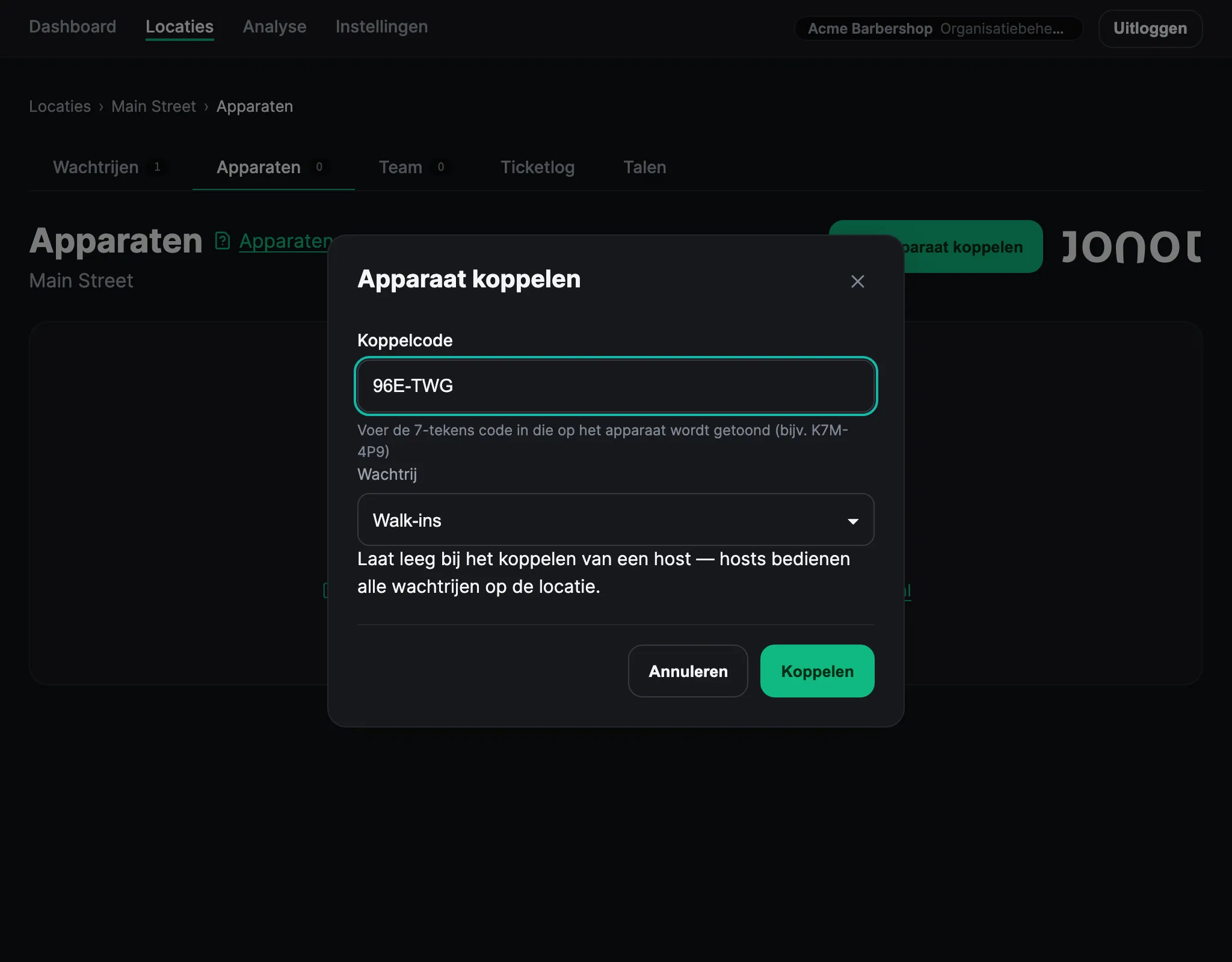
- Open in admin je locatie en ga naar het tabblad Apparaten.
- Klik op Apparaat koppelen. De code geeft aan dat het apparaat een kiosk is, dus je hoeft geen apparaattype te kiezen.
- Kies de wachtrij die deze kiosk gaat bedienen.
- Voer de code van 7 tekens in die op het tabletscherm wordt getoond.
- Klik op Koppelen. De kiosk detecteert de activering en opent de wachtrijweergave.
Het koppelscherm telt de resterende geldigheid van de code af en vraagt automatisch een nieuwe code aan wanneer de code verloopt. Klik op Code vernieuwen om eerder een nieuwe code te krijgen. Voer de code in die op dat moment op het scherm staat.
Volgorde bij de eerste start in de native apps
Section titled “Volgorde bij de eerste start in de native apps”De native kioskapps voegen een beheerpincode en printerinstelling toe aan het koppelen. De volgorde hangt af van de app:
- Desktop-kioskclient — stel bij de eerste start de beheerpincode in en verplaats het instelvenster naar het scherm dat de kiosk gaat gebruiken. Klik daarna op Pincode opslaan en kiosk starten. Daarna opent het koppelscherm.
- Android-kioskapp — koppelen komt eerst. Nadat je een printer hebt verbonden, gaat de app naar de vergrendelde kioskmodus en vraagt je de beheerpincode in te stellen. Als je EMM de waarde
managerPininstelt, slaat de app die stap over. Zie Uitrollen via EMM.
In beide apps opent de printerinstelling na het koppelen wanneer er geen printer is ingesteld. Het wachtrijscherm opent nadat je de testbon hebt bevestigd. Open het met pincode beveiligde beheermenu om de printer later te wijzigen. Zie Pas de kiosk aan voor de printerinstelling en Kioskvergrendeling verlaten en de pincode herstellen voor het beheermenu en het herstellen van de pincode.
Na het koppelen
Section titled “Na het koppelen”De kiosk verschijnt in de apparatenlijst met de status Online. Heeft een Android- of desktopkiosk nog geen ingestelde printer, dan kan direct na activering het printerinstelscherm openen. Na de configuratie kunnen klanten via de kiosk aansluiten bij de wachtrij.